




































 Xóa địa chỉ

Hướng dẫn cách mở đa nhiệm trên iOS 13, iOS 14, iOS 15 và iPad OS cực nhanh gọn (2024)
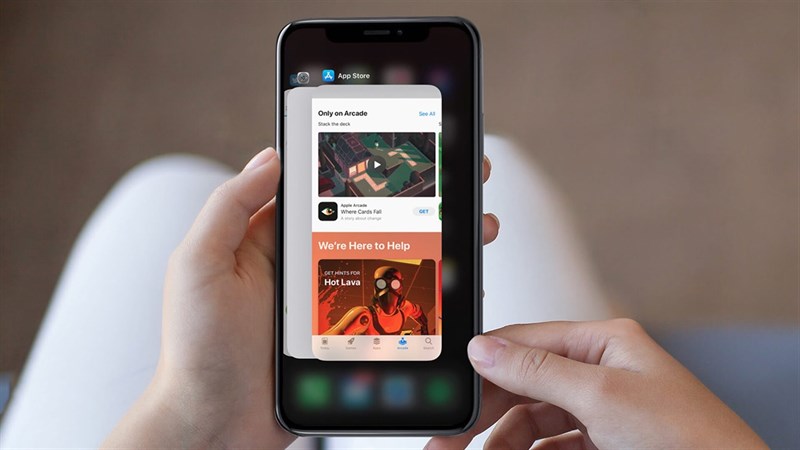
iPhone là một trong những thiết bị điện thoại phổ biến nhất trên thế giới với lượng người sử dụng cực kỳ đông đảo. Hệ điều hành mà iPhone sử dụng đó chính là iOS với độ mượt mà và sự tối ưu là không thể bàn cãi. Ngoài ra, để anh em có thể sử dụng điện thoại chuyên nghiệp hơn mình sẽ hướng dẫn chi tiết cách mở đa nhiệm trên iOS 13, iOS 14, iOS 15 và iPad OS.
1. Cách mở đa nhiệm trên iOS 13, iOS 14, iOS 15
Đối với iPhone 6 và 6 Plus
Để mở đa nhiệm trên iPhone 6 và iPhone 6 Plus anh em chỉ cần nhấn 2 lần vào phím home.
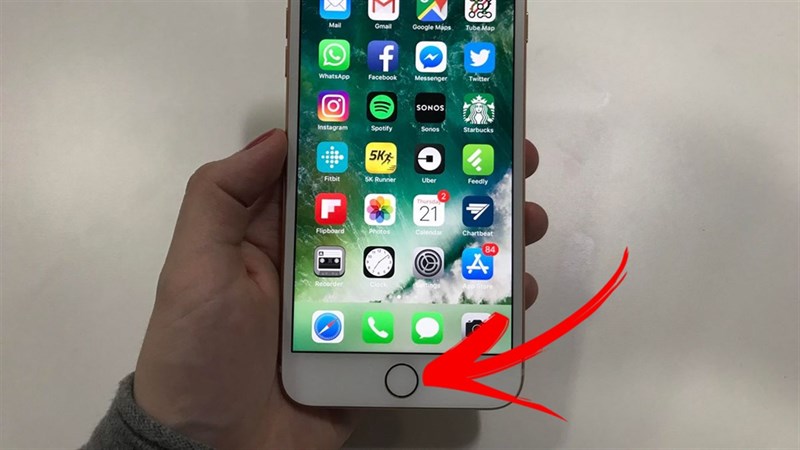
Sau đó trình đa nhiệm sẽ hiện ra và anh em có thể quản lý các ứng dụng đang chạy hoặc tắt chúng đi bằng cách vuốt lên.
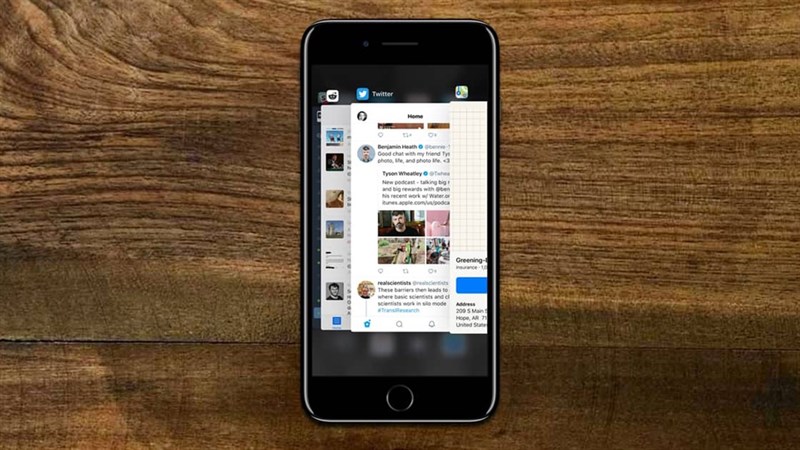
Đối với iPhone 6s đến iPhone 8
Ngoài cách ở trên nhấn 2 lần phím home thì trên các thiết bị từ iPhone 6s đến iPhone 8 anh em có thể dùng 3D Touch. Nhấn và đè giữ mạnh vào mép trái màn hình và vuốt sang bên phải.
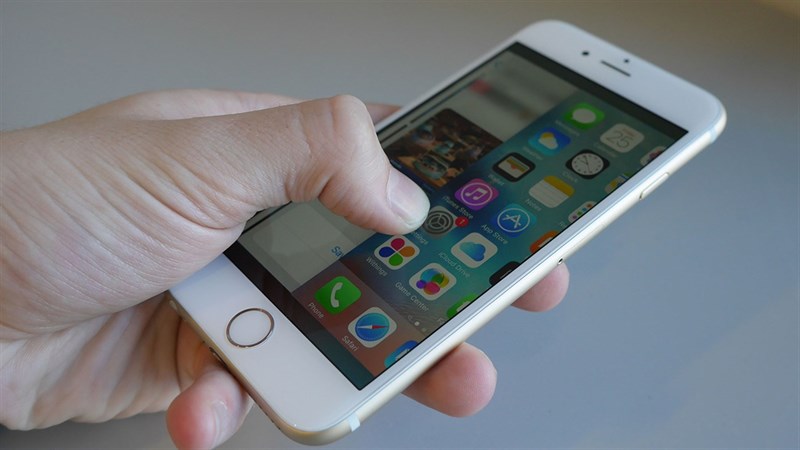
Tiếp theo trình đa nhiệm sẽ hiện ra và anh em có thể quản lý để chuyển đổi nhanh ứng dụng hay tắt chúng đi bằng cách vuốt lên nhé.
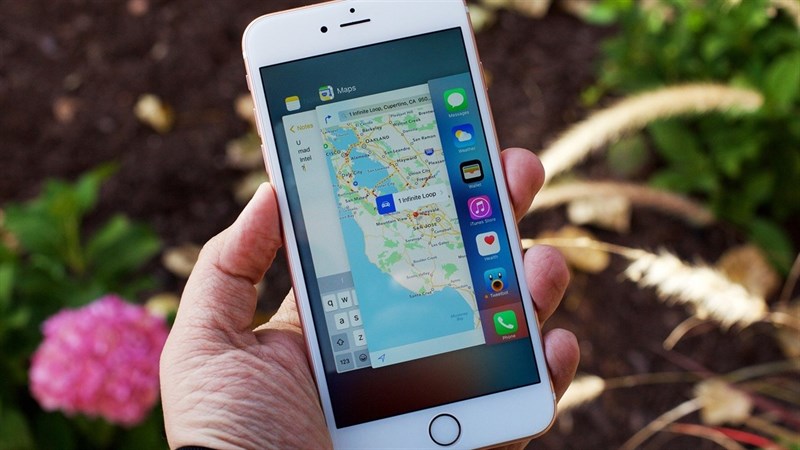
Đối với iPhone không có phím Home
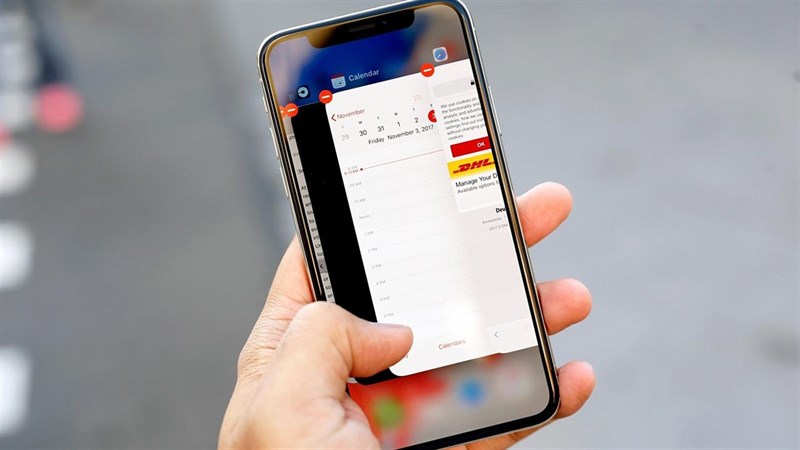
Để mở đa nhiệm trên những chiếc iPhone không có phím Home, anh em sẽ vuốt từ phía dưới màn hình lên. Nếu anh em đang trong ứng dụng sẽ vuốt từ thanh màu đen bên dưới.
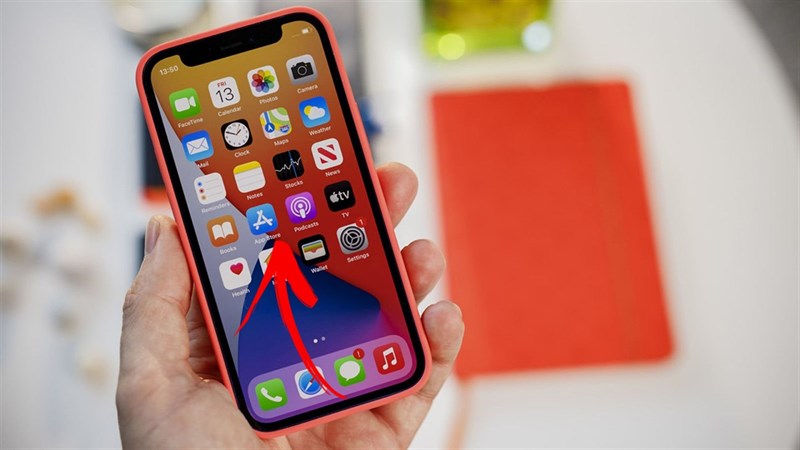
Vuốt tới khoảng vừa phải anh em vuốt ngang sang phải để mở trình đa nhiệm trên máy.
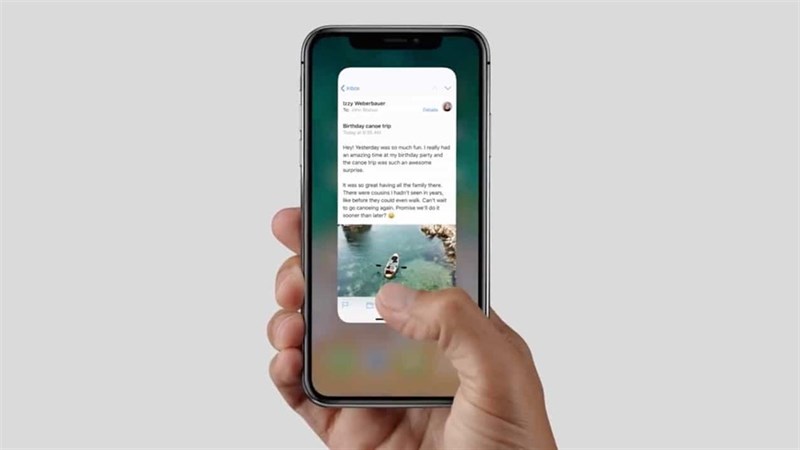
Anh em có thể tắt hẳn ứng dụng bằng cách vuốt lên. Hoặc chuyển đổi ứng dụng anh em chỉ cần chọn vào ứng dụng đó.
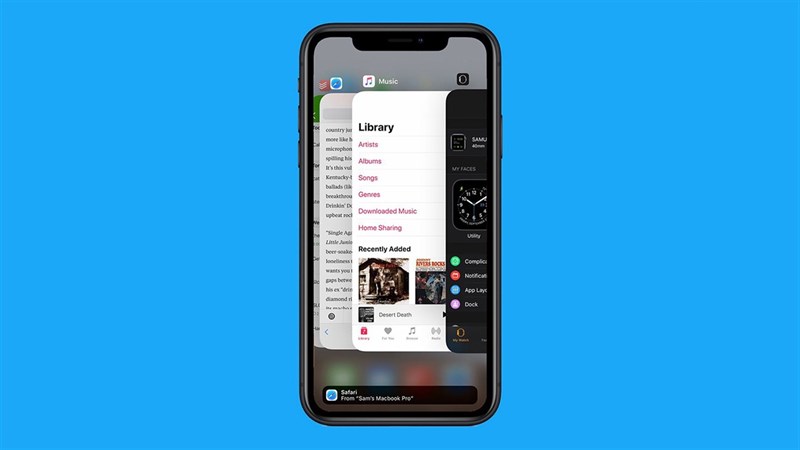
Đối với một số máy đang chạy iOS 13 trở về trước anh em có thể nhấn giữ ứng dụng trong màn hình đa nhiệm và chọn dấu - để tắt hẳn đa nhiệm nhé.
2. Cách mở đa nhiệm trên iPad OS
Trên những dòng iPad mới không có phím Home anh em mở trình đa nhiệm tương tự với những dòng iPhone X, iPhone Xs…. Anh em vuốt từ dưới màn hình hoặc thanh màu đen nếu đang trong ứng dụng lên khoảng gần giữa màn hình.
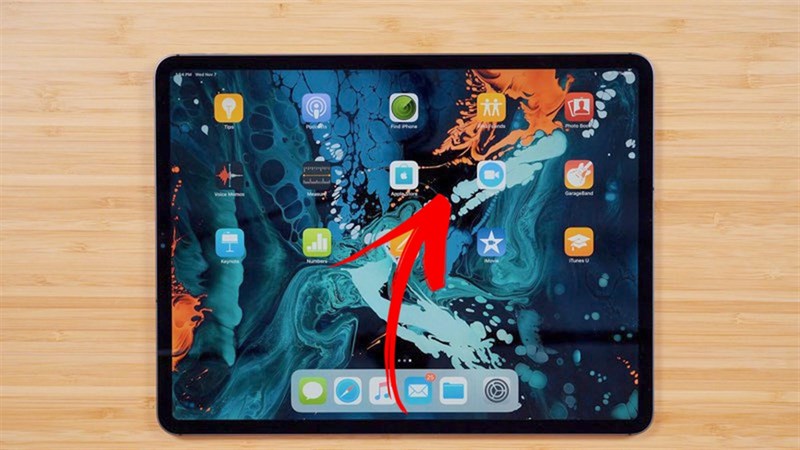
Sau đó, anh em vuốt nhẹ ngang qua bên phải thì sẽ mở được màn hình đa nhiệm. Anh em có thể quản lý trình đa nhiệm tương tự với iPhone.
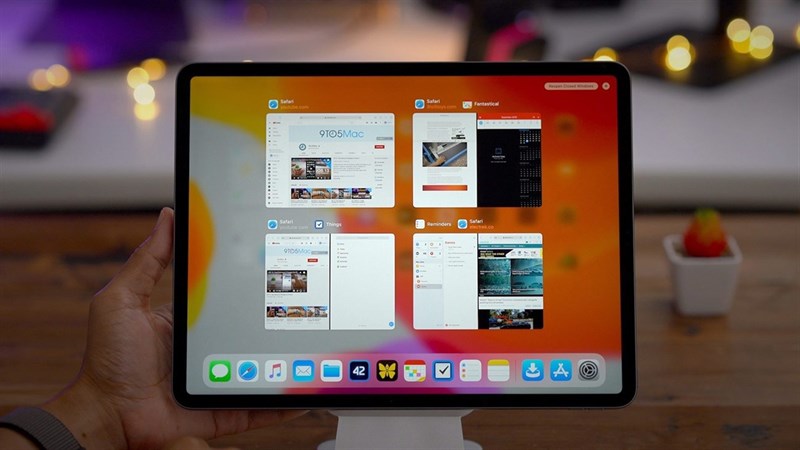
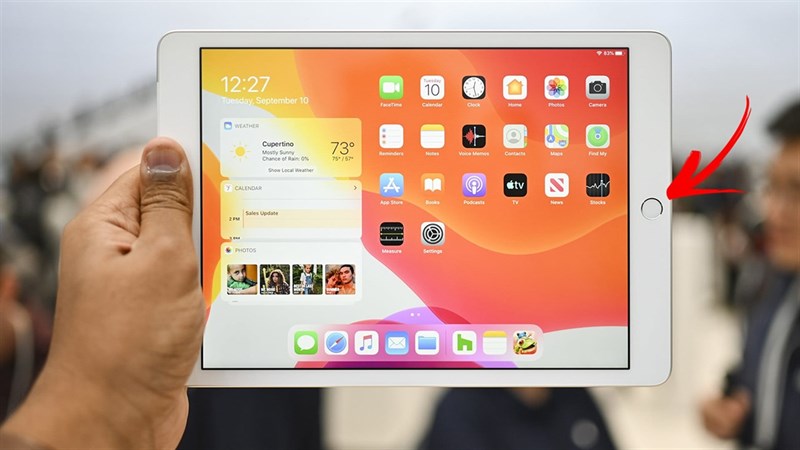
Ngoài ra, đối với iPad vẫn còn phím Home anh em có thể nhấp 2 lần phím Home để mở trình đa nhiệm nhé.
Anh em có thường sử dụng đa nhiệm trên iPhone với iPad không? Nếu thấy bài viết hữu ích cho mình xin một like và một share nhé. Rất cảm ơn anh em đã xem bài viết.
Xem thêm:
- Cách cài đồng hồ lật cho iPhone hiển thị cả lịch siêu đẹp
- 3 mẹo ẩn bí truyền trên iPhone siêu hay ho
- Cách tra cứu phạt nguội xe máy ô tô online cực nhanh mới nhất 2024
- Hướng dẫn cách xem diễu binh 30/4 online, xem trực tiếp lễ diễu binh cực nét\






ĐĂNG NHẬP
Hãy đăng nhập để comment, theo dõi các hồ sơ cá nhân và sử dụng dịch vụ nâng cao khác trên trang Tin Công Nghệ của
Thế Giới Di Động
Tất cả thông tin người dùng được bảo mật theo quy định của pháp luật Việt Nam. Khi bạn đăng nhập, bạn đồng ý với Các điều khoản sử dụng và Thoả thuận về cung cấp và sử dụng Mạng Xã Hội.