



































 Xóa địa chỉ

Cách mở đa nhiệm trên iPhone 11, iPhone 11 Pro và iPhone 11 Pro Max, giúp bạn sử dụng điện thoại chuyên nghiệp
Đóng góp bởi Nguyễn Thang Khang
02/04/21
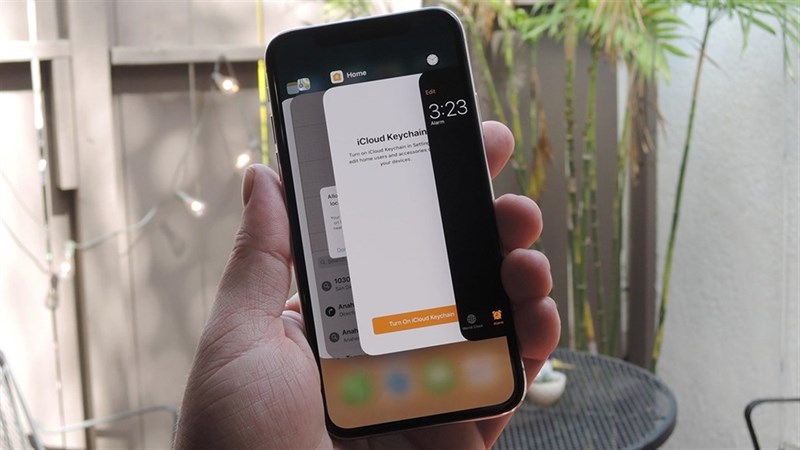
Bộ ba iPhone 11 Series được Apple ra mắt vào nửa cuối năm 2019 với sự cải tiến rất lớn về hiệu năng và camera. Vượt ngoài kỳ vọng, iPhone 11 trở thành sản phẩm bán chạy nhất trong năm đó và đến nay vẫn nhiều anh em lựa chọn sử dụng. Và trong bài viết này mình sẽ hướng dẫn chi tiết cách mở đa nhiệm trên iPhone 11, iPhone 11 Pro và iPhone 11 Pro Max.
Cách mở đa nhiệm trên iPhone 11, iPhone 11 Pro và iPhone 11 Pro Max
Tương tự như iPhone X, iPhone 11 không có phím home và hoàn toàn sử dụng các thao tác vuốt để sử dụng máy. Để mở màn hình đa nhiệm anh em vuốt từ dưới màn hình hoặc nếu đang trong ứng dụng anh em vuốt từ thanh màu đen lên.

Vuốt lên tới một khoảng vừa phải rồi anh em vuốt sang bên phải để mở đa nhiệm trên máy.
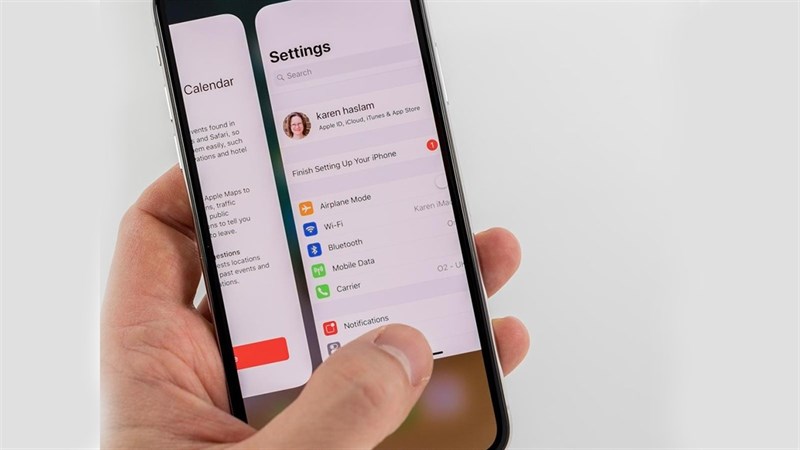
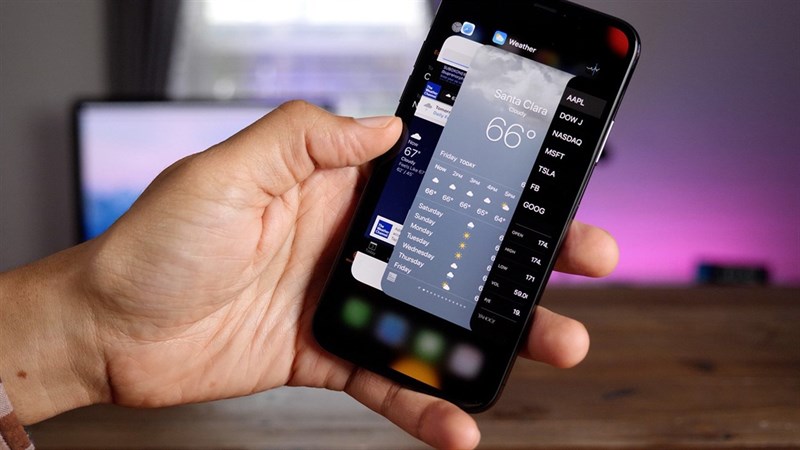
Sau khi mở đa nhiệm anh em có thể quản lý toàn bộ ứng dụng đa chạy đa nhiệm trên máy. Nếu muốn tắt anh em chỉ cần vuốt ứng dụng đó lên trên là xong nhé.
Anh em có thường xuyên sử dụng đa nhiệm trên iPhone 11, iPhone 11 Pro hay iPhone 11 Pro Max không? Nếu thấy bài viết hữu ích cho mình xin một like và một share nhé. Rất cảm ơn anh em đã xem bài viết.
Xem thêm:






ĐĂNG NHẬP
Hãy đăng nhập để comment, theo dõi các hồ sơ cá nhân và sử dụng dịch vụ nâng cao khác trên trang Tin Công Nghệ của
Thế Giới Di Động
Tất cả thông tin người dùng được bảo mật theo quy định của pháp luật Việt Nam. Khi bạn đăng nhập, bạn đồng ý với Các điều khoản sử dụng và Thoả thuận về cung cấp và sử dụng Mạng Xã Hội.