





































 Xóa địa chỉ

Cách mở rộng khung hình trong Photoshop vô cùng đơn giản mà bạn nên biết
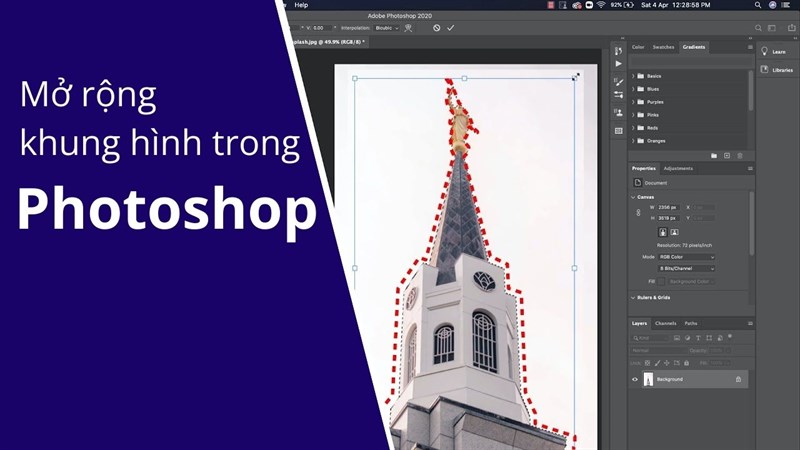
Photoshop đã trở thành công cụ quen thuộc của nhiều người trong lĩnh vực thiết kế, nhiếp ảnh và đồ họa. Với khả năng tùy chỉnh linh hoạt, chúng ta có thể biến những tấm ảnh bình thường thành tác phẩm nghệ thuật độc đáo. Việc mở rộng khung hình cũng là một kỹ thuật sáng tạo giúp tăng diện tích bức ảnh mà không làm mất đi nội dung quan trọng. Điều này cho phép chúng ta tạo ra những hình ảnh có tỷ lệ và kích thước phù hợp với mục đích sử dụng. Hôm nay 24h Công Nghệ sẽ hướng dẫn bạn cách mở rộng khung hình trong Photoshop nhé!
Cách mở rộng khung hình trong Photoshop
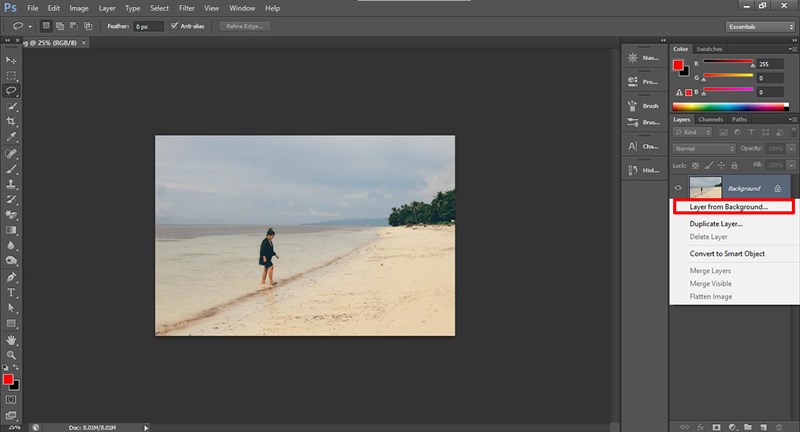
Bước 1: Để bắt đầu quá trình chỉnh sửa, hãy mở tấm hình cần chỉnh sửa trong Photoshop trên máy tính của bạn. Sau đó, để chuyển tấm hình từ dạng Background thành một lớp (layer) có khả năng chỉnh sửa, bạn có thể chọn tùy chọn "Layer from Background" trong menu.
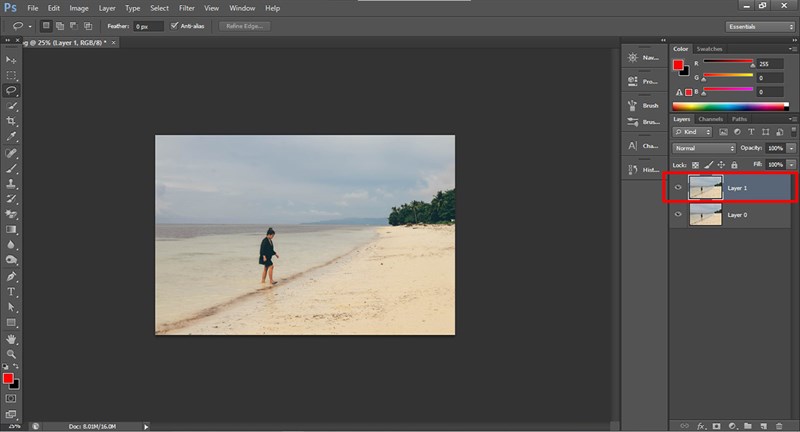
Bước 2: Vui lòng thực hiện thao tác tiếp theo bằng cách nhấn tổ hợp phím Ctrl + J, điều này sẽ tạo một bản sao của layer và bạn sẽ nhận thấy bản sao này xuất hiện ở phía bên phải của giao diện làm việc trong Photoshop.
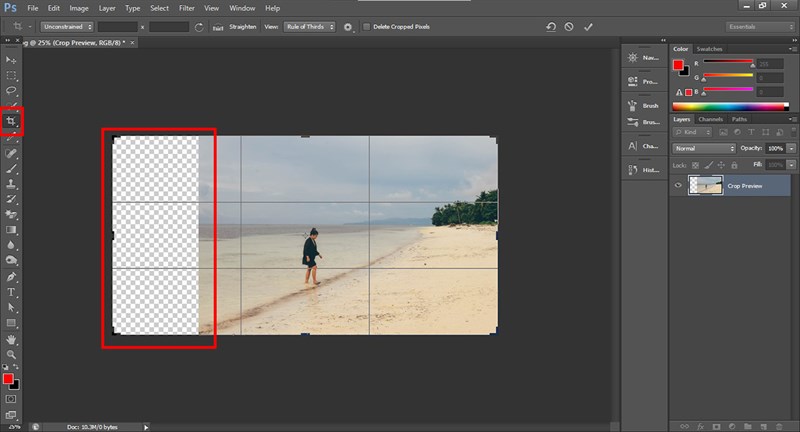
Bước 3: Tiếp theo, bạn có thể tiếp tục bằng cách chọn công cụ Crop trong Photoshop. Điều này cho phép bạn tạo một khung hình và chỉnh sửa tỷ lệ của hình ảnh theo mong muốn của mình.
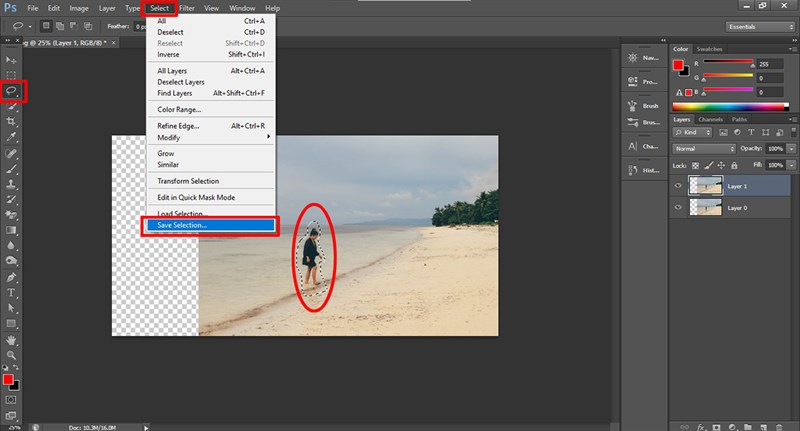
Bước 4: Chọn Lasso Tool > vẽ khung mẫu cố định, trong hình khung mẫu cố định là con người > chọn Select > chọn Save Selection.
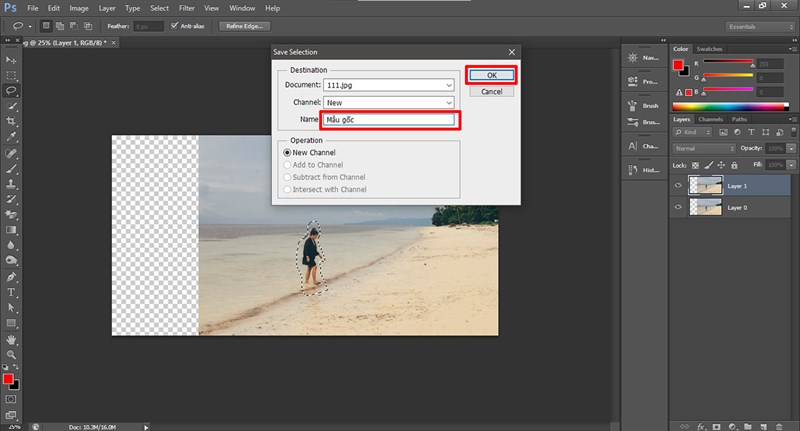
Bước 5: Để lưu vùng chọn mà bạn đã tạo, hãy nhập tên bạn muốn trong hộp thoại và chọn OK. Trong hình ảnh, vùng chọn này sẽ được lưu dưới tên "Mẫu gốc", giúp bạn dễ dàng quản lý và sử dụng lại nó trong tương lai cho các chỉnh sửa và dự án tiếp theo.
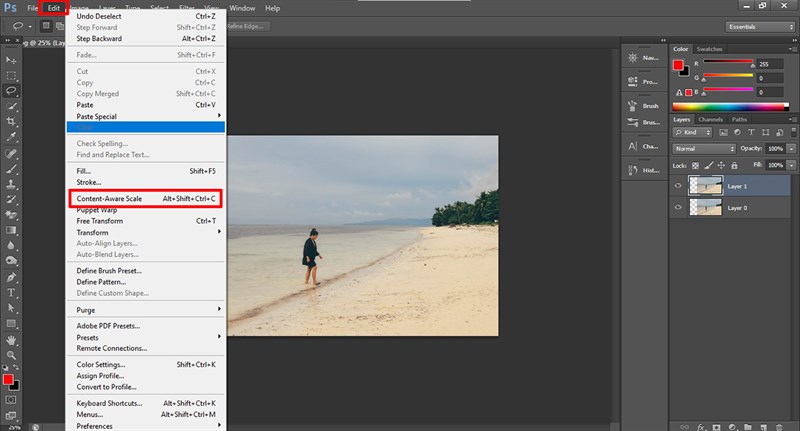
Bước 6: Nhấn tổ hợp phím Ctrl + D để bỏ vùng chọn > chọn Edit > chọn Content-Aware-Scale.
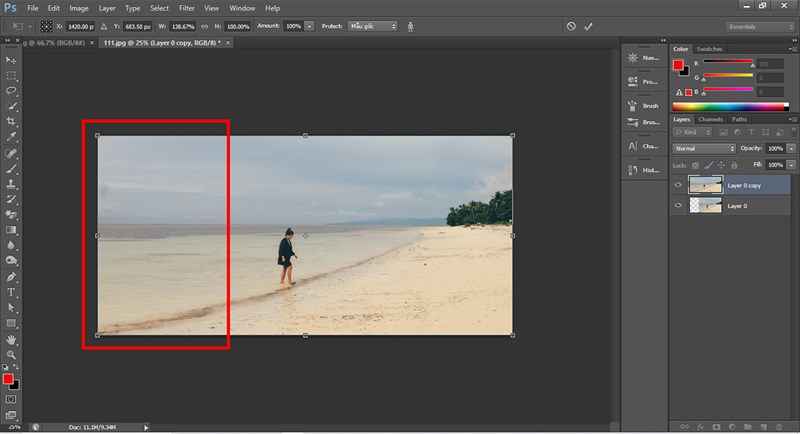
Bước 7: Hãy di chuyển đến phần "Protect" và chọn tùy chọn "Mẫu gốc" để áp dụng vùng chọn bạn đã lưu trước.
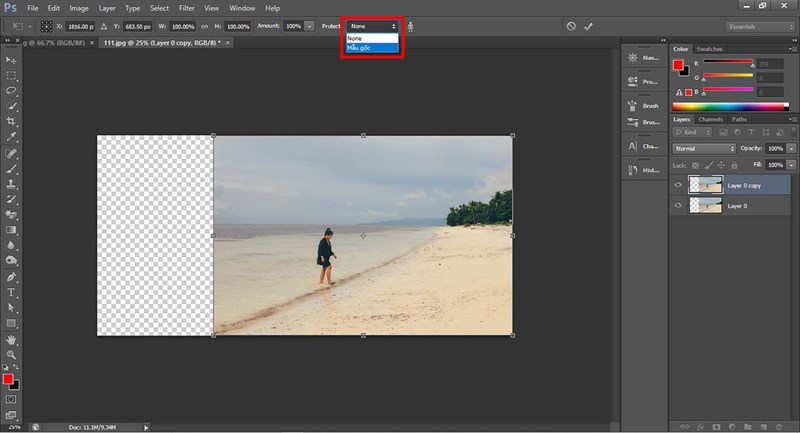
Bước 8: Bạn kéo tấm hình ra hết khung cần mở rộng và kết thúc lệnh bằng Enter. Như vậy bạn đã mở rộng khung hình thành công rồi đó.
Chúc bạn thành công với các bước thực hiện trên nhé. Nếu bạn cảm thấy hay và tiện ích thì cho mình một like và share nhé! Ngoài ra, trong quá trình thực hiện xảy ra lỗi thì bạn để lại bình luận phía dưới cho mình biết nha.
Bạn đang cần chiếc máy tính để phục vụ cho học tập hàng ngày mà vẫn chưa biết chỗ đáng tin cậy, giá cả thì lại phải chăng thì bạn đến ngay Thế Giới Di Động để tham khảo bằng cách nhấn nút cam phía dưới nhé!
Xem thêm:
- Cách xóa hình xăm bằng Photoshop trên máy tính siêu dễ, bất kỳ ai cũng làm được
- Cách blend màu ảnh thập niên 80 trên Photoshop vô cùng đơn giản và lên màu cực đẹp
- Hướng dẫn cách xem diễu binh 30/4 online, xem trực tiếp lễ diễu binh cực nét
- Hướng dẫn cập nhật iOS 26 Beta - Download iOS 26 Beta cực nhanh
- Cách tải YouTube ReVanced 20.14.43 xem phim nghe nhạc cực mượt mà






ĐĂNG NHẬP
Hãy đăng nhập để comment, theo dõi các hồ sơ cá nhân và sử dụng dịch vụ nâng cao khác trên trang Tin Công Nghệ của
Thế Giới Di Động
Tất cả thông tin người dùng được bảo mật theo quy định của pháp luật Việt Nam. Khi bạn đăng nhập, bạn đồng ý với Các điều khoản sử dụng và Thoả thuận về cung cấp và sử dụng Mạng Xã Hội.