






































 Xóa địa chỉ

Hướng dẫn cách xóa hình xăm bằng Photoshop siêu dễ, bất kỳ ai cũng làm được
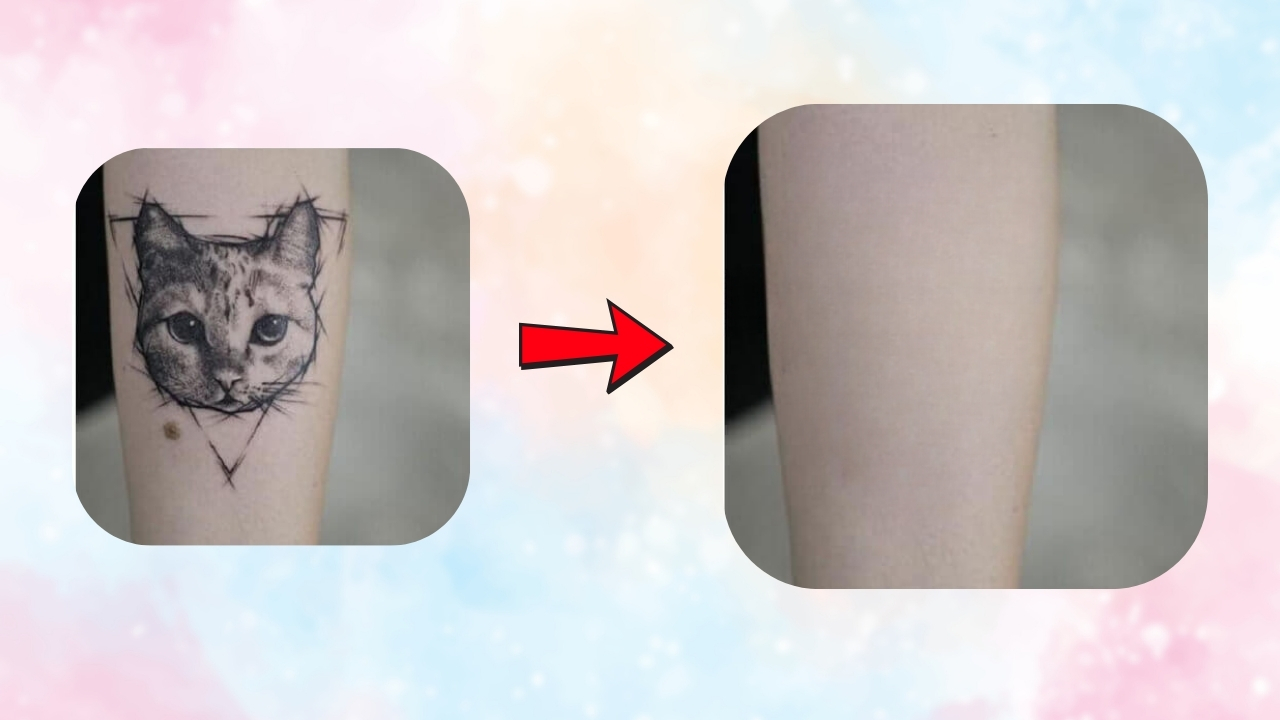
Cách xóa hình xăm bằng Photoshop là thủ thuật giúp bạn làm sạch vùng da trong ảnh mà vẫn giữ kết cấu tự nhiên trên máy tính. Bạn có thể tận dụng các công cụ quen thuộc để xử lý nhanh các mảng mực khó nhằn. Sau đây mình sẽ hướng dẫn chi tiết từng bước xóa hình xăm bằng Photoshop trên máy tính để bạn xóa khéo léo, không lộ dấu chỉnh sửa nha.
Cách xóa hình xăm bằng Photoshop
Bước 1: Ở bên trong giao diện Photoshop, nhấn nút L để đổi thành công cụ Lasso Tool. Sau đó vẽ một hình bao quanh hình xăm.
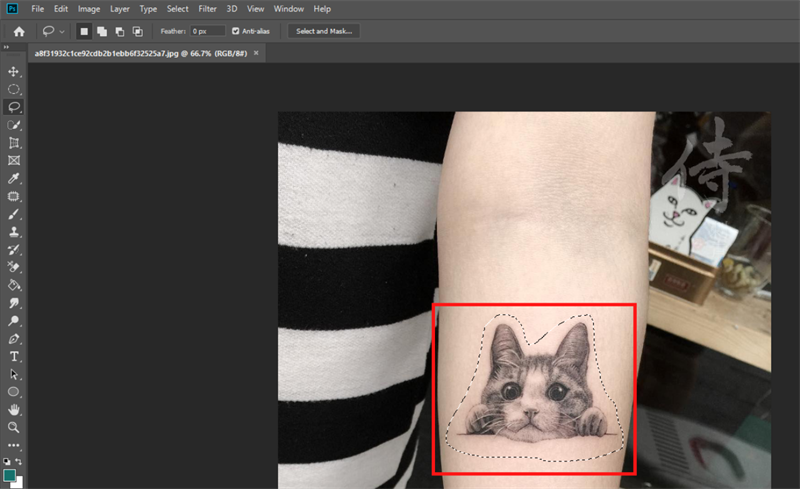
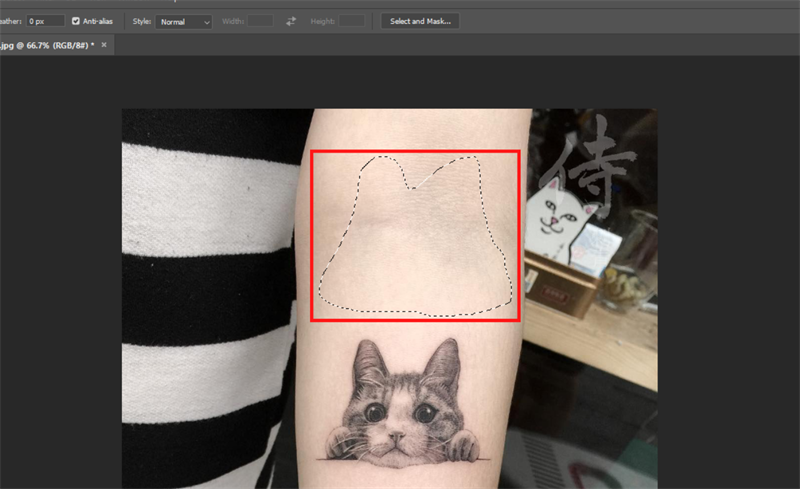
Bước 2: Tiếp theo nhấn phím M để mở công cụ Marquee Tool, nhấp chọn vùng vừa vẽ và giữ chuột kéo nó ra khỏi khung không có hình xăm.
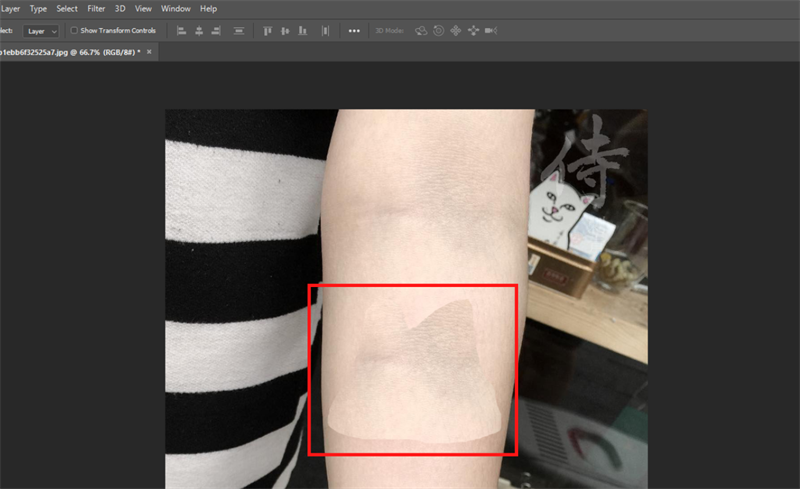
Bước 3: Nhấn tổ hợp phím Ctrl + C để copy vùng da > Ctrl + V để tạo ra vùng da mới, sau đó di chuyển vùng da vừa mới thao tác dán đó đè lên hình xăm và nhấn Ctrl + E để hợp nhất hình xăm với vùng da mới.
Bước 4: Nhấn phím J trên bàn phím để đổi sang dùng công cụ Healing Brush, đặt kích thước cọ thành 15 > chọn vào Aligned.
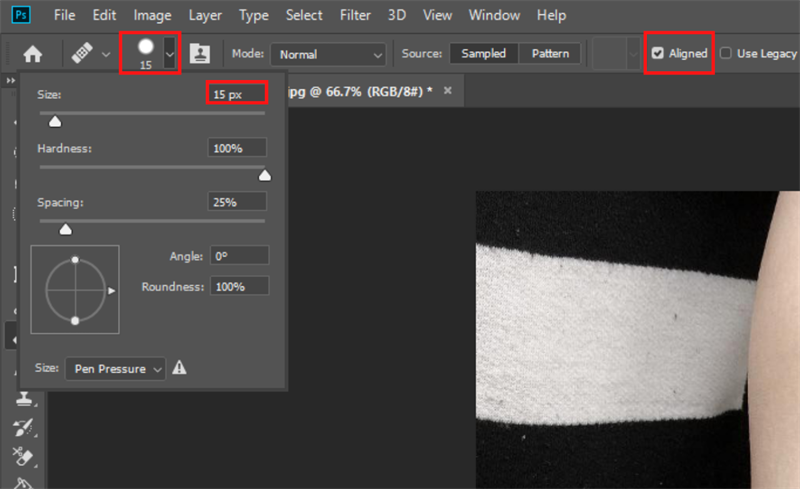
Bước 5: Đặt trỏ chuột bên ngoài vùng da mới tạo khoảng 20 pixel. Sau đó nhấn phím Alt + nhấp chuột trái để lấy vùng da. Các bạn rơ trỏ chuột vào rìa của vùng da mới và nhấp chuột trái để đắp vùng da vừa lấy lên chỗ rìa này.
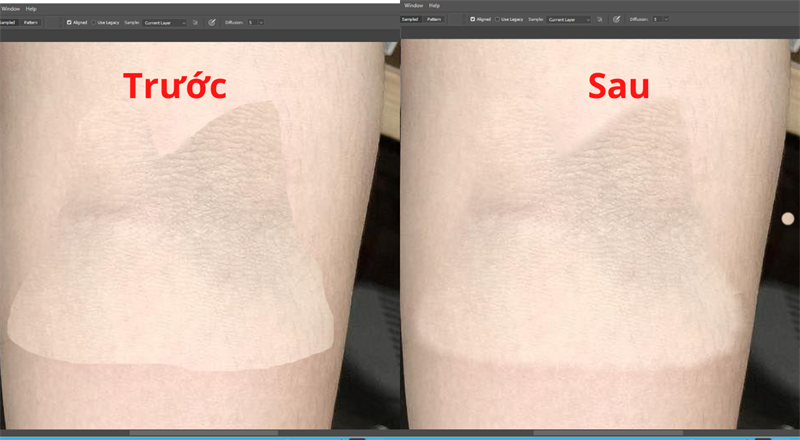
Bước 6: Tới đây nhìn nó còn chưa hoàn chỉnh lắm. Tiếp tục dùng Healing Tool, ấn Alt + nhấp chuột lấy vùng da bên ngoài và bôi lên toàn bộ vùng da mới này!
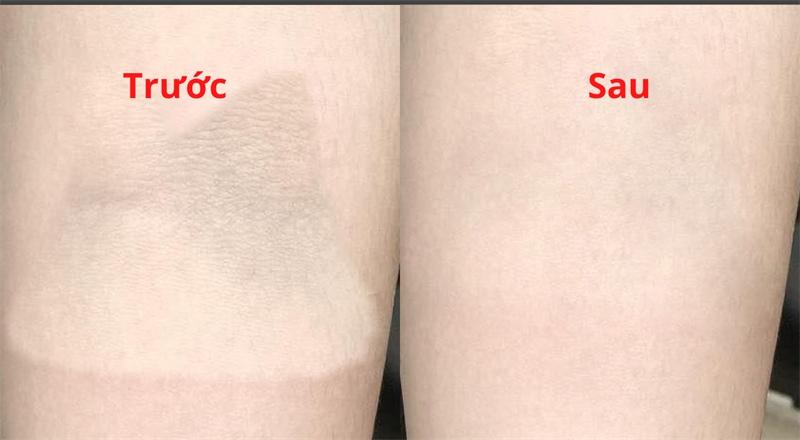
Xóa hình xăm bằng Photoshop sẽ trở nên đơn giản hơn rất nhiều khi bạn nắm được các công cụ và thao tác phù hợp. Chỉ với vài bước chỉnh sửa, bạn có thể làm mờ hoặc xóa hoàn toàn hình xăm mà vẫn giữ được vẻ tự nhiên cho làn da. Chúc bạn thực hiện thành công và có được bức ảnh ưng ý! Cảm ơn bạn đã theo dõi bài viết này, nếu thấy hay hãy like và share để ủng hộ mình nha.
Nếu bạn đang tìm kiếm một chiếc laptop chuyên phục vụ cho công việc thiết kế đồ họa hay kỹ thuật, thì đừng bỏ lỡ những mẫu máy chất lượng tại Thế Giới Di Động. Cấu hình mạnh mẽ, màn hình chuẩn màu và nhiều ưu đãi hấp dẫn đang chờ bạn. Nhấn vào nút cam bên dưới để tham khảo các mẫu máy nhé.
MUA LAPTOP THIẾT KẾ ĐỒ HỌA TẠI TGDĐ
Xem thêm:
- Hướng dẫn cách thay đổi kích thước layer trong Photoshop cực đơn giản
- Hướng dẫn cách giảm dung lượng ảnh trong Photoshop theo nhu cầu





ĐĂNG NHẬP
Hãy đăng nhập để comment, theo dõi các hồ sơ cá nhân và sử dụng dịch vụ nâng cao khác trên trang Tin Công Nghệ của
Thế Giới Di Động
Tất cả thông tin người dùng được bảo mật theo quy định của pháp luật Việt Nam. Khi bạn đăng nhập, bạn đồng ý với Các điều khoản sử dụng và Thoả thuận về cung cấp và sử dụng Mạng Xã Hội.