


































 Xóa địa chỉ

Cách mở rộng màn hình MacBook để tăng không gian hiển thị của desktop nhanh chóng, dễ dàng cho bạn
Đóng góp bởi Nguyễn Thụy Thanh Trúc
15/04/22
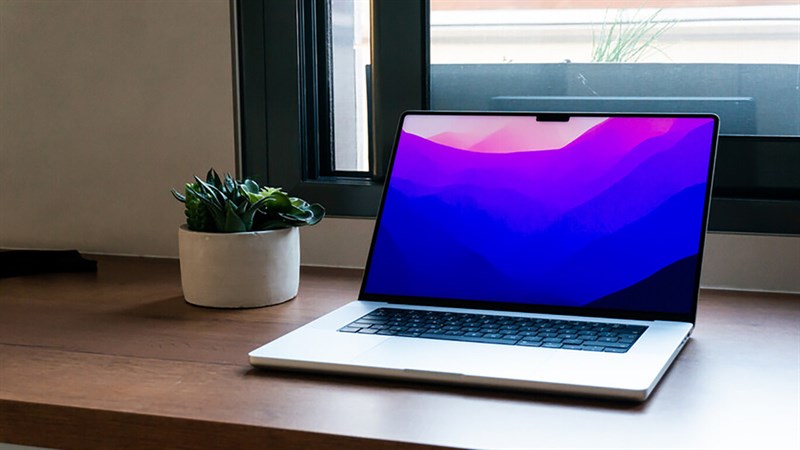
Nếu bạn đang cảm thấy không gian hiển thị của màn hình desktop trên MacBook quá nhỏ, gây bất tiện cho bạn trong quá trình làm việc. Đừng quá lo lắng, trên Macbook có một tính năng được tích hợp sẵn cho phép bạn mở rộng màn hình desktop để giúp bạn có nhiều trải nghiệm tốt hơn, phù hợp hơn với nhiều mục đích sử dụng khác nhau của bạn. Trong bài viết này, mình sẽ hướng dẫn các bạn cách mở rộng màn hình MacBook vô cùng nhanh chóng nhé.
Cách mở rộng màn hình MacBook
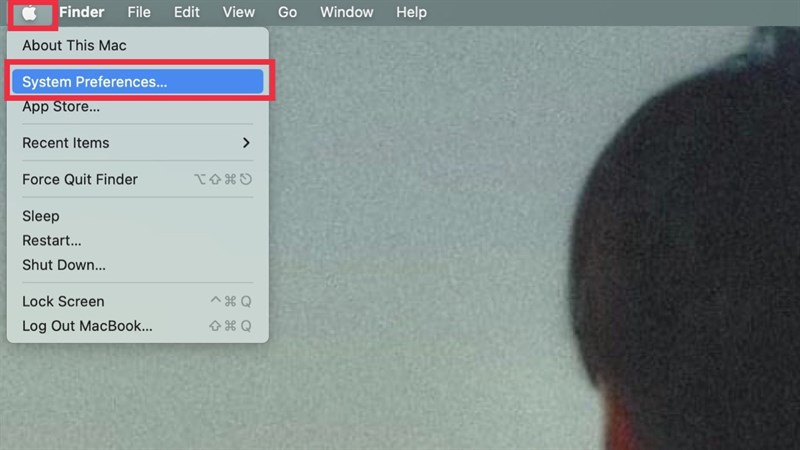
Bước 1: Bấm vào biểu tượng logo Apple phía góc trái màn hình > System Preferences.
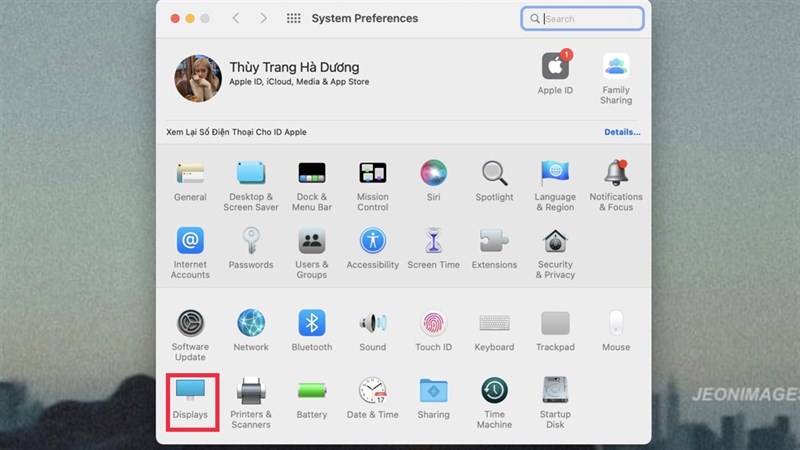
Bước 2: Chọn vào Displays.
Bước 3: Sau đó nhấp vào nút Scaled bên cạnh mục Resolution.
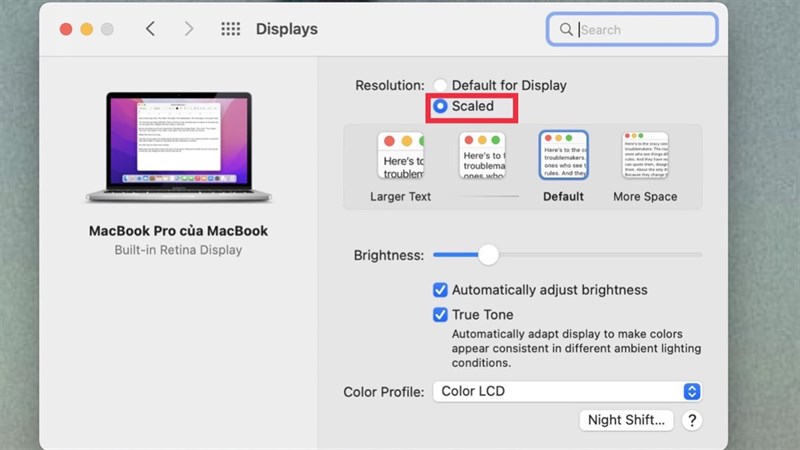
Bước 4: Cuối cùng, bạn chọn vào More Space là đã mở rộng được không gian hiển thị màn hình desktop của mình.
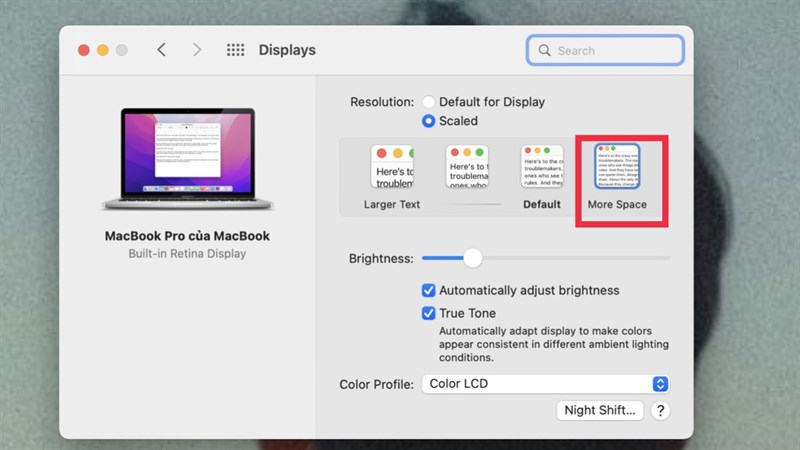
Quá đơn giản phải không nào, chúc bạn thành công. Nếu thấy hay hãy để lại 1 like và share cho mình nhé.
Bạn cần một chiếc laptop mạnh mẽ, thích hợp để phục vụ cho học tập và công việc? Mời bạn tham khảo qua các dòng máy MacBook chính hãng tại TopZone với mức giá ưu đãi cùng nhiều dịch vụ đi kèm tốt nhất bằng cách ấn vào nút cam bên dưới. Bạn có thể xem thêm cách chụp màn hình MacBook nữa nhé!
MUA MACBOOK CHÍNH HÃNG TẠI TOPZONE
Xem thêm:
- Hướng dẫn cách tắt tự sửa chữ trên MacBook cực đơn giản bạn nên biết
- Hướng dẫn cách soạn văn bản bằng giọng nói trên MacBook cực tiện lợi
- Hướng dẫn cách xóa iOS files trên MacBook khi không cần thiết cực dễ






ĐĂNG NHẬP
Hãy đăng nhập để comment, theo dõi các hồ sơ cá nhân và sử dụng dịch vụ nâng cao khác trên trang Tin Công Nghệ của
Thế Giới Di Động
Tất cả thông tin người dùng được bảo mật theo quy định của pháp luật Việt Nam. Khi bạn đăng nhập, bạn đồng ý với Các điều khoản sử dụng và Thoả thuận về cung cấp và sử dụng Mạng Xã Hội.