


































 Xóa địa chỉ

Cách phân tích dữ liệu trong Excel để nhận được các gợi ý về biểu đồ, phép tính hay định dạng dữ liệu
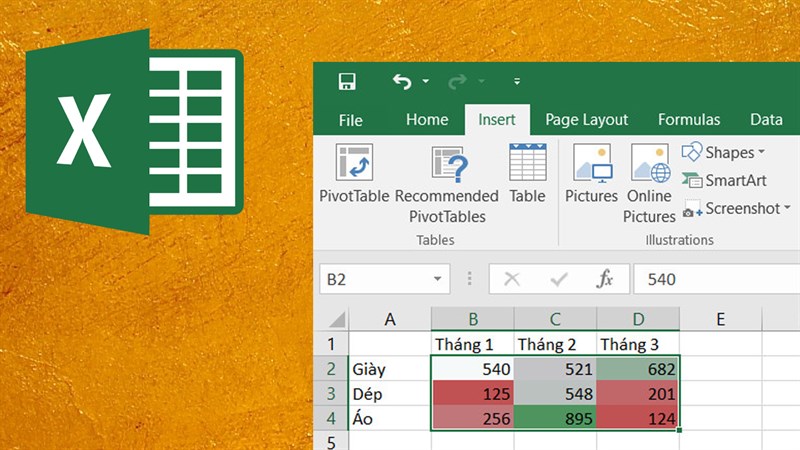
Đây là một tính năng cực kỳ hữu ích giúp bạn phân tích nhanh các dữ liệu và đưa ra những gợi ý phù hợp như biểu đồ, phép tính, hay định dạng dữ liệu. Để sử dụng tính năng này rất đơn giản. Sau đây, mình sẽ hướng dẫn cách phân tích dữ liệu trong Excel trên máy tính đến với mọi người nha.
Cách phân tích dữ liệu trong Excel
Các bạn làm theo các bước sau để thực hiện tính năng này nhé.
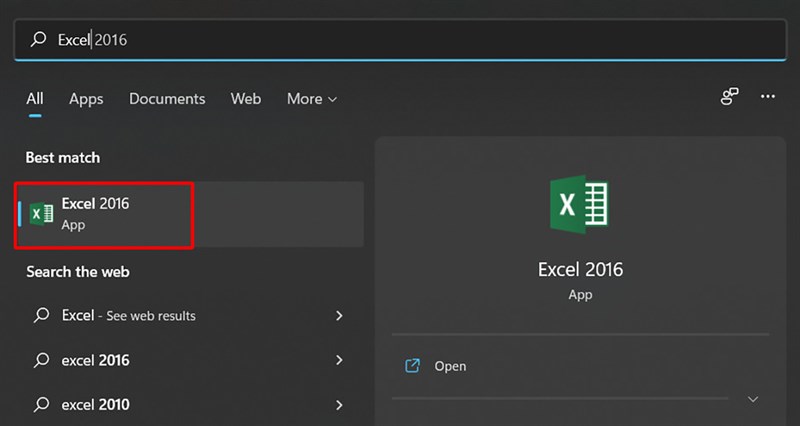
Bước 1: Mở Excel.
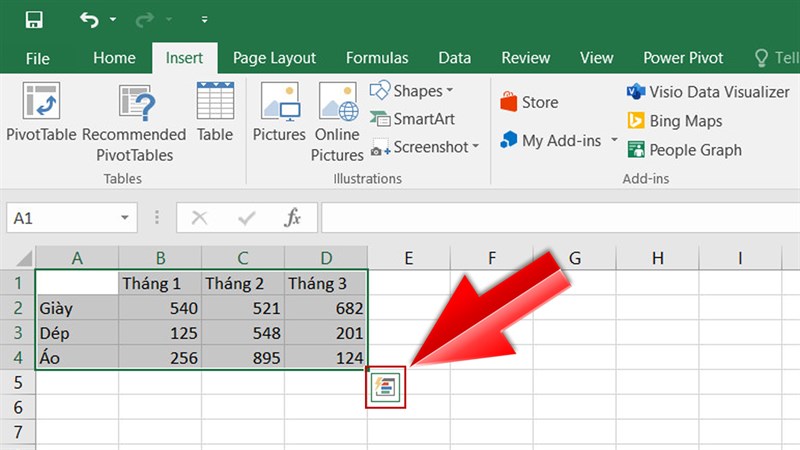
Bước 2: Bôi đen vùng dữ liệu của bạn ngay lập tức phía bên dưới góc phải sẽ xuất hiện biểu tượng Quick Analysis.
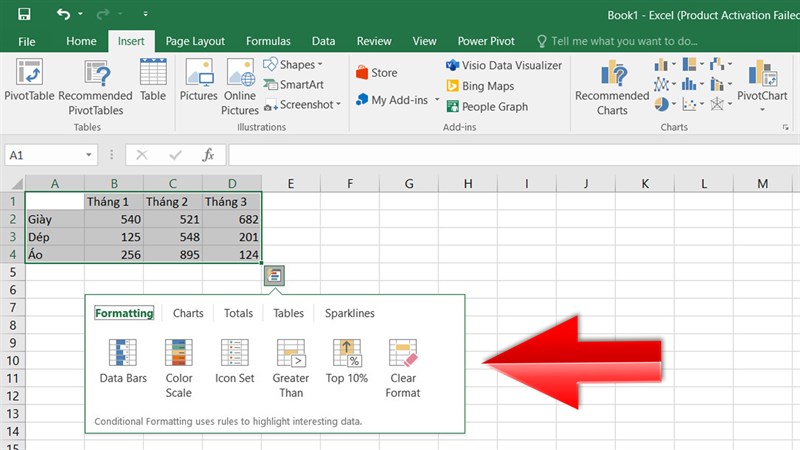
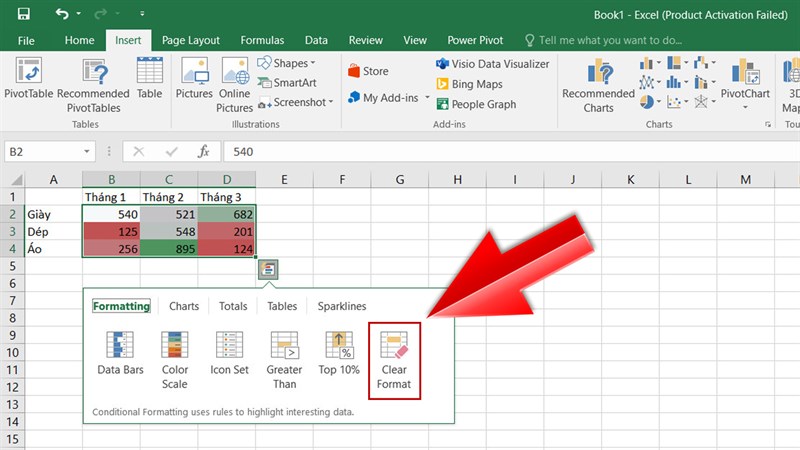
Bước 3: Kích chọn biểu tượng > Excel sẽ gợi ý cho bạn Formatting (định dạng dữ liệu), Charts (biểu đồ), Totals (phép tính thống kê),...> Kích chọn gợi ý mà bạn muốn.
Bước 4: Kết quả sẽ là biểu độ hiện lên dữ liệu của bạn (Ví dụ ở đây là mình chọn Charts nhé).
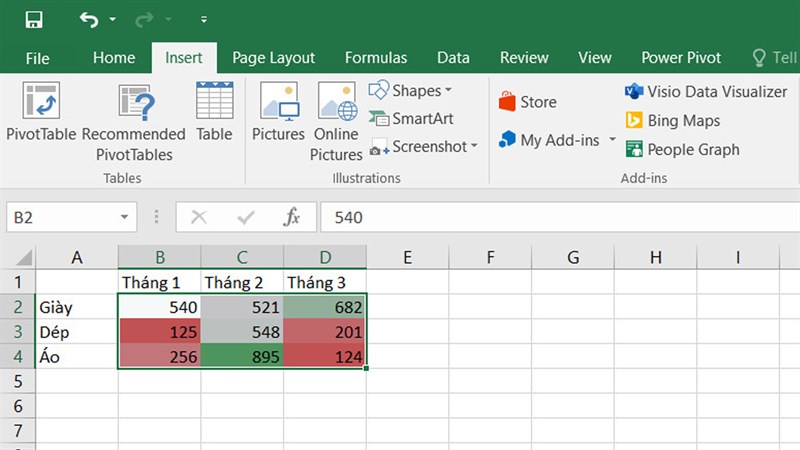
Bước 5: Nếu muốn hủy gợi ý vừa chọn thì bạn kích chọn Clear Format nhé.
Như vậy, mình đã hướng dẫn cách dùng tính năng phân tích nhanh dữ liệu trong Excel. Hy vọng bài viết sẽ giúp ích được cho các bạn. Nếu thấy bài viết hữu ích thì hãy chia sẻ nó đến nhiều người hơn bạn nhé.
Bạn đang tìm cho mình một chiếc Laptop vừa cao cấp vừa sang trọng? Hãy đến với website của Thế Giới Di Động để tìm cho mình một chiếc Laptop thích hợp nhất bằng cách bấm vào nút cam bên dưới nhé.
Xem thêm:
- Hướng dẫn cách chèn video vào Excel từ máy tính của bạn cực kỳ dễ dàng
- 2 cách gỡ mật khẩu trong file Excel cực nhanh chóng, tiện lợi cho bạn
- Hướng dẫn cách chỉnh sửa ảnh trong Excel cực kỳ đơn giản bạn nên biết








ĐĂNG NHẬP
Hãy đăng nhập để comment, theo dõi các hồ sơ cá nhân và sử dụng dịch vụ nâng cao khác trên trang Tin Công Nghệ của
Thế Giới Di Động
Tất cả thông tin người dùng được bảo mật theo quy định của pháp luật Việt Nam. Khi bạn đăng nhập, bạn đồng ý với Các điều khoản sử dụng và Thoả thuận về cung cấp và sử dụng Mạng Xã Hội.