




































 Xóa địa chỉ

Cách quản lý thông báo trên Android 12 để hiển thị gọn gàng hơn mà ai dùng cũng nên biết
Đóng góp bởi Nguyễn Thang Khang
01/01/23
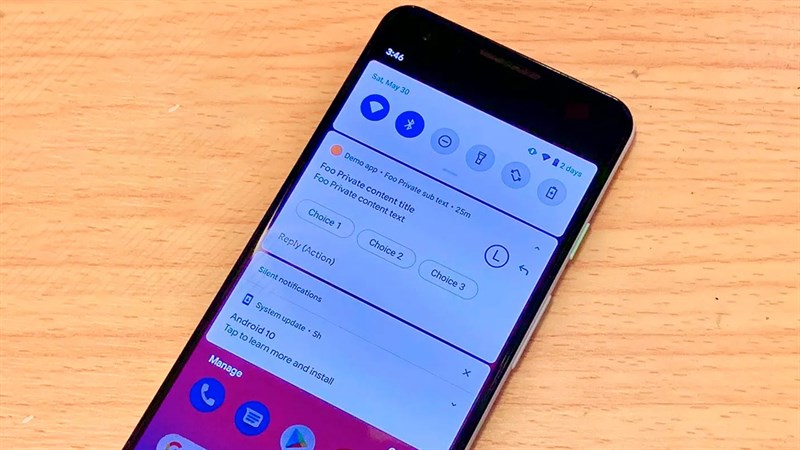
Thông báo trên điện thoại dùng để hiển thị các thông tin mới quan trọng của ứng dụng. Với các phiên bản Android cũ, thông báo ứng dụng hiện rất nhiều gây phiền toái. Với Android 12, bạn có thể gom được rất nhiều thông báo trên cùng một ứng dụng vào 1 tóm tắt. Sau đây là cách quản lý thông báo trên Android 12 cực kỳ hiệu quả cho bạn.
Cách quản lý thông báo trên Android 12
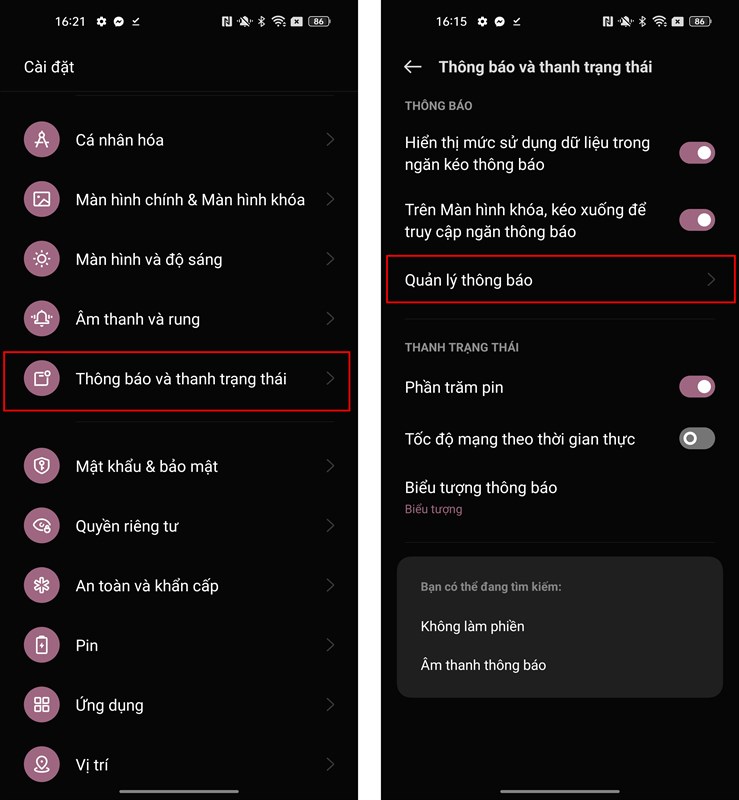
Bước 1: Bạn mở ứng dụng Cài đặt và chọn vào mục Thông báo và thanh trạng thái > Quản lý thông báo.
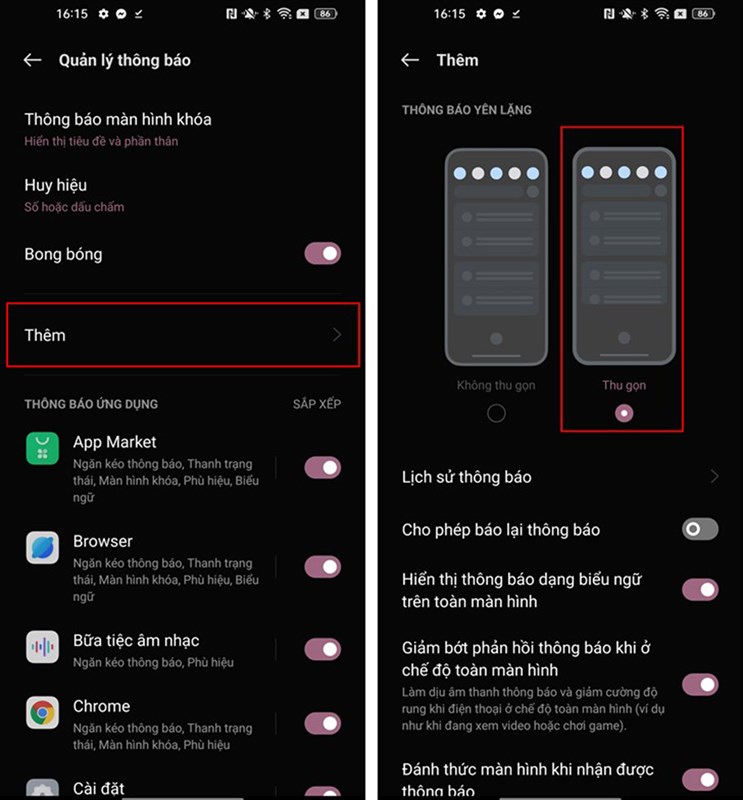
Bước 2: Sau đó, bạn chọn tiếp vào mục Thêm > Chọn vào thông báo thu gọn. Từ giờ các thông báo sẽ được thu lại gọn gàng hơn trước rất nhiều.
Bạn đã biết cách sử dụng tính năng thông báo trên Android 12 chưa? Nếu thấy bài viết hữu ích cho mình xin một like và một share nhé. Cảm ơn các bạn đã xem bài viết.
Hiện tại, Thế Giới Di Dộng đang có nhiều chương trình khuyến mãi hot đối với các dòng smartphone Android, đáp ứng tốt các nhu cầu học tập và giải trí hàng ngày của bạn. Nhấn vào nút cam bên dưới để chọn mua ngay nhé!
MUA SMARTPHONE ANDROID GIÁ TỐT TẠI TGDĐ
Xem thêm:









ĐĂNG NHẬP
Hãy đăng nhập để comment, theo dõi các hồ sơ cá nhân và sử dụng dịch vụ nâng cao khác trên trang Tin Công Nghệ của
Thế Giới Di Động
Tất cả thông tin người dùng được bảo mật theo quy định của pháp luật Việt Nam. Khi bạn đăng nhập, bạn đồng ý với Các điều khoản sử dụng và Thoả thuận về cung cấp và sử dụng Mạng Xã Hội.