




































 Xóa địa chỉ

Hướng dẫn cách quay màn hình trên Galaxy Tab S10 FE thuận tiện nhất
Đóng góp bởi Như Phượng
06/05/25
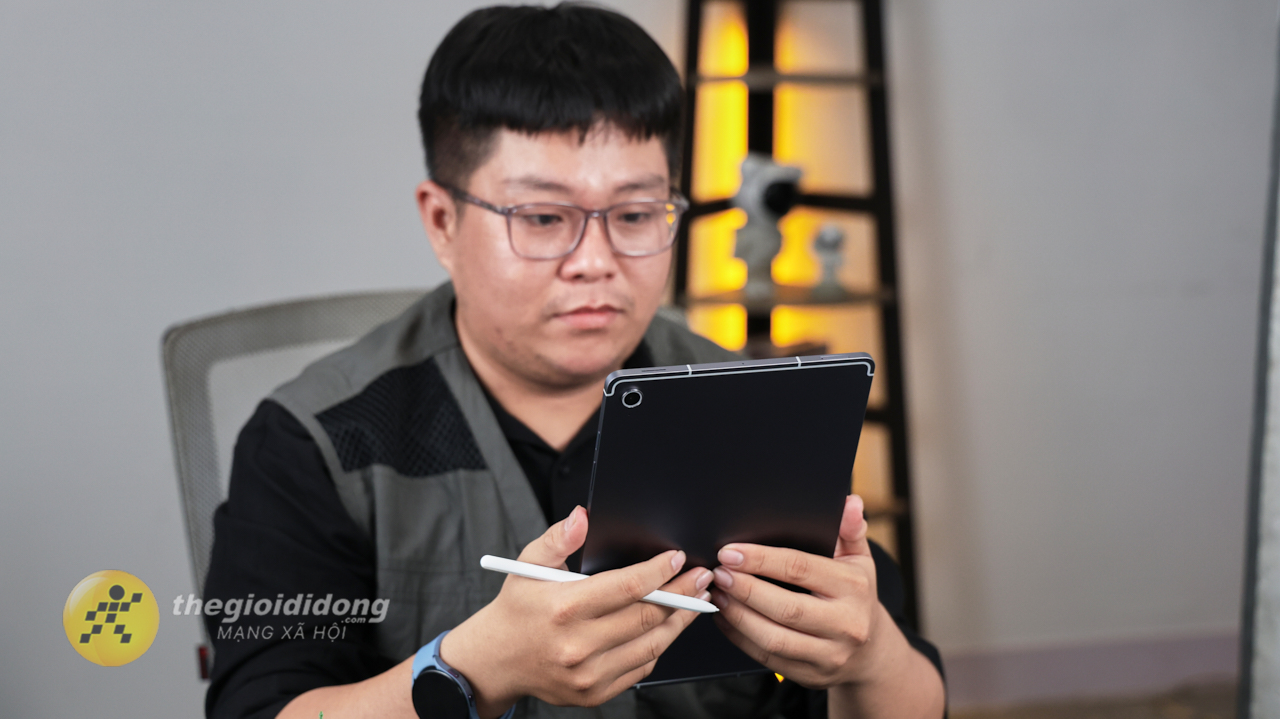
Chiếc máy tính bảng Galaxy Tab S10 FE không chỉ hỗ trợ học tập và giải trí hiệu quả mà còn tích hợp nhiều tính năng tiện ích, trong đó có quay màn hình. Cách quay màn hình trên Galaxy Tab S10 FE này sẽ giúp bạn dễ dàng ghi lại bài giảng, thao tác hướng dẫn hoặc khoảnh khắc đáng nhớ chỉ với vài bước đơn giản. Dưới đây là hướng dẫn dành cho bạn, xem ngay nhé.
Cách quay màn hình trên Galaxy Tab S10 FE
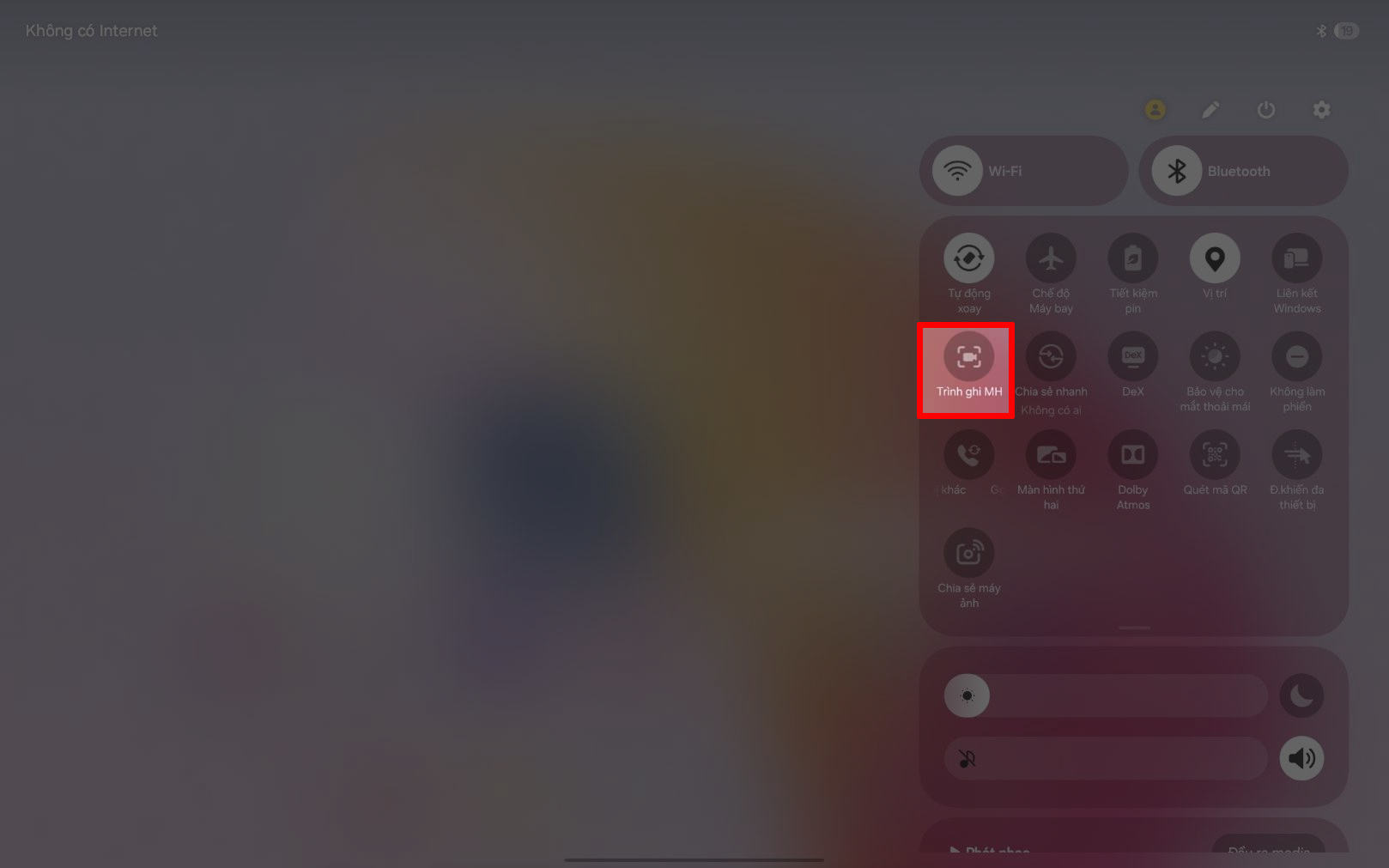
Bạn hãy Vuốt từ trên xuống để mở trung tâm điều khiển nhanh > Tìm và nhấn vào biểu tượng công cụ Quay màn hình (Screen recorder) như trong ảnh minh họa > Màn hình sẽ hiện tùy chọn ghi âm hoặc không ghi âm > Nhấn Bắt đầu ghi để tiến hành quay màn hình nha.
Cách quay màn hình trên Galaxy Tab S10 FE giúp bạn ghi lại mọi thao tác nhanh chóng và tiện lợi, phục vụ tốt cho học tập, công việc hay chia sẻ nội dung. Hãy tận dụng tính năng này để nâng cao trải nghiệm sử dụng thiết bị. Cảm ơn bạn đã theo dõi bài viết này, nếu thấy hay hãy like và share để ủng hộ mình nha.
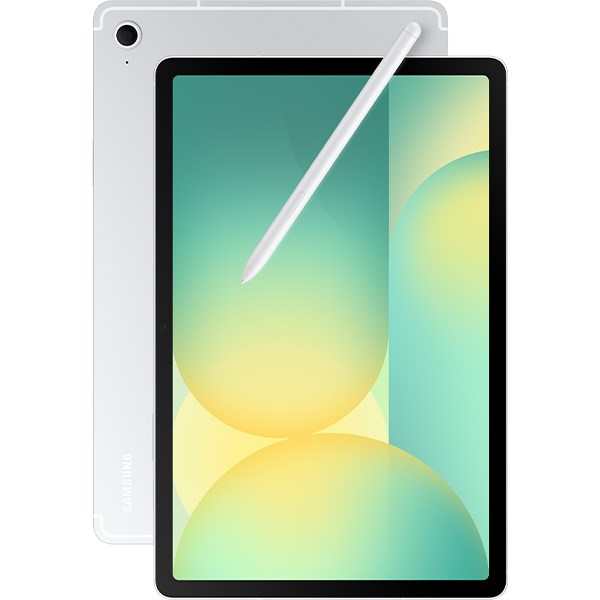
Samsung Galaxy Tab S10 FE WiFi 8GB/128GB
Xem chi tiết
10.280.000₫
11.780.000₫ -12%
11.780.000₫ -12%
Xem đặc điểm nổi bật
- Chip Exynos 1580 8 nhân
- RAM 8 GB
- Dung lượng 128 GB
- Pin 8000 mAh, Sạc 45 W
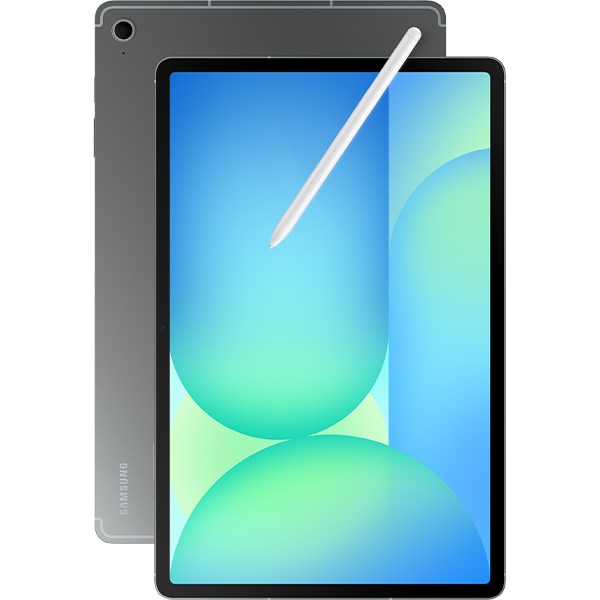
Samsung Galaxy Tab S10 FE+ WiFi 8GB/128GB
Xem chi tiết
14.200.000₫
15.700.000₫ -9%
15.700.000₫ -9%
Xem đặc điểm nổi bật
- Chip Exynos 1580 8 nhân
- RAM 8 GB
- Dung lượng 128 GB
- Pin 10090 mAh, Sạc 45 W
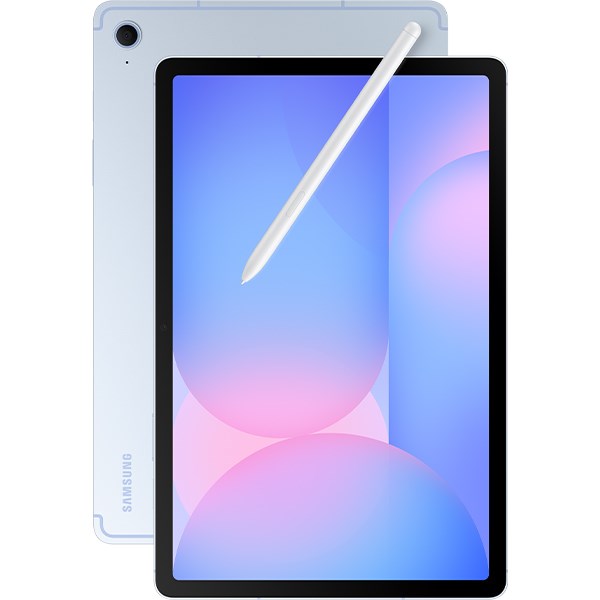
Samsung Galaxy Tab S10 FE 5G 8GB/128GB
Xem chi tiết
12.720.000₫
14.720.000₫ -13%
14.720.000₫ -13%
Xem đặc điểm nổi bật
- Chip Exynos 1580 8 nhân
- RAM 8 GB
- Dung lượng 128 GB
- 5G, Có nghe gọi
- Pin 8000 mAh, Sạc 45 W
Xem thêm:
- Trên tay Samsung Galaxy Tab S10 FE: Chiếc Tab FE đầu tiên có AI
- Samsung Galaxy Tab S10 FE có nâng cấp gì so với thế hệ tiền nhiệm?
- Học tập, giải trí và sáng tạo như thế nào với Samsung Galaxy Tab S10 FE?









ĐĂNG NHẬP
Hãy đăng nhập để comment, theo dõi các hồ sơ cá nhân và sử dụng dịch vụ nâng cao khác trên trang Tin Công Nghệ của
Thế Giới Di Động
Tất cả thông tin người dùng được bảo mật theo quy định của pháp luật Việt Nam. Khi bạn đăng nhập, bạn đồng ý với Các điều khoản sử dụng và Thoả thuận về cung cấp và sử dụng Mạng Xã Hội.