






















































 Xóa địa chỉ

Hướng dẫn cách sử dụng Adobe Scan trên điện thoại vô cùng thuận tiện, nhanh chóng

Scan tài liệu giờ đây không còn phải khó khăn với chiếc máy scan cồng kềnh vì bạn có thể sử dụng Adobe Scan ngay trên điện thoại của mình. Ứng dụng sẽ nhanh chóng quét nội dung, căn chỉnh chuẩn xác vị trí cần quét và lưu dưới file PDF. Bài viết dưới đây sẽ hướng dẫn cách sử dụng Adobe Scan trên điện thoại cực kỳ tiện lợi mà bạn sẽ cần đến đấy.
Cách sử dụng Adobe Scan trên điện thoại
Việc scan tài liệu đã không còn khó khăn và rắc rối khi mà các bạn đã có thể sử dụng ứng dụng Adobe Scan ngay trên điện thoại. Với vài thao tác đơn giản, bạn có thể quét nội dung, hình ảnh sang file PDF nhanh chóng. Cùng theo dõi các bước sau đây để thực hiện scan tài liệu bằng ứng dụng Adobe Scan trên điện thoại của bạn.
Để sử dụng Adobe Scan trên điện thoại bạn làm như sau:
Bước 1: Trước tiên, bạn nên tải ứng dụng Adobe Scan vào điện thoại của mình > Sau khi tải thành công ứng dụng, bạn mở ứng dụng và đăng nhập tài khoản Adobe qua tài khoản Google hoặc Facebook. Các bạn có thể truy cập nhanh vào đường link bên dưới để tải ứng dụng Adobe Scan về điện thoại của mình.
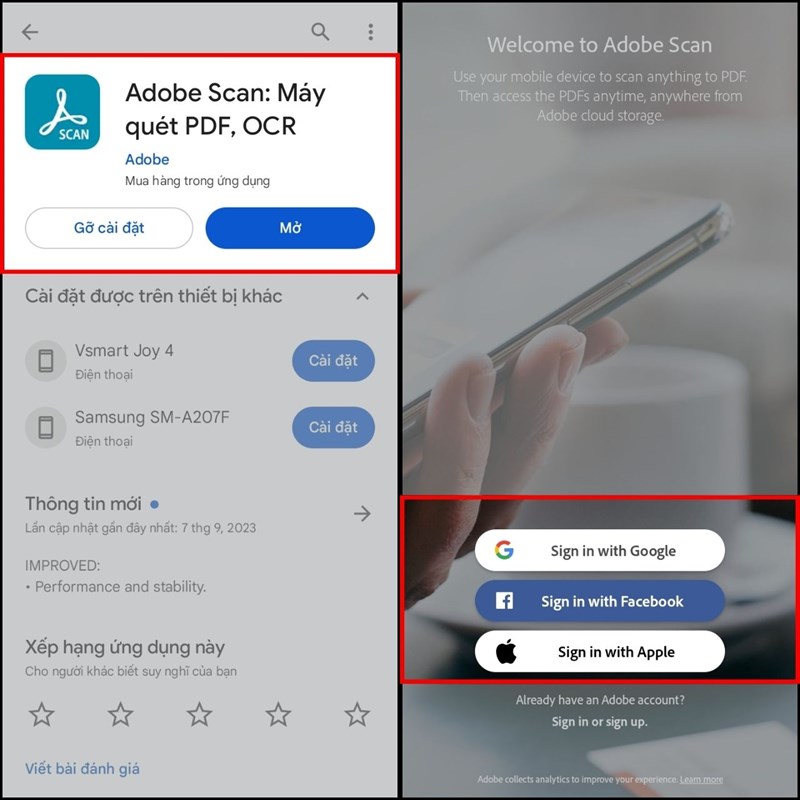
Bước 2: Sau khi đăng nhập thành công > Cấp quyền cần thiết cho ứng dụng Adobe Scan để thực hiện cho việc quét tài liệu > Cấp quyền trong khi sử dụng ứng dụng cho ảnh và video.
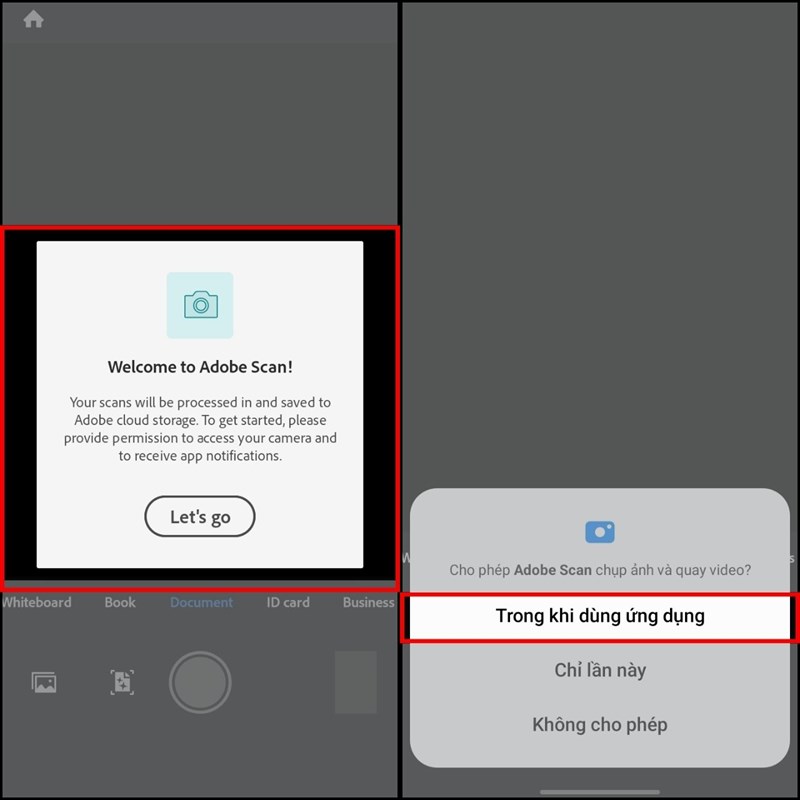
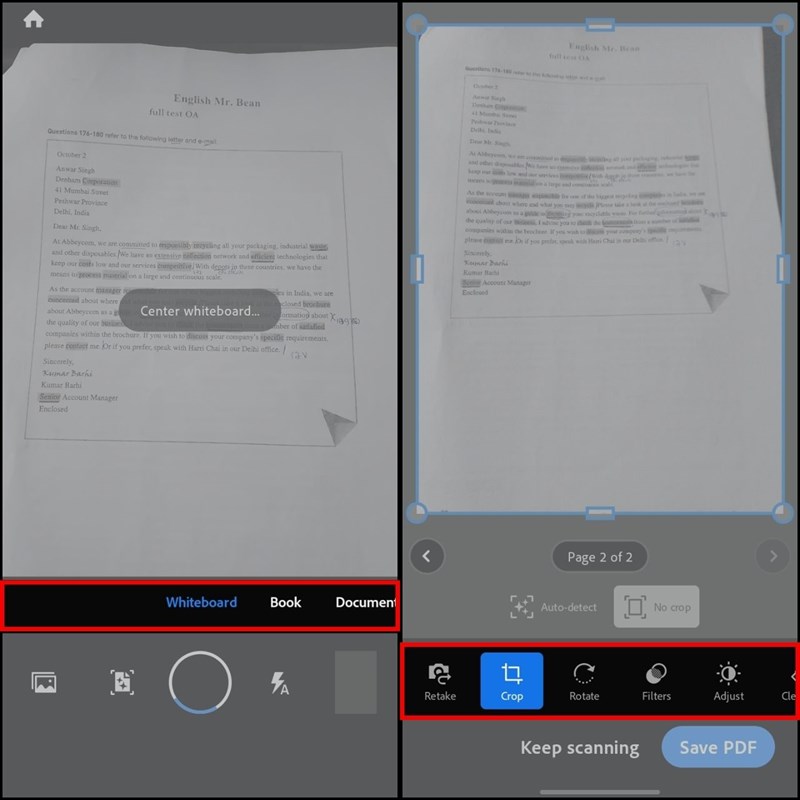
Bước 3: Tiếp đến, bạn chọn loại tài liệu muốn scan > Chọn mục Whiteboard để scan đen trắng > Chạm vào màn hình hoặc nút chụp để chụp tài liệu > Sau khi chụp tài liệu thành công > Điều chỉnh khung hình nội dung cho phù hợp với tài liệu.
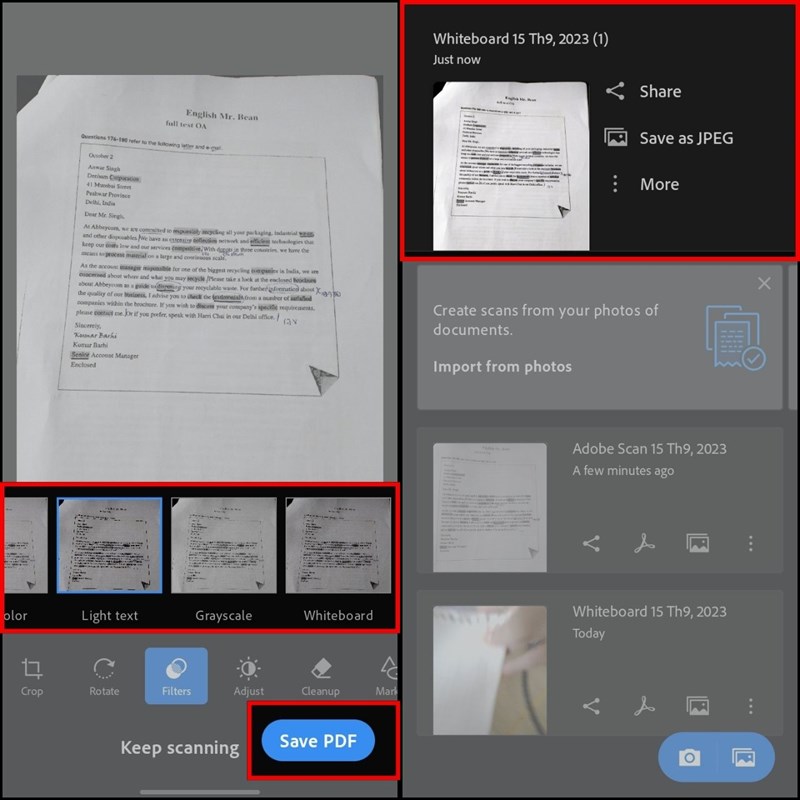
Bước 4: Để có hình ảnh scan trắng đen chuẩn nhất, bạn chọn Filters > Chọn màu Light text > Cuối cùng nhấn chọn Save để lưu dưới dạng file PDF. Như vậy bạn đã có thể scan hình ảnh, nội dung một cách dễ dàng và có thể share cho bạn bè, đồng nghiệp của mình.
Bài viết trên đã hướng dẫn cách sử dụng Adobe Scan trên điện thoại cực kỳ dễ dàng và nhanh chóng. Trong quá trình thực hiện, nếu có khó khăn nào các bạn có thể bình luận phía bên dưới để được hỗ trợ nhanh nhất. Đừng quên chia sẻ bài viết cho bạn bè và người thân cùng biết đến nha.
Bạn có thể dễ dàng sở hữu một chiếc điện thoại với nhiều tính năng vượt trội ngay tại Thế Giới Di Động. Tại đây đang có rất nhiều dòng điện thoại cao cấp với giá tốt nhất, phù hợp với mọi đối tượng. Hãy nhanh tay bấm vào nút cam bên dưới để tham khảo các dòng điện thoại tại Thế Giới Di Động nhé!
MUA ĐIỆN THOẠI CAO CẤP TẠI TGDĐ
Xem thêm:
- Cách sử dụng nhanh ứng dụng Kaspersky để máy tính được bảo vệ tốt hơn
- Cách đổi tên cuộc trò chuyện Bing trên Edge iOS vô cùng dễ dàng



ĐĂNG NHẬP
Hãy đăng nhập để comment, theo dõi các hồ sơ cá nhân và sử dụng dịch vụ nâng cao khác trên trang Tin Công Nghệ của
Thế Giới Di Động
Tất cả thông tin người dùng được bảo mật theo quy định của pháp luật Việt Nam. Khi bạn đăng nhập, bạn đồng ý với Các điều khoản sử dụng và Thoả thuận về cung cấp và sử dụng Mạng Xã Hội.