






















































 Xóa địa chỉ

Hướng dẫn cách sử dụng camera Ezviz C3TN để gia đình của bạn được an toàn hơn
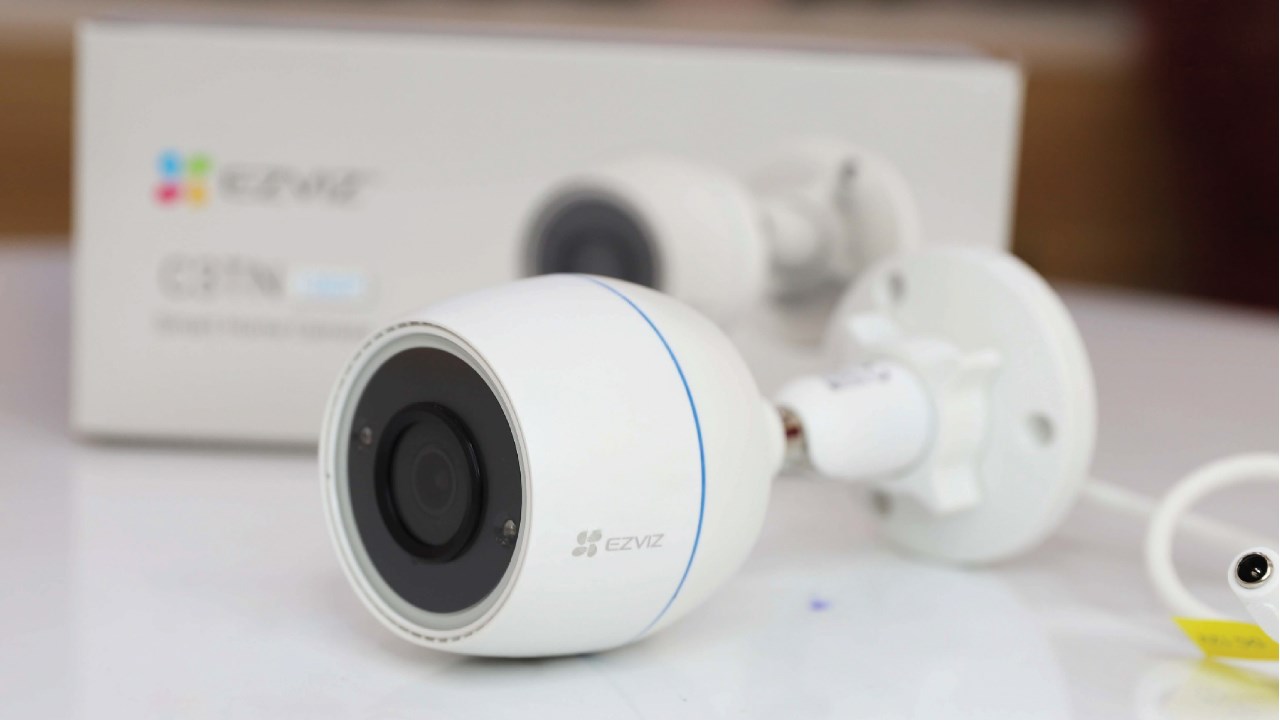
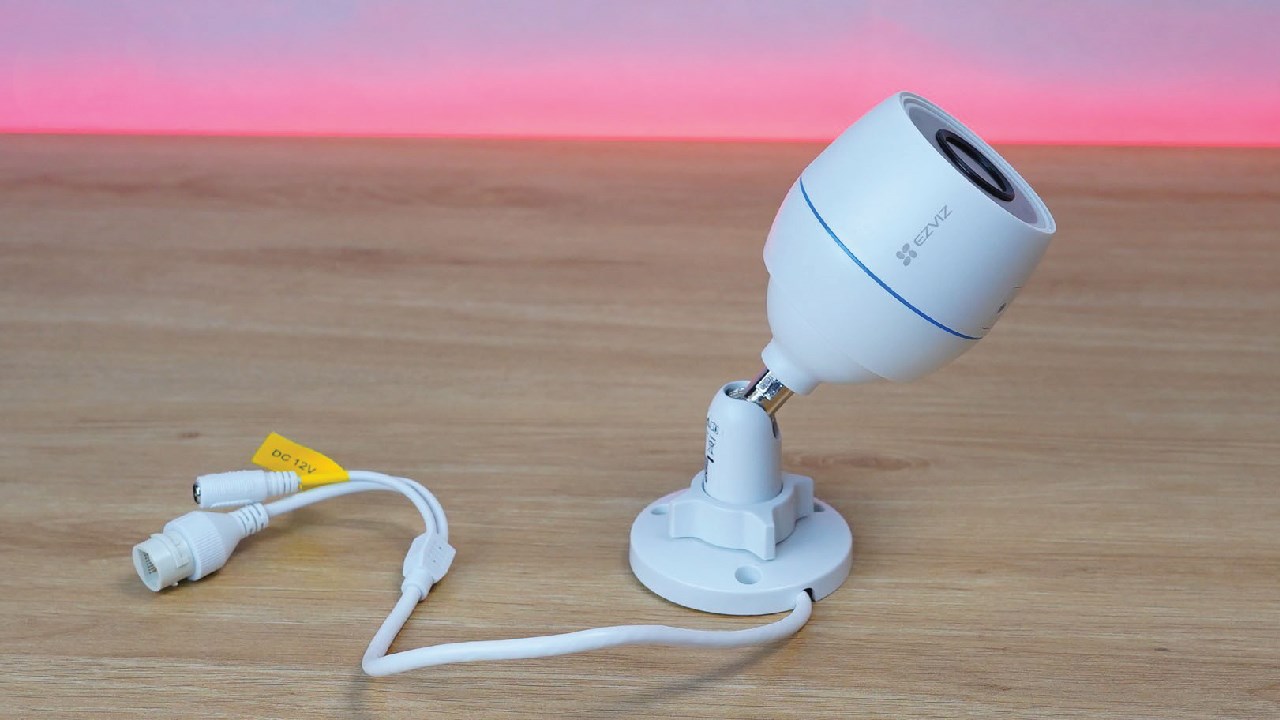
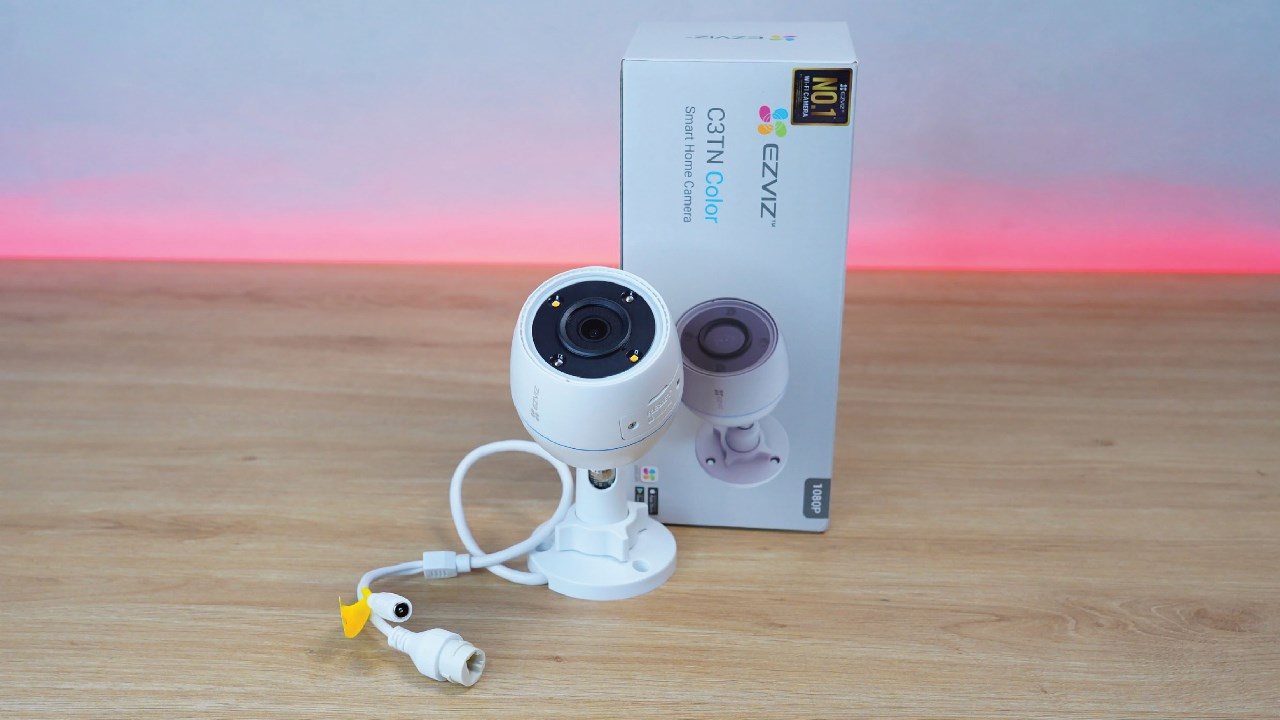
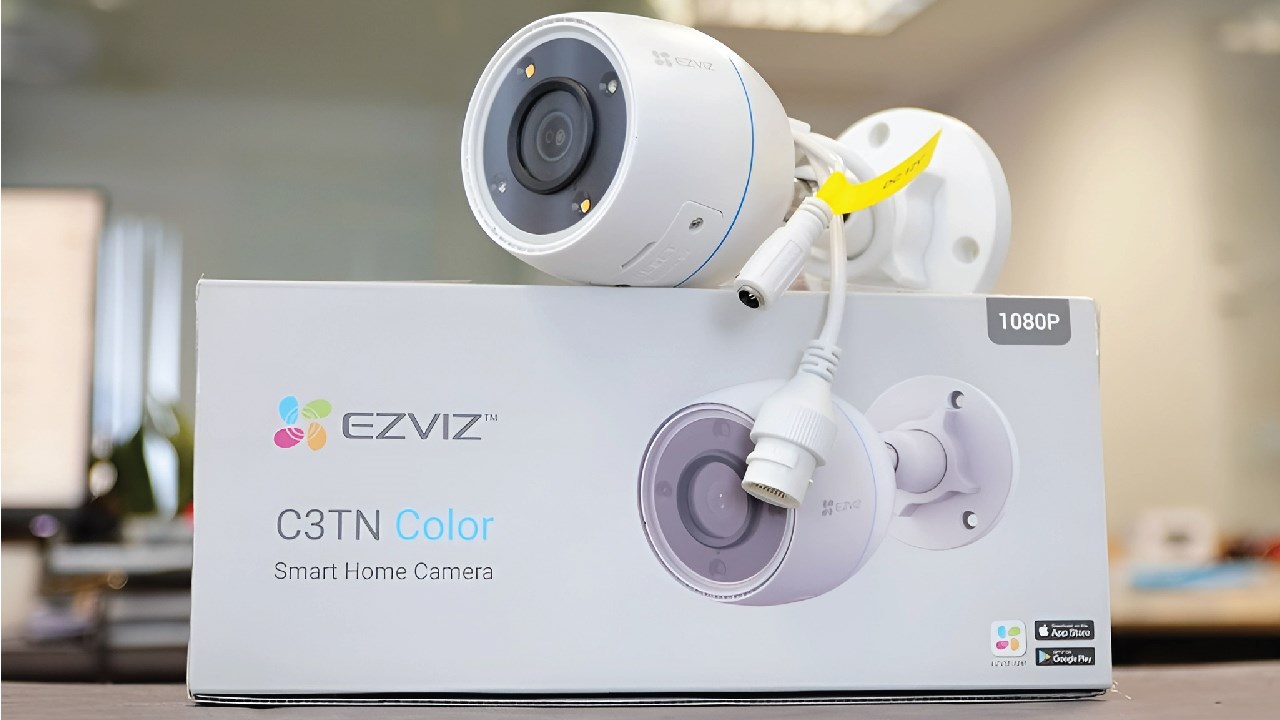
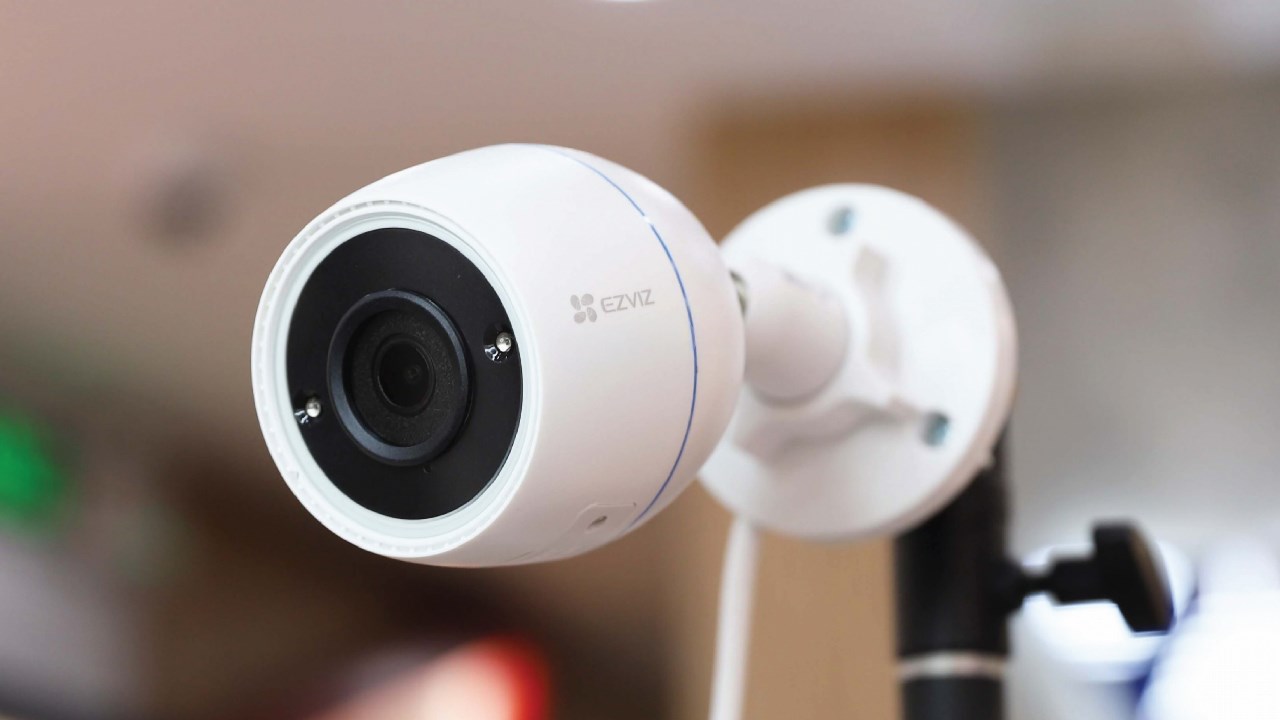
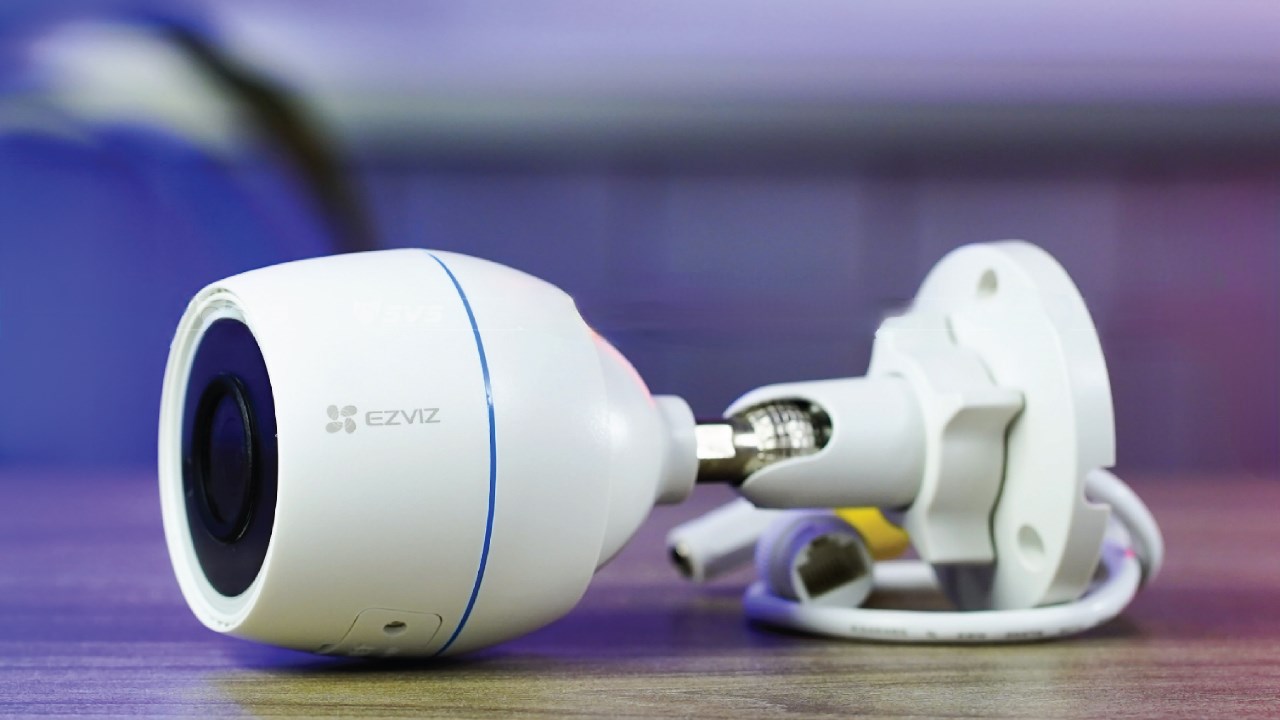
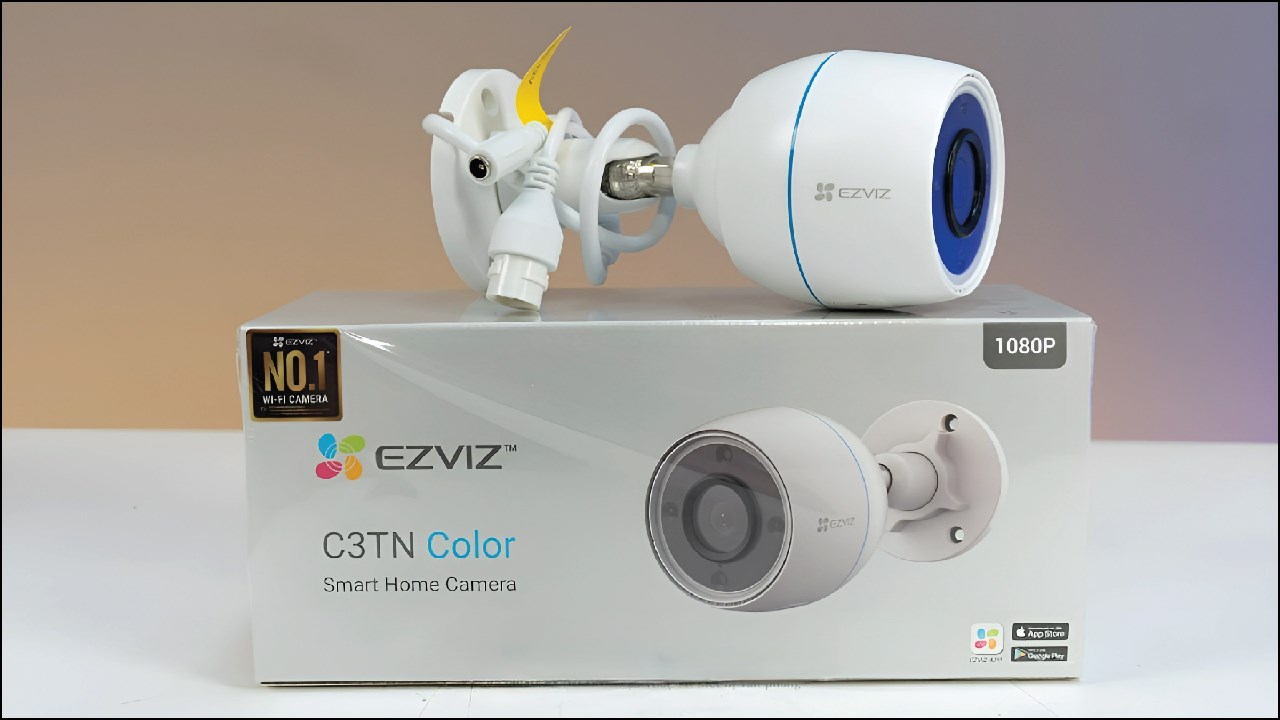
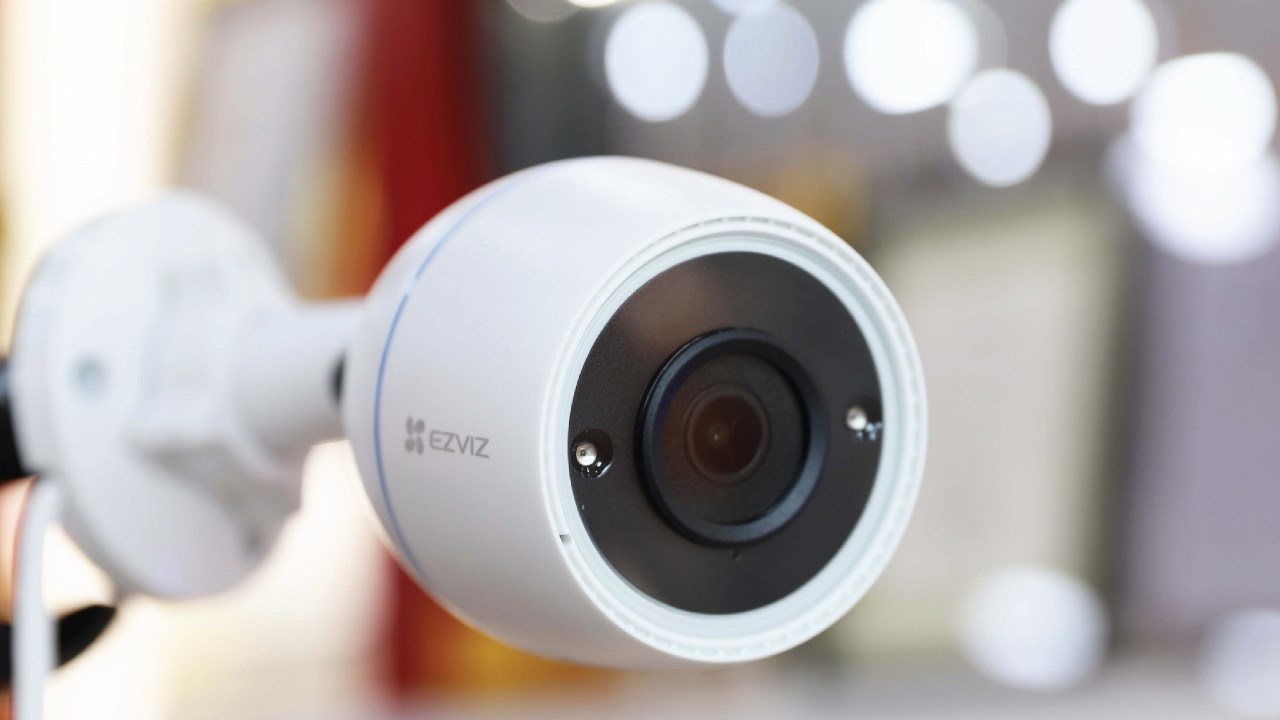
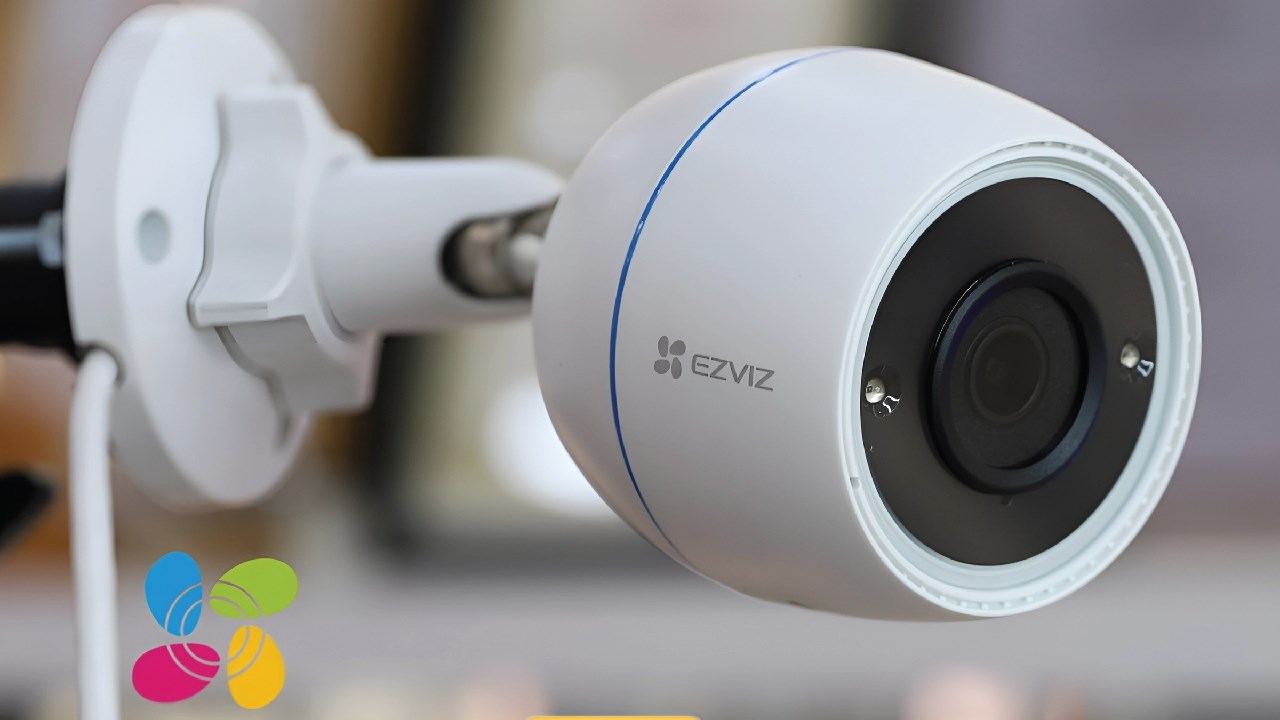
Camera Ezviz C3TN là dòng camera giám sát được thiết kế chuyên dụng để lắp đặt ngoài trời mà không cần che chắn. Nếu bạn đã mua hoặc đang có ý định mua mà muốn tìm hiểu cách sử dụng nó thì hãy xem ngay bài viết này. Hôm nay mình sẽ hướng dẫn chi tiết cách sử dụng camera Ezviz C3TN cực đơn giản giúp bạn thành thạo sử dụng nhé.
1. Cách kết nối Ezviz C3TN với điện thoại di động
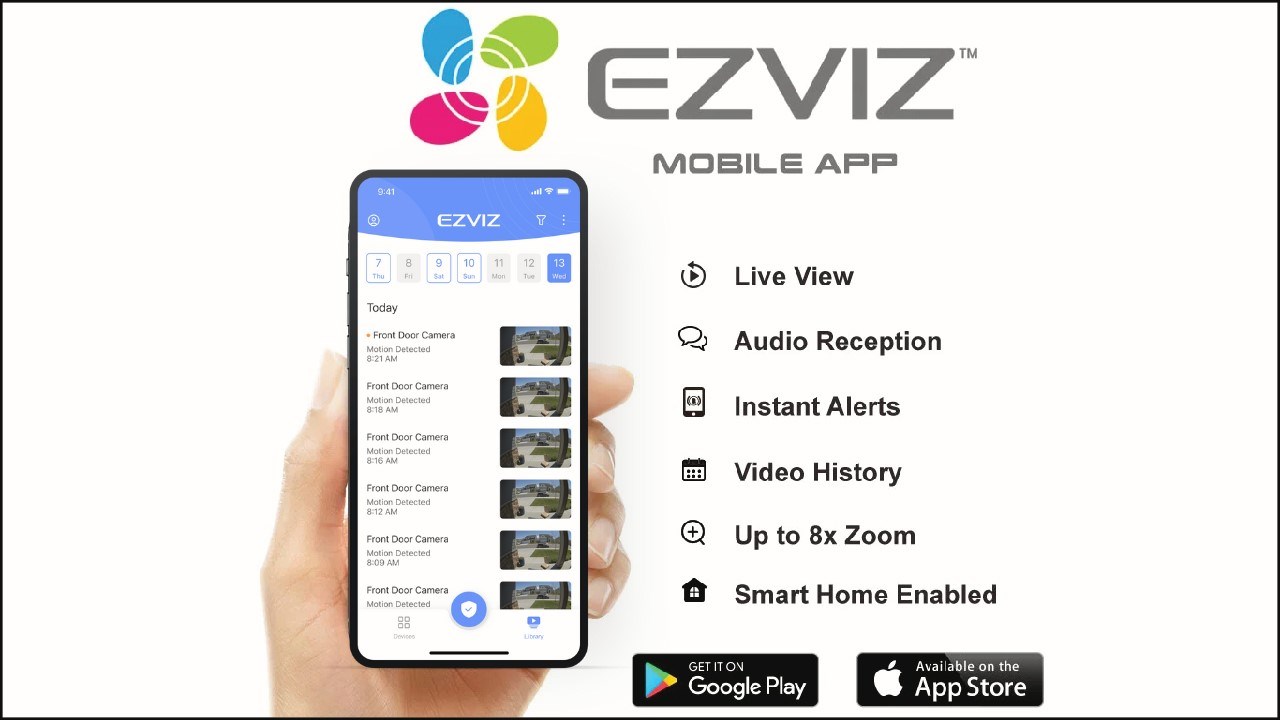
Bước 1: Đầu tiên, bạn hãy tải ứng dụng EZVIZ trên CH Play hoặc App Store về máy > Sau đó bạn Đăng ký tài khoản EZVIZ rồi Đăng nhập vào ứng dụng.
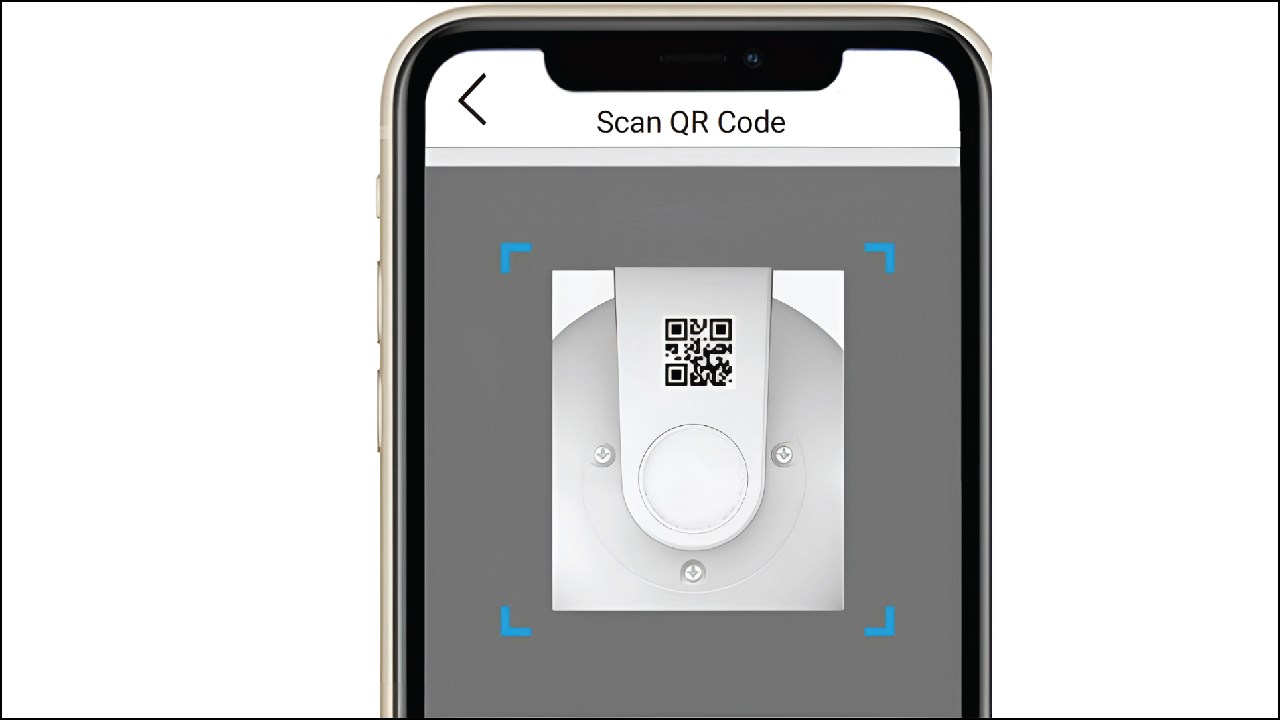
Bước 2: Bây giờ bạn nhấn vào biểu tượng Dấu cộng ở góc trên bên phải màn hình > Sau đó quét mã QR trên trang bìa của giấy hướng dẫn sử dụng hoặc trên thân camera nhé.
Bước 3: Cuối cùng bạn làm theo hướng dẫn của ứng dụng để thêm camera hoặc kết nối camera với Wi-Fi là xong.
2. Cách kết nối Internet camera Ezviz C3TN
Đối với camera Ezviz C3TN thì bạn sẽ có 2 lựa chọn đó là kết nối có dây (kết nối camera với bộ định tuyến) hoặc kết nối không dây (kết nối camera với Wi-Fi).
Cách sử dụng camera Ezviz C3TN kết nối có dây
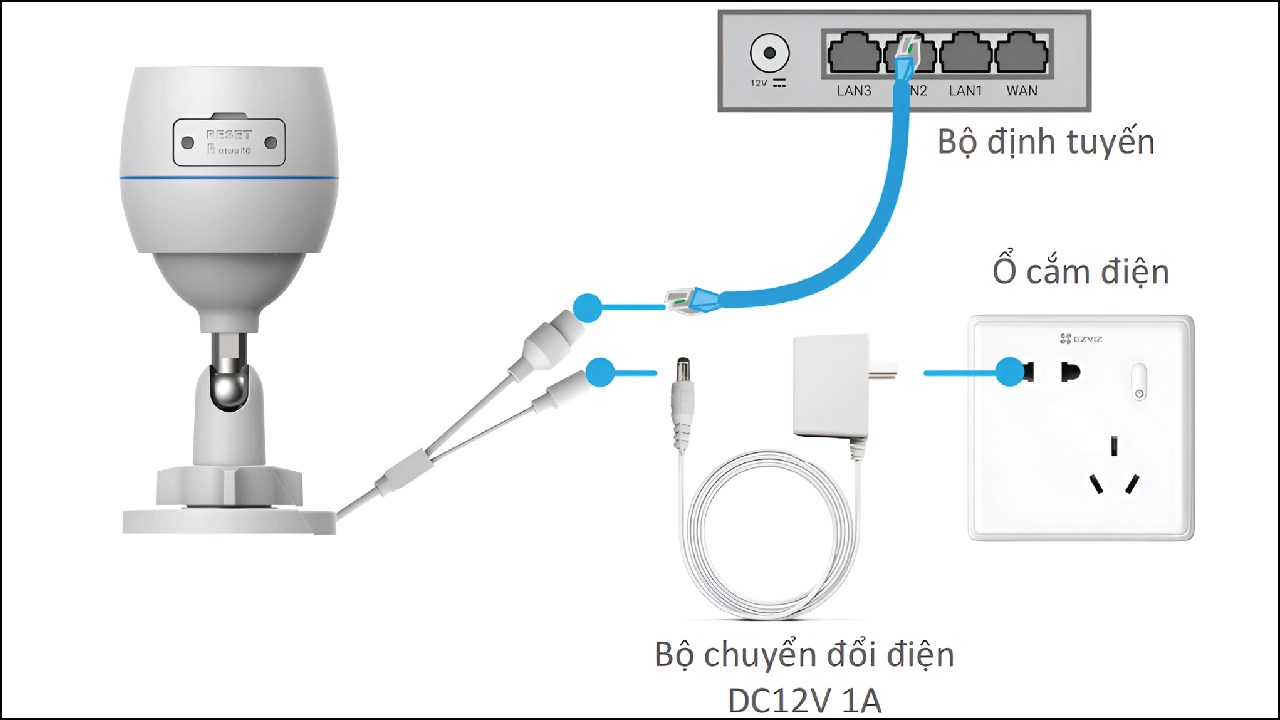
Bước 1: Trước tiên, bạn cần kết nối dây cáp của bộ chuyển đổi điện với cổng nguồn của camera > Sau đó cắm bộ chuyển đổi điện vào ổ cắm điện (tham khảo hình ảnh phía dưới).
Bước 2: Tiếp theo là kết nối camera với cổng LAN của bộ định tuyến bằng cáp Ethernet.
Bước 3: Cuối cùng bạn thêm camera vào ứng dụng EZVIZ là xong rồi.
Cách sử dụng camera Ezviz C3TN kết nối không dây
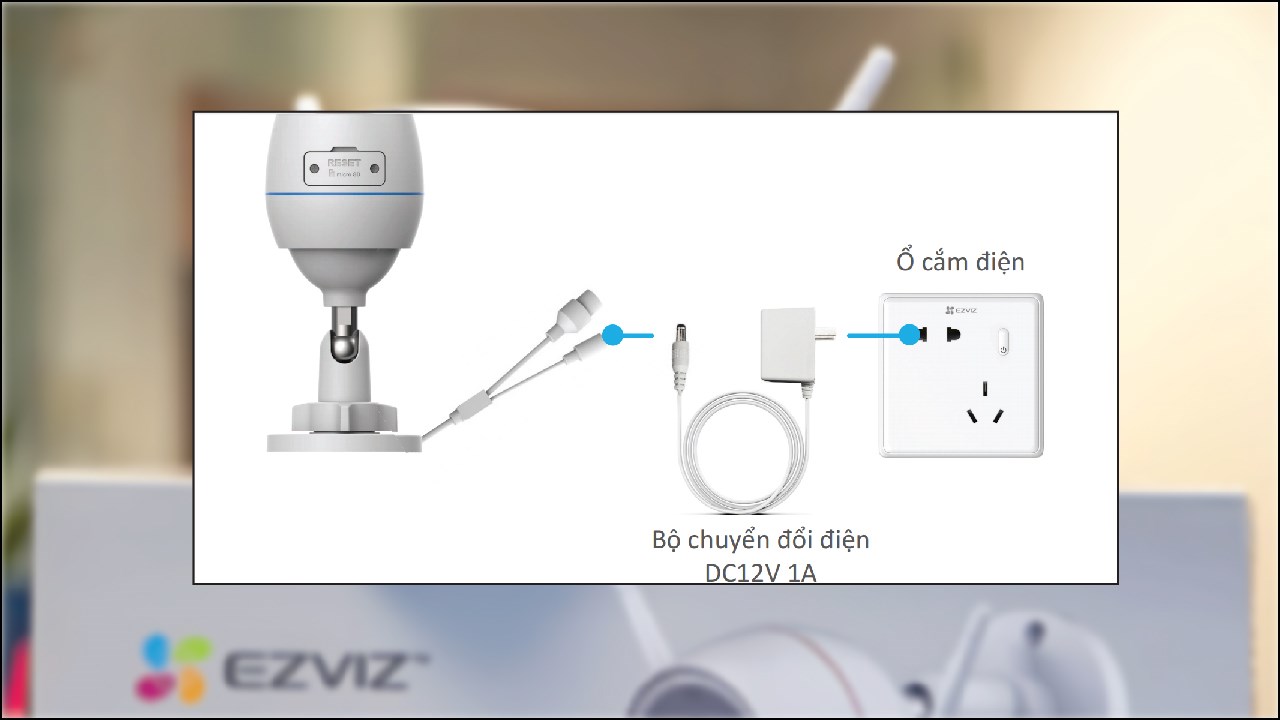
Bước 1: Đầu tiên, bạn hãy kết nối dây cáp của bộ chuyển đổi điện với cổng nguồn của camera > Sau đó bạn cắm bộ chuyển đổi điện vào ổ cắm điện nhé.
Bước 2: Bạn vào ứng dụng EZVIZ và làm theo hướng dẫn của ứng dụng để kết nối camera với Wi-Fi nhé.
Bước 3: Nếu camera không thể kết nối với mạng Wi-Fi hoặc bạn muốn kết nối với mạng Wi-Fi khác thì hãy nhấn giữ nút cài đặt lại trong khoảng 4 giây.
3. Cách lắp đặt thẻ Micro SD
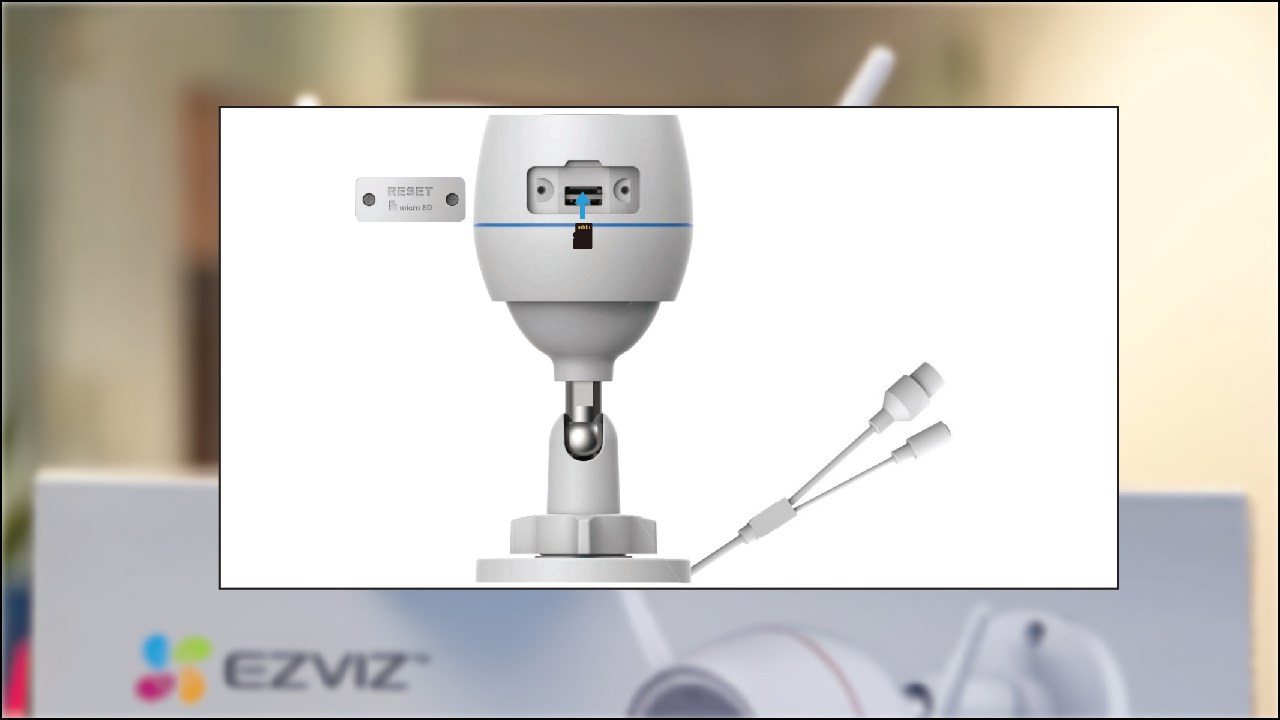
Bước 1: Bạn hãy tháo nắp đậy trên camera > Sau đó cắm thẻ micro SD vào khe cắm thẻ > rồi cuối cùng Lắp nắp đậy lại là xong.
Bước 2: Tiếp theo, bạn vào ứng dụng EZVIZ rồi nhấn vào phần Storage Status (Trạng thái lưu trữ) trong giao diện cài đặt để kiểm tra trạng thái thẻ SD. Nếu thẻ nhớ đang ở trạng thái Uninitialized (Chưa được khởi tạo) thì bạn hãy bấm vào để khởi tạo nhé.
4. Cách lắp đặt camera Ezviz C3TN
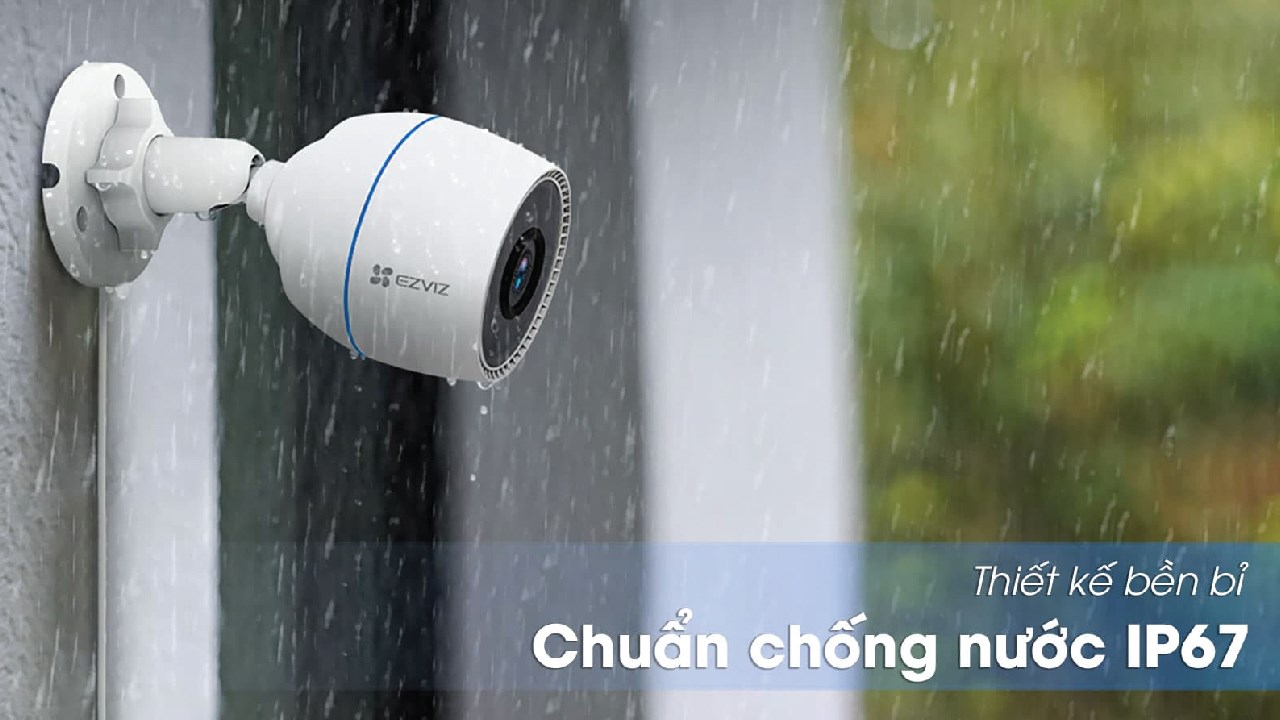
Bước 1: Đầu tiên, bạn hãy tháo màng bảo vệ khỏi ống kính > Sau đó dán tấm mẫu khoan lên bề mặt sạch và phẳng.
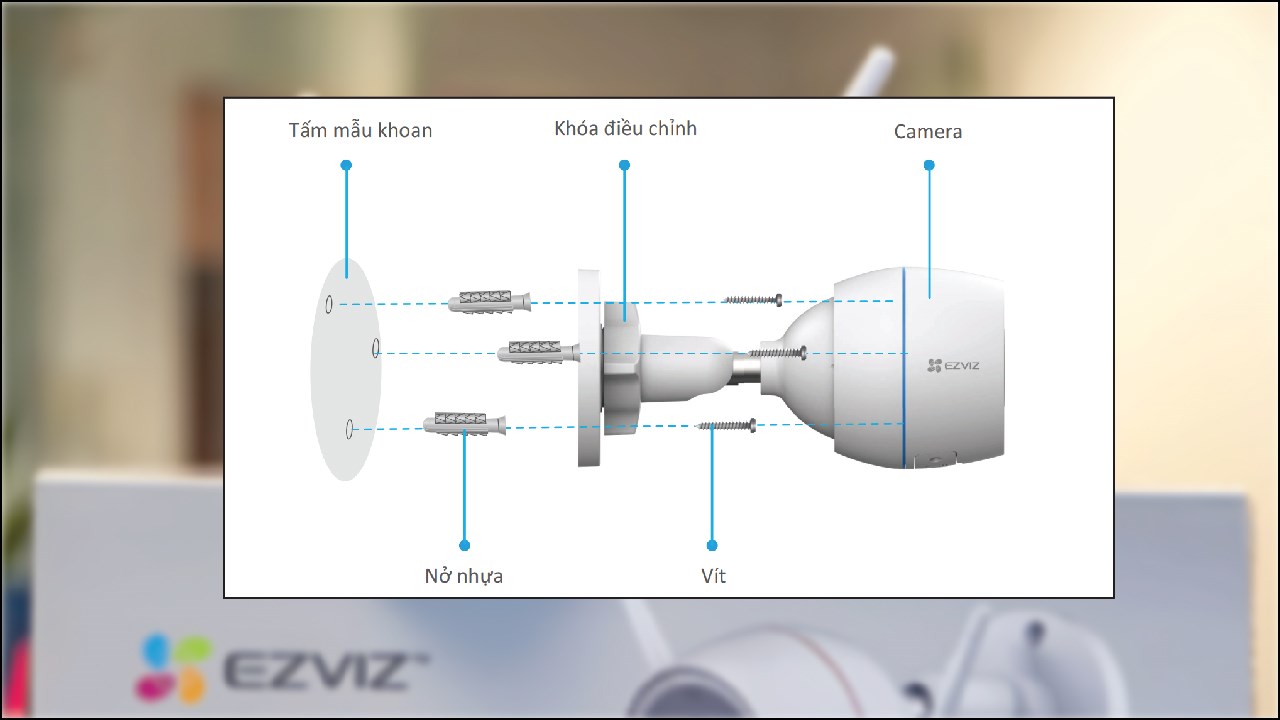
Bước 2: Tại bề mặt lắp đặt bạn hãy khoan các lỗ vít theo tấm mẫu và lắp nở nhựa > Tiếp theo bạn dùng vít để cố định camera là được.
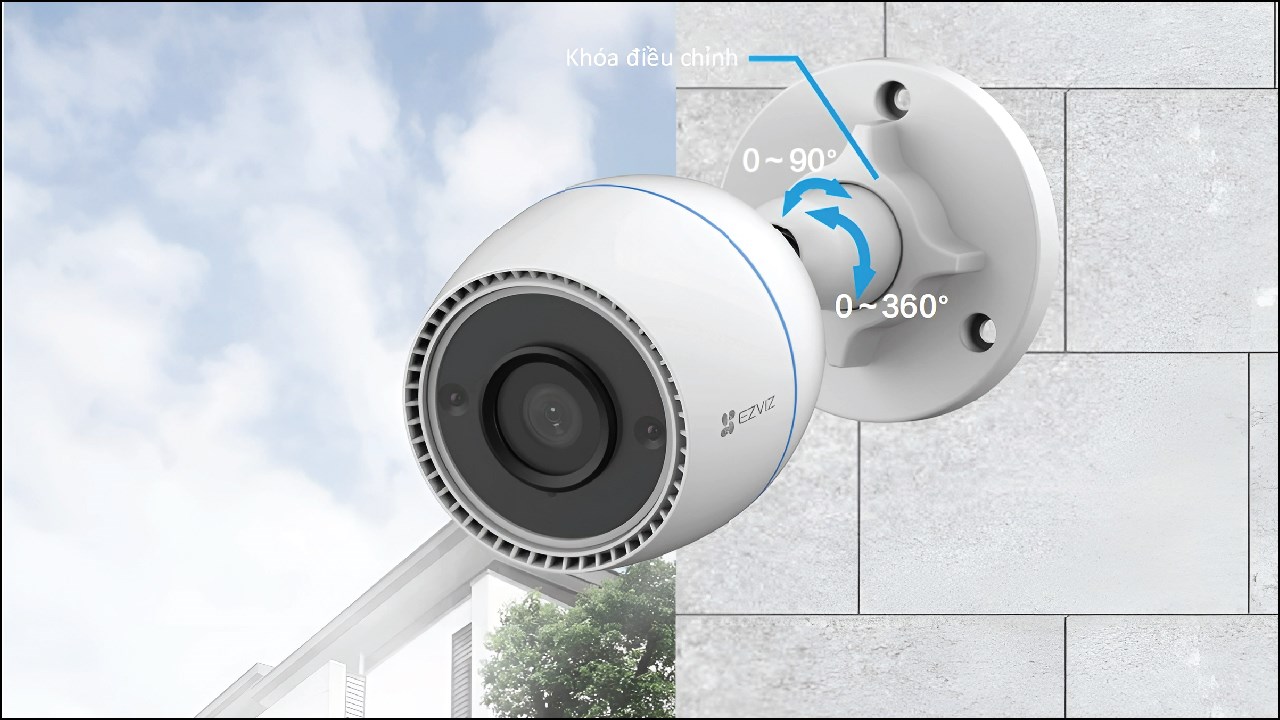
Bước 3: Cuối cùng bạn cần nới lỏng khóa điều chỉnh > rồi tiếp tục xoay phần trên của camera để đạt hiệu quả phát hiện thích hợp rồi vặn chặt lại khóa điều chỉnh là xong.
5. Cách sử dụng các hoạt động trên Ứng dụng EZVIZ
Xem trực tiếp
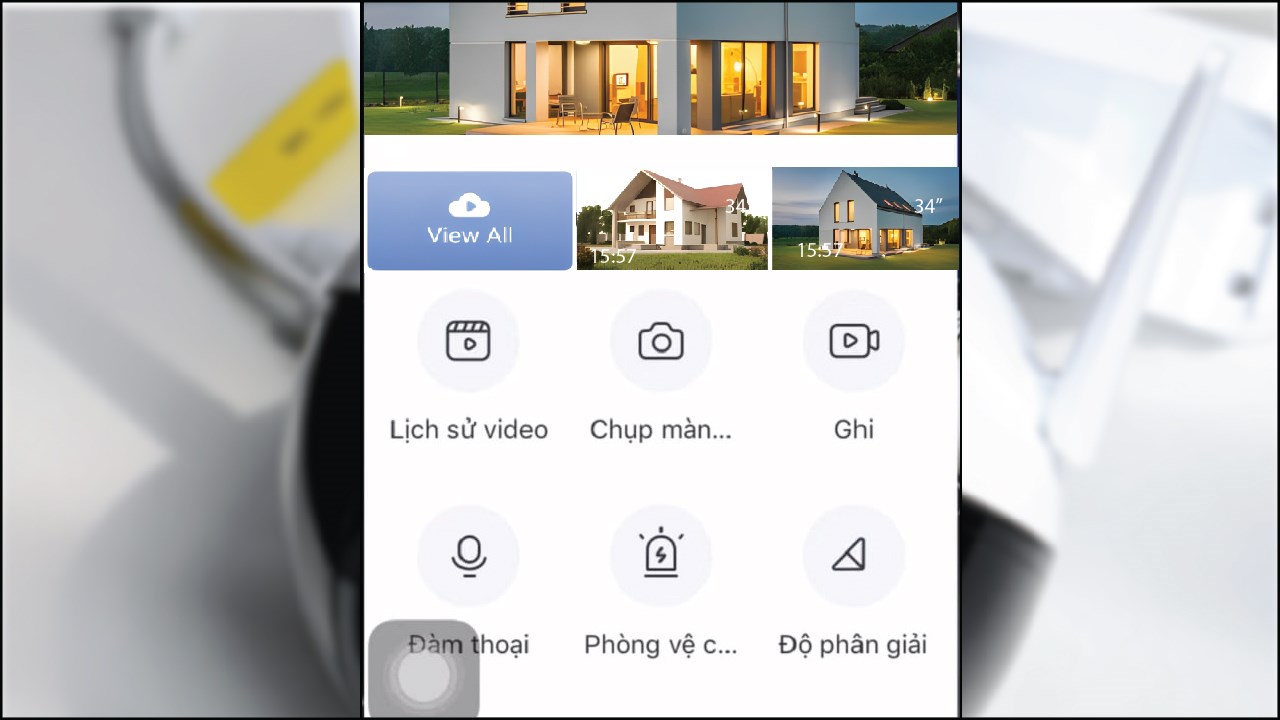
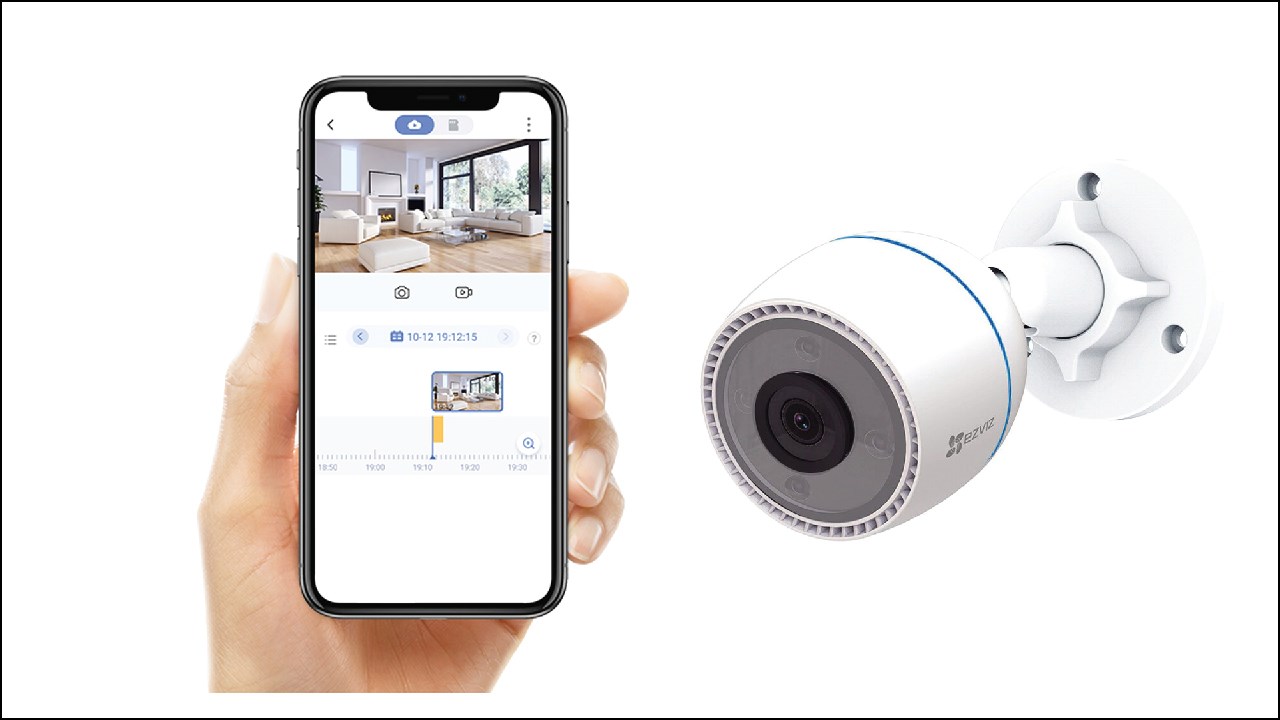
Khi bạn truy cập vào ứng dụng EZVIZ, trang thiết bị sẽ hiển thị như hình phía dưới dưới. Bạn có thể xem hình trực tiếp camera trong nhà, chụp ảnh nhanh, ghi video hoặc chọn độ phân giải tại đây nha.
Cài đặt
Khi sử dụng EZVIZ bạn sẽ phải lưu ý một số cài đặt sau:
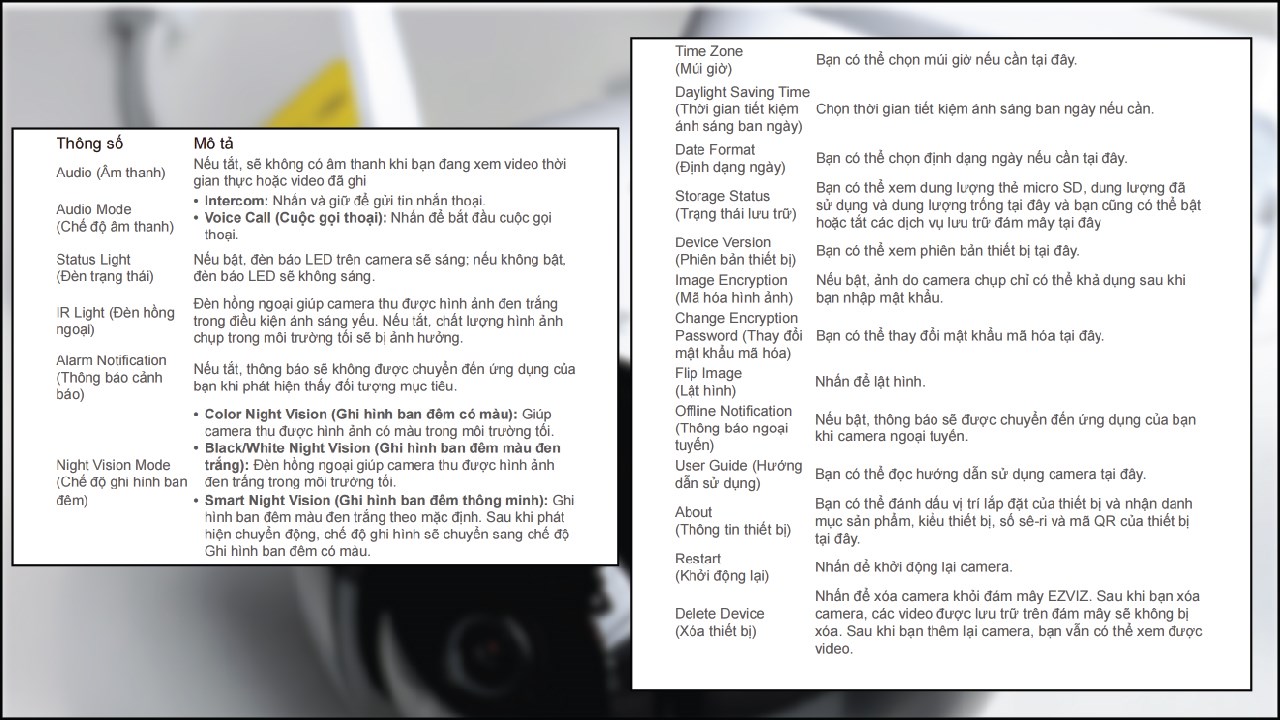
Lịch sử video
Bạn chỉ cần nhấn vào nút Video History (Lịch sử video) trên trang thiết bị > Sau đó sử dụng lịch và dòng thời gian để xem lịch sử video của camera ngoài trời nhé.
6. Kết nối EZVIZ bằng Amazon Alexa
Bước 1: Đầu tiên, bạn hãy mở ứng dụng Alexa lên để xem camera ezviz > Sau đó chọn Skills and Games (Kỹ năng và Trò chơi) trong menu.

Bước 2: Tiếp theo bạn hãy tìm kiếm "EZVIZ" trên màn hình Kỹ năng và Trò chơi, và bạn sẽ thấy các kỹ năng "EZVIZ" ở đó nhé.
Bước 3: Lúc này, bạn cần Chọn kỹ năng cho thiết bị EZVIZ > Sau đó bạn nhấn ENABLE TO USE (BẬT ĐỂ SỬ DỤNG).
Bước 4: Bây giờ, bạn nhập tên người dùng EZVIZ và mật khẩu > rồi nhấn Sign in (Đăng nhập) là xong.
Bước 5: Để ủy quyền cho Alexa truy cập tài khoản EZVIZ và có thể điều khiển các thiết bị EZVIZ của bạn thì bạn hãy Nhấn nút Authorize (Ủy quyền).
Bước 6: Sau khi màn hình hiển thị "EZVIZ has been successfully linked" (EZVIZ đã được liên kết thành công), bạn hãy nhấn DISCOVER DEVICES (TÌM THIẾT BỊ) để cho phép Alexa tìm tất cả các thiết bị EZVIZ của bạn.
Bước 7: Quay lại menu ứng dụng Alexa và chọn Devices (Thiết bị), tại đây bạn sẽ thấy tất cả các thiết bị EZVIZ của mình.
Bước 8: Trong ứng dụng Alexa hoặc chức năng điều khiển bằng giọng nói Alexa, bạn có thể tìm thiết bị thông minh mới qua menu Smart Home (Nhà thông minh) nha.
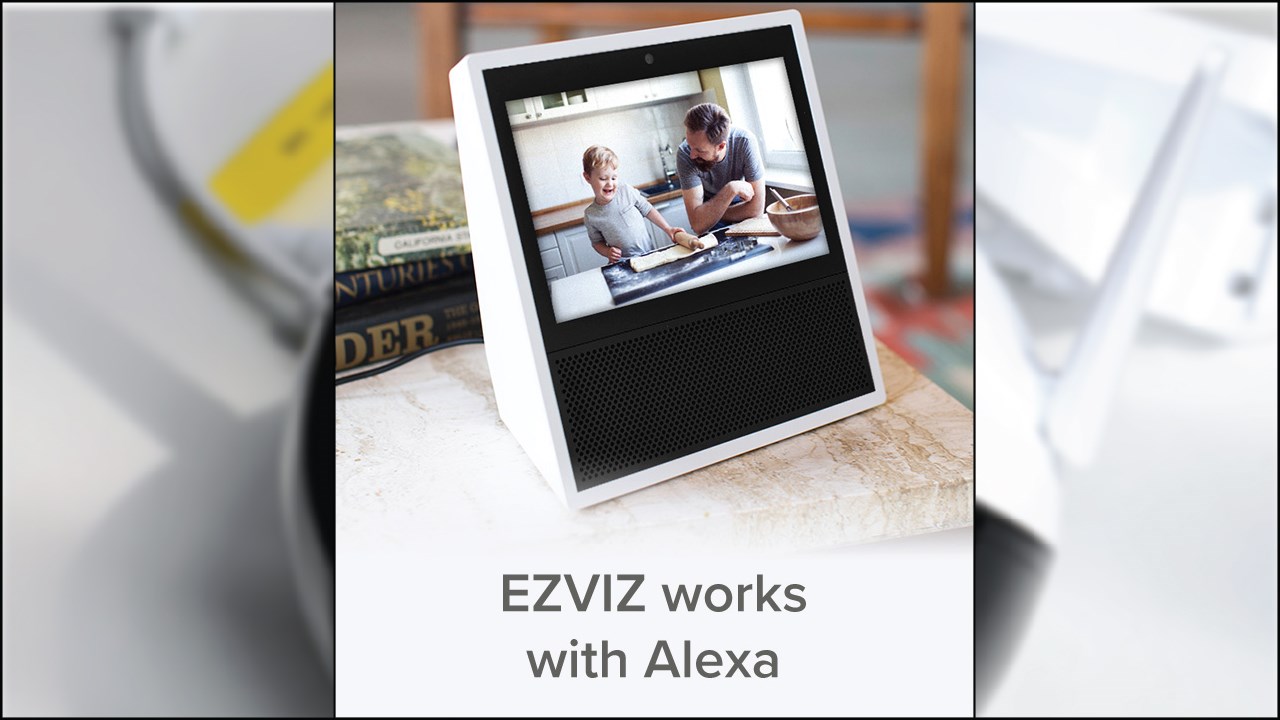
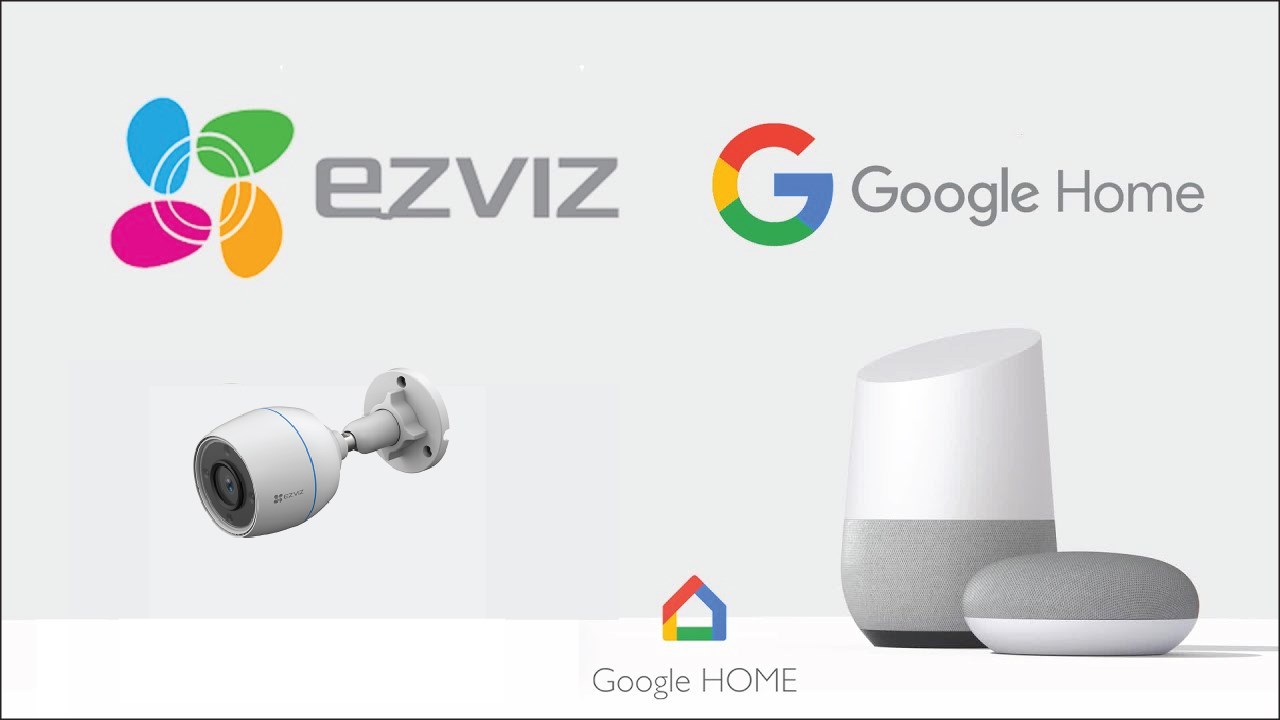
7. Kết nối EZVIZ bằng trợ lý Google
Bước 1: Trước tiên, bạn cần thiết lập thiết bị EZVIZ và đảm bảo thiết bị hoạt động chính xác trên ứng dụng nhé.
Bước 2: Bạn hãy cài đặt ứng dụng Google Home từ App Store hoặc Google Play > Sau đó đăng nhập vào tài khoản Google của bạn.
Bước 3: Trên màn hình myhome, bạn nhấn vào Dấu cộng ở góc trên bên trái màn hình > chọn Set up device (Thiết lập thiết bị) trong danh sách menu để chuyển đến giao diện Thiết lập.
Bước 4: Bây giờ bạn hãy nhấn vào Works with Google (Hoạt động bằng Google) và tìm kiếm EZVIZ, nơi bạn sẽ tìm thấy các kỹ năng "EZVIZ".
Bước 5: Sau đó, bạn nhập tên người dùng EZVIZ và mật khẩu rồi nhấn Sign in để đăng nhập nhé.
Bước 6: Để cho phép Google truy cập vào tài khoản EZVIZ và có thể kiểm soát các thiết bị EZVIZ của bạn thì bạn hãy nhấn nút Authorize (Ủy quyền) > rồi nhấn Return to app để quay lại ứng dụng.
Bước 7: Sau khi hoàn tất đồng bộ hóa, dịch vụ EZVIZ sẽ được liệt kê trong danh sách dịch vụ của bạn. Bạn có thể nhấn vào biểu tượng dịch vụ EZVIZ để xem danh sách các thiết bị tương thích trong tài khoản EZVIZ nhé.
Như vậy là mình đã hướng dẫn xong cho các bạn về cách sử dụng camera Ezviz C3TN rồi. Nếu bạn thấy bài viết này hữu ích thì hãy cho mình xin một like và share ở phía dưới nhé. Cảm ơn các bạn đã đọc bài viết.
Nếu bạn là người đam mê đọc các tin tức về công nghệ thì hãy nhanh tay click vào nút cam phía bên dưới để theo dõi những tin tức công nghệ mới nhất của 24h Công Nghệ trên Google News nhé!
24H CÔNG NGHỆ TRÊN GOOGLE NEWS
Hiện nay, các dòng camera giám sát tại Thế Giới Di Động đang có mức giá rất hấp dẫn với nhiều chương trình khuyến mãi khác nhau, đặc biệt là các dòng camera của EZVIZ. Nếu bạn đang có nhu cầu thì hãy click vào nút cam phía dưới để tham khảo nhé.
CAMERA EZVIZ TẠI THẾ GIỚI DI ĐỘNG
Xem thêm:
- Cách sử dụng camera EZVIZ H6C cực đơn giản mà ai cũng làm được
- Camera Ezviz để bảo vệ gia đình bạn, giá chỉ từ 590K
- Hướng dẫn cách sử dụng camera Ezviz C6N cực đơn giản mà bạn nên biết



ĐĂNG NHẬP
Hãy đăng nhập để comment, theo dõi các hồ sơ cá nhân và sử dụng dịch vụ nâng cao khác trên trang Tin Công Nghệ của
Thế Giới Di Động
Tất cả thông tin người dùng được bảo mật theo quy định của pháp luật Việt Nam. Khi bạn đăng nhập, bạn đồng ý với Các điều khoản sử dụng và Thoả thuận về cung cấp và sử dụng Mạng Xã Hội.