



































 Xóa địa chỉ

Cách sử dụng cửa sổ nổi trên Xiaomi Pad 5 cho bạn khả năng làm việc, giải trí cực kì tiện ích

Chế độ cửa sổ nổi trên Xiaomi Pad 5 sẽ là một chế độ giúp người dùng có thể thao tác nhiều hơn, sử dụng nhiều hơn, vừa làm việc vừa giải trí,... bạn có thể sử dụng cùng lúc 2 hay 3 ứng dụng. Nghe thật là thích đúng không ạ, và đây là cách sử dụng cửa sổ nổi trên Xiaomi Pad 5 dành cho bạn.
Cách sử dụng cửa sổ nổi trên Xiaomi Pad 5
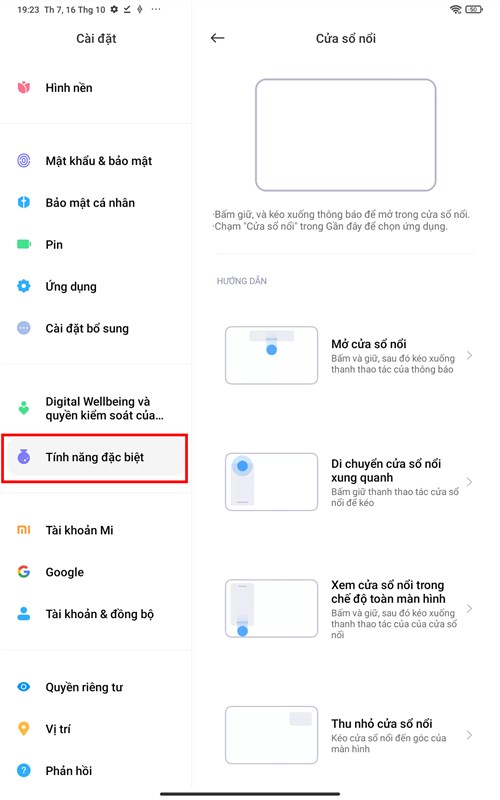
Bước 1: Để sử dụng chế độ cửa sổ nổi thì bạn cần xem trước một số cử chỉ của chế độ cửa sổ nổi này. Bạn hãy vào Cài đặt > Tính năng đặc biệt > Cửa sổ nổi để xem thêm các cử chỉ nhé.
Bước 2: Để bật chế độ cửa sổ nổi thì chúng ta có 2 cách. Với cách thứ nhất thì bạn có thể bấm vào phím tắt các ứng dụng gần đây rồi chọn vào ô Cửa sổ nổi ở góc trên bên trái màn hình rồi chọn tiếp vào ứng dụng bạn cần chạy ở cửa sổ nổi.
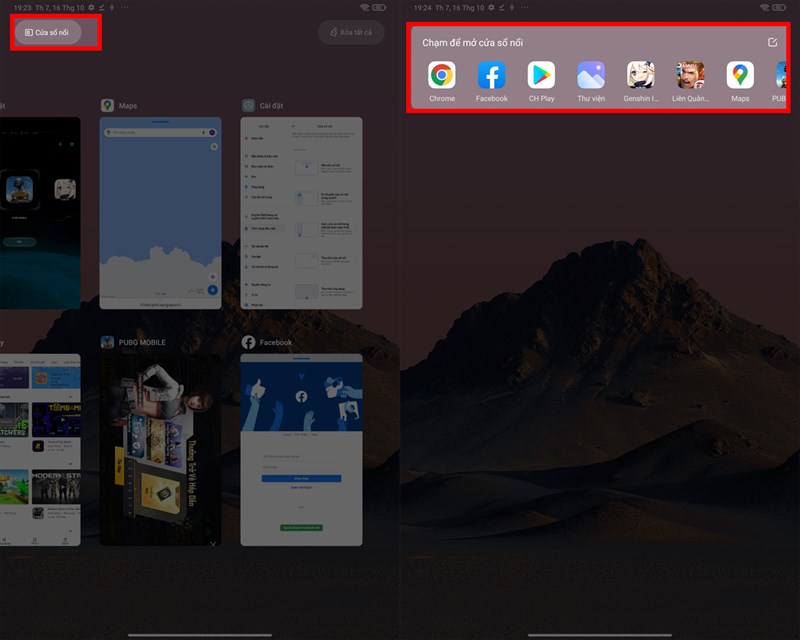
Với cách thử 2 thì ở giao diện hiện các ứng dụng chạy gần đây, hãy nhấn giữ vào ứng dụng bạn muốn chạy ở chế độ cửa sổ nổi rồi chọn vào biểu tượng cửa sổ nổi như hình bên dưới là được nhé.

Chúc các bạn có những trải nghiệm thật tốt với tính năng này trên Xiaomi Pad 5 nhé. Đừng quên chia sẻ bài viết đến với mọi người nếu bạn thấy nó hữu ích.
Ngừng kinh doanh
Xem đặc điểm nổi bật
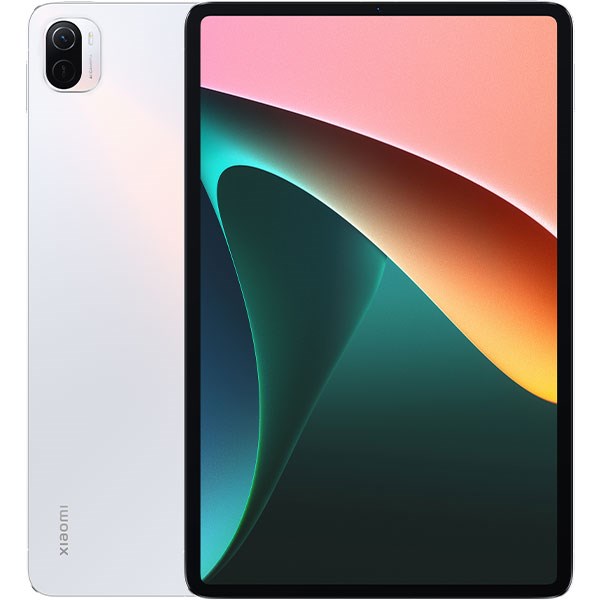
- Chip Snapdragon 860
- RAM 6 GB
- Dung lượng 128 GB
- Pin 8720 mAh, Sạc 33 W
Xem thêm:
- Cách bật không gian thứ hai trên Xiaomi Pad 5 khi người khác mượn máy
- Cách bật Game Turbo trên Xiaomi Pad 5 để có một trải nghiệm mượt mà
- Tại sao không online nhưng Messenger vẫn sáng? Cách khắc phục là đây









ĐĂNG NHẬP
Hãy đăng nhập để comment, theo dõi các hồ sơ cá nhân và sử dụng dịch vụ nâng cao khác trên trang Tin Công Nghệ của
Thế Giới Di Động
Tất cả thông tin người dùng được bảo mật theo quy định của pháp luật Việt Nam. Khi bạn đăng nhập, bạn đồng ý với Các điều khoản sử dụng và Thoả thuận về cung cấp và sử dụng Mạng Xã Hội.