






















































 Xóa địa chỉ

Cách sử dụng Google Wallet trên OPPO để có thể lưu trữ được những giấy tờ quan trọng
Với Google Wallet bạn có thể thêm nhiều thẻ của mình vào điện thoại để có thể dễ dàng mang đi mọi nơi chỉ với chiếc điện thoại của mình. Thẻ ngân hàng, thẻ siêu thị, di chuyển,... hầu hết các thẻ mà bạn đang có đều có thể thêm vào tính năng này. Với bài viết này hãy cùng mình xem ngay cách sử dụng Google Wallet trên OPPO để có thể dùng nó trên chính chiếc điện thoại của bạn nha.
Cách sử dụng Google Wallet trên OPPO
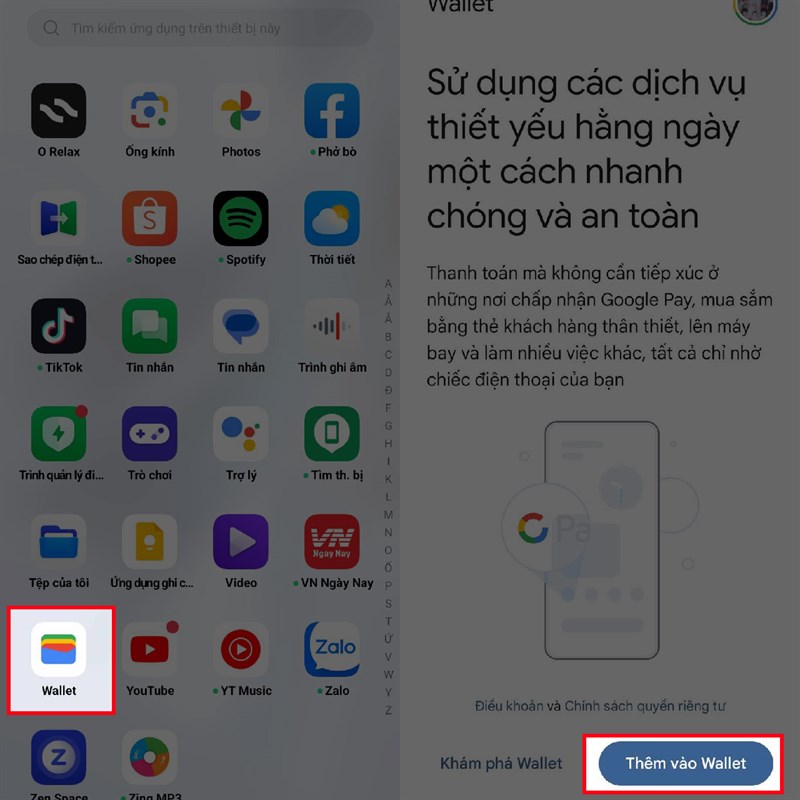
Bước 1: Mặc định trên những chiếc điện thoại OPPO hiện nay sẽ có một ứng dụng là Goole Wallet, đây sẽ là ứng dụng giúp bạn có thể lưu lại những thẻ của mình từ thẻ quà tặng, thẻ xe,... hay thậm chí là thẻ thanh toán. Bạn có thể tìm nó, ứng dụng của nó sẽ tương tự như hình bên dưới. Nếu điện thoại của bạn không có ứng dụng này thì hãy ấn ngay vào link bên dưới để truy cập nhanh trang tải app nha. Mở nó lên và để thêm thẻ thì bạn hãy chọn vào mục Thêm vào Wallet màu xanh bên dưới màn hình.
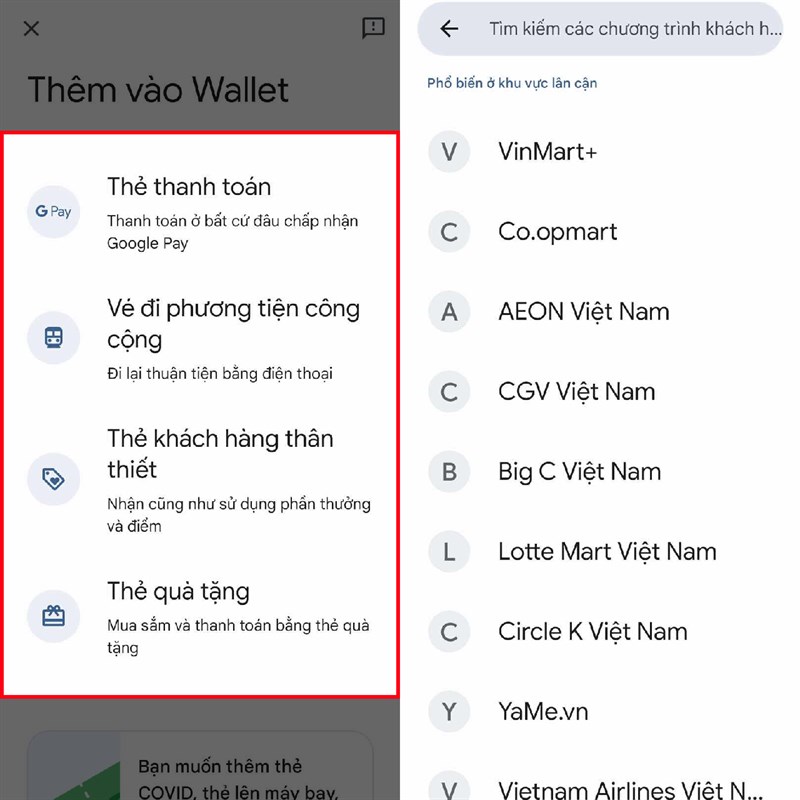
Bước 2: Chọn loại thẻ mà bạn muốn thêm, ở đây sẽ có các thẻ như Thẻ thanh toán, Vé đi phương tiện công cộng, Thẻ khách hàng thân thiết và Thẻ quà tặng. Bạn có thể tùy chọn thêm và mình sẽ lấy thẻ khách hàng thân thiết để làm ví dụ nha. Chọn siêu thị, nhãn hàng có hỗ trợ trong danh sách mà ứng dụng hiển thị.
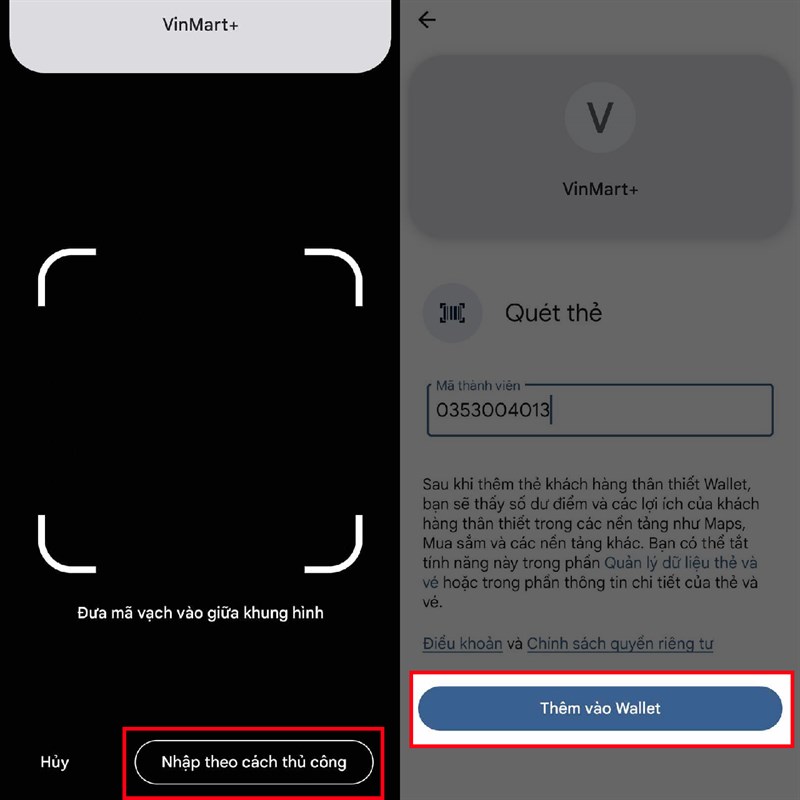
Bước 3: Tiếp theo hãy đưa thẻ của bạn vào khung quét thẻ của ứng dụng để có thể quét nhanh thẻ và lấy được thông tin thẻ. Và nếu như bạn không thể quét được hoặc tính năng quét có vấn đề thì bạn có thể sử dụng cách ấn vào nút Nhập theo cách thủ công bên dưới màn hình rồi nhập thông tin thẻ của mình > ấn Thêm vào Wallet là xong nha.
Chúc các bạn thực hiện thành công mẹo trên. Cùng với đó nếu có những thắc mắc, mẹo hay khác khi sử dụng OPPO mà bạn biết bên dưới phần bình luận nhé. Đừng quên chia sẻ bài viết nếu bạn thấy nó hữu ích nha.
OPPO sẽ là một sự lựa chọn hợp lý cho bạn khi bạn đang cần một chiếc điện thoại có camera tốt, cấu hình ổn và thiết kế đẹp. Và nếu như bạn đang muốn tìm cho mình một chiếc thì hãy bấm vào ngay nút màu cam bên dưới để chọn mua điện thoại OPPO với giá tốt nhất.
MUA SMARTPHONE OPPO TẠI THẾ GIỚI DI ĐỘNG
Xem thêm:
- Tại sao OPPO nhanh hết pin? Bạn xem nguyên nhân và cách sửa ngay nhé!
- Cách đổi giọng nói trong game trên điện thoại OPPO để trêu bạn cực vui
- Cách cài hình nền động cho điện thoại OPPO cho giao diện ấn tượng hơn
- Trên tay OPPO A58: Giá chỉ 4.99 triệu, thiết kế bắt mắt, Helio G85
- Đánh giá hiệu năng OPPO A58: Chiến game mượt, pin được tối ưu tốt



ĐĂNG NHẬP
Hãy đăng nhập để comment, theo dõi các hồ sơ cá nhân và sử dụng dịch vụ nâng cao khác trên trang Tin Công Nghệ của
Thế Giới Di Động
Tất cả thông tin người dùng được bảo mật theo quy định của pháp luật Việt Nam. Khi bạn đăng nhập, bạn đồng ý với Các điều khoản sử dụng và Thoả thuận về cung cấp và sử dụng Mạng Xã Hội.