


































 Xóa địa chỉ

Cách sử dụng Microsoft Designer giúp bạn tự thiết kế ra những bức ảnh siêu đẹp
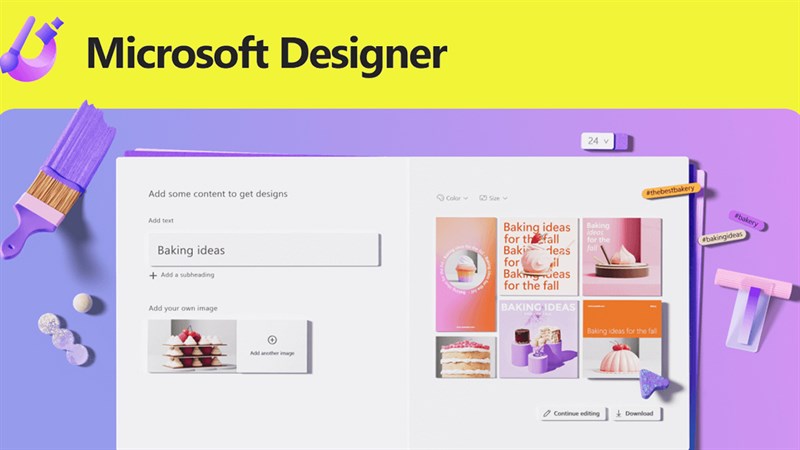
Trong bài viết trước mình đã chia sẻ cách đăng ký tài khoản Microsoft Designer đến với các bạn. Công cụ này cho phép chúng ta tự thiết kế ảnh dựa trên trí tuệ nhân tạo (AI). Tuy vậy, để sử dụng được Microsoft Designer thì các bạn đã biết chưa? Nếu chưa thì bạn hãy mở máy tính lên và cùng mình tìm hiểu cách sử dụng Microsoft Designer nha. Các bước thực hiện rất đơn giản thôi nè.
Cách sử dụng Microsoft Designer
Bước 1: Đầu tiên, bạn hãy truy cập lại Gmail mà bạn đã đăng ký tài khoản > Tìm đến gmail của Microsoft Designer > Nhấn vào Try Designer.
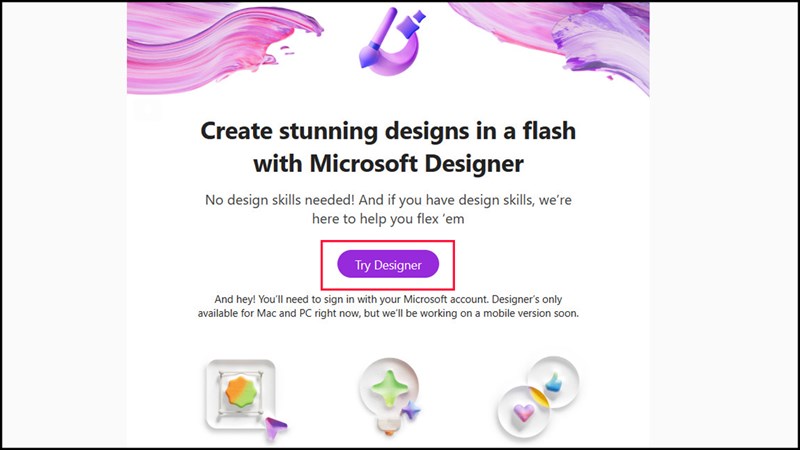
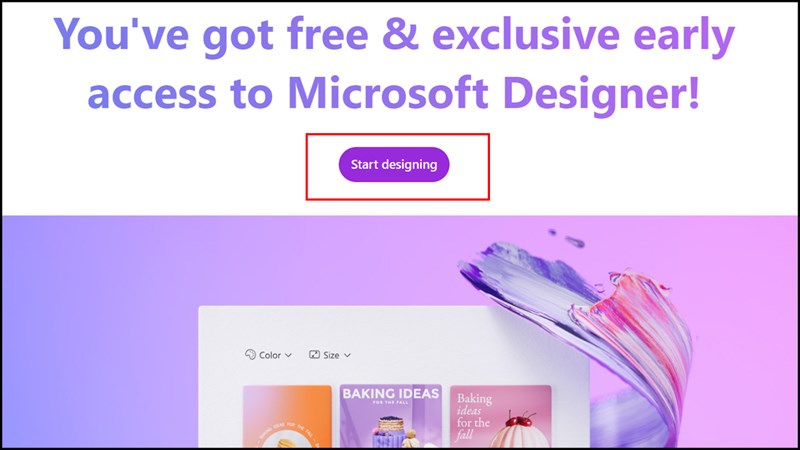
Bước 2: Ngay lập tức, hệ thống sẽ đưa bạn về lại trang chủ Microsoft Designer > Chọn Start designing để bắt đầu.
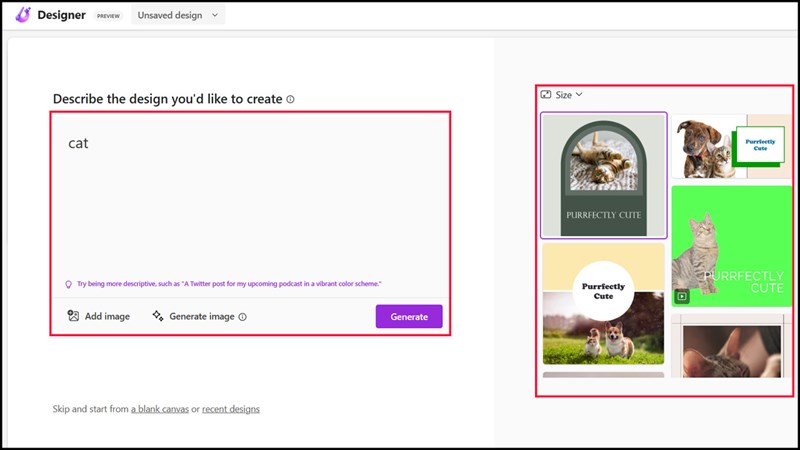
Bước 3: Tiếp theo hãy nhập nội dung bức ảnh mà bạn muốn AI tạo ra (Nhập tiếng anh cho AI tìm chính xác nhất nha) > Chọn Generate > Tìm đến bức ảnh mà bạn ưng ý > Nhấn Customize design.
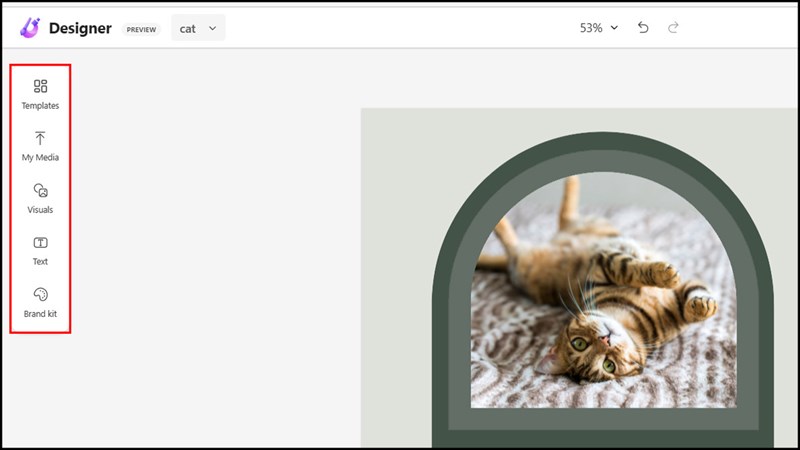
Bước 4: Sau khi đã vào được giao diện chính các bạn sẽ thấy được các công cụ bên cạnh trái màn hình.
- Templates: Hình mẫu
- My media: Thiết kế mà bạn đã tạo hoặc có sẵn trong máy
- Visuals: Ảnh bạn có thể thêm vào thiết kế
- Text: Chữ bạn dùng để thêm vào thiết kế
- Brand kit: Phối màu cho thiết kế
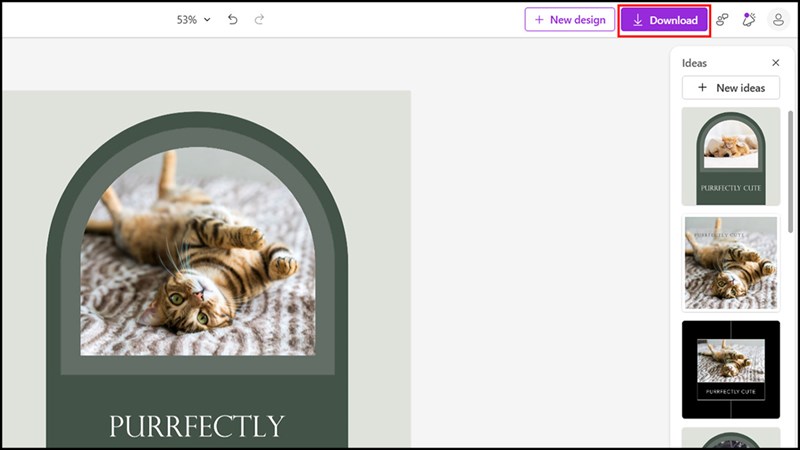
Bước 5: Ngoài ra khi bấm vào công cụ nào đó thì bên cạnh phải màn hình, AI sẽ gợi ý thêm cho bạn những chủ đề liên quan nữa đó. Sau khi đã thiết kế xong ảnh theo mong muốn, bạn nhấn Download bên trên góc phải màn hình để tải ảnh về là được rồi nè.
Như vậy, mình đã chia sẻ cách sử dụng Microsoft Designer đến với mọi người. Cảm ơn các bạn đã dành ít thời gian để xem bài viết của mình. Nếu thấy hay thì hãy cho mình một like, một chia sẻ và đừng quên để lại bình luận phía dưới nha.
Bạn đang tìm cho mình một chiếc Laptop để phục vụ nhu cầu công việc và học tập? Hãy đến với website của Thế Giới Di Động để tìm cho mình một chiếc Laptop với mức giá tốt nhất bằng cách bấm vào nút cam bên dưới nhé.
Xem thêm:
- Hướng dẫn cách điều chỉnh âm lượng từng tab trên Microsoft Edge cực dễ
- Hướng dẫn cách cài lại Microsoft Edge trên Windows 11 như lúc ban đầu








ĐĂNG NHẬP
Hãy đăng nhập để comment, theo dõi các hồ sơ cá nhân và sử dụng dịch vụ nâng cao khác trên trang Tin Công Nghệ của
Thế Giới Di Động
Tất cả thông tin người dùng được bảo mật theo quy định của pháp luật Việt Nam. Khi bạn đăng nhập, bạn đồng ý với Các điều khoản sử dụng và Thoả thuận về cung cấp và sử dụng Mạng Xã Hội.