






















































 Xóa địa chỉ

Tối ưu hóa văn bản của bạn chỉ với vài cú click cùng Rewrite with Copilot, tìm hiểu ngay bên dưới

Bạn có bao giờ cảm thấy đau đầu khi phải viết đi viết lại một đoạn văn bản để tìm ra cách diễn đạt hoàn hảo nhất? Hay bạn muốn thay đổi phong cách viết cho phù hợp với từng ngữ cảnh khác nhau? Đừng lo lắng, Microsoft Edge trên máy tính đã có giải pháp cho bạn với tính năng Rewrite with Copilot, một trợ lý AI thông minh giúp bạn viết lại văn bản một cách nhanh chóng và hiệu quả. Hãy cùng khám phá cách sử dụng Rewrite with Copilot trên Microsoft Edge này để nâng cao khả năng viết lách của bạn nhé!
Cách sử dụng Rewrite with Copilot trên Microsoft Edge
Tính năng Rewrite with Copilot trên Microsoft Edge là một công cụ mạnh mẽ, giúp bạn dễ dàng chỉnh sửa, cải thiện và sáng tạo nội dung văn bản. Dưới đây là hướng dẫn chi tiết cách sử dụng tính năng này:
Bước 1: Trong lúc nhập văn bản trên trình duyệt, nếu muốn viết lại đoạn văn bản nào đó, bạn hãy Bôi đen đoạn văn bản bạn muốn chỉnh sửa > Nhấp chuột phải vào đoạn văn bản đã chọn > Chọn tieeos vào mục Rewrite with Copilot (Viết lại với Copilot). Nếu mục Viết lại với Copilot không hiển thị, bạn cũng có thể gọi lên bằng cách nhấn tổ hợp phím ALT + I nhé.
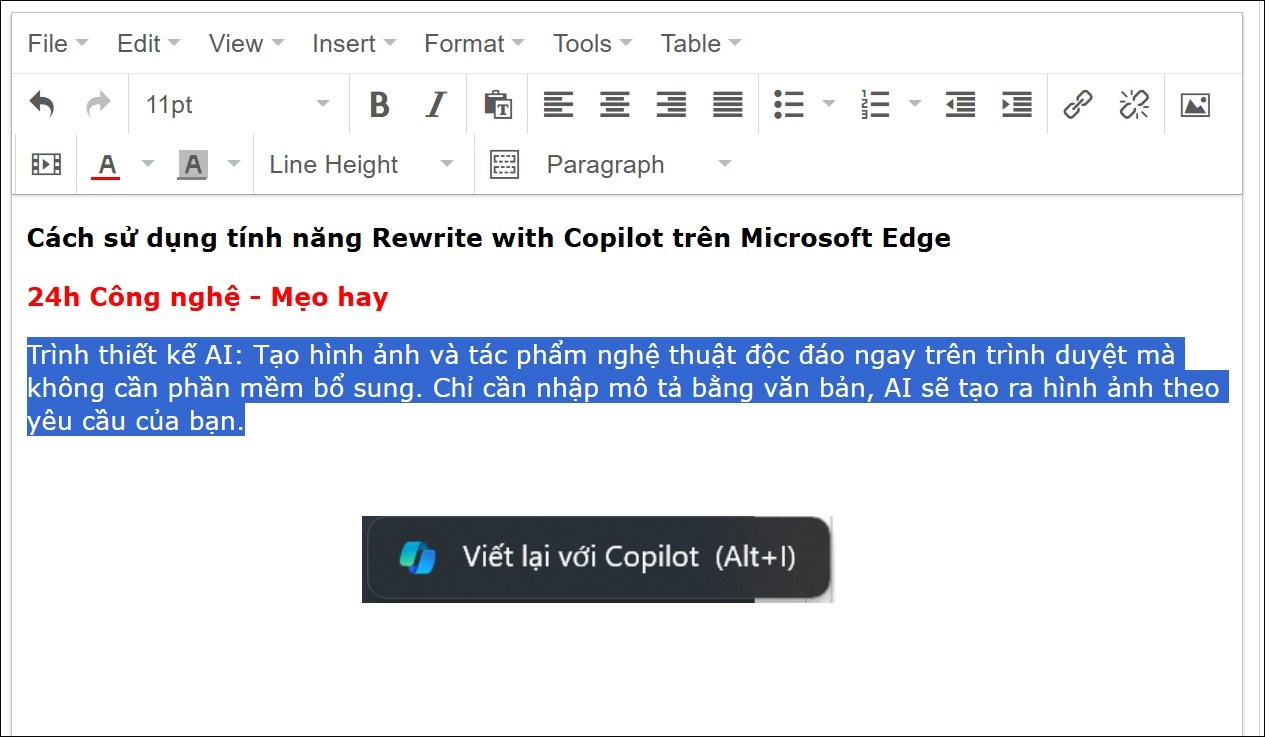
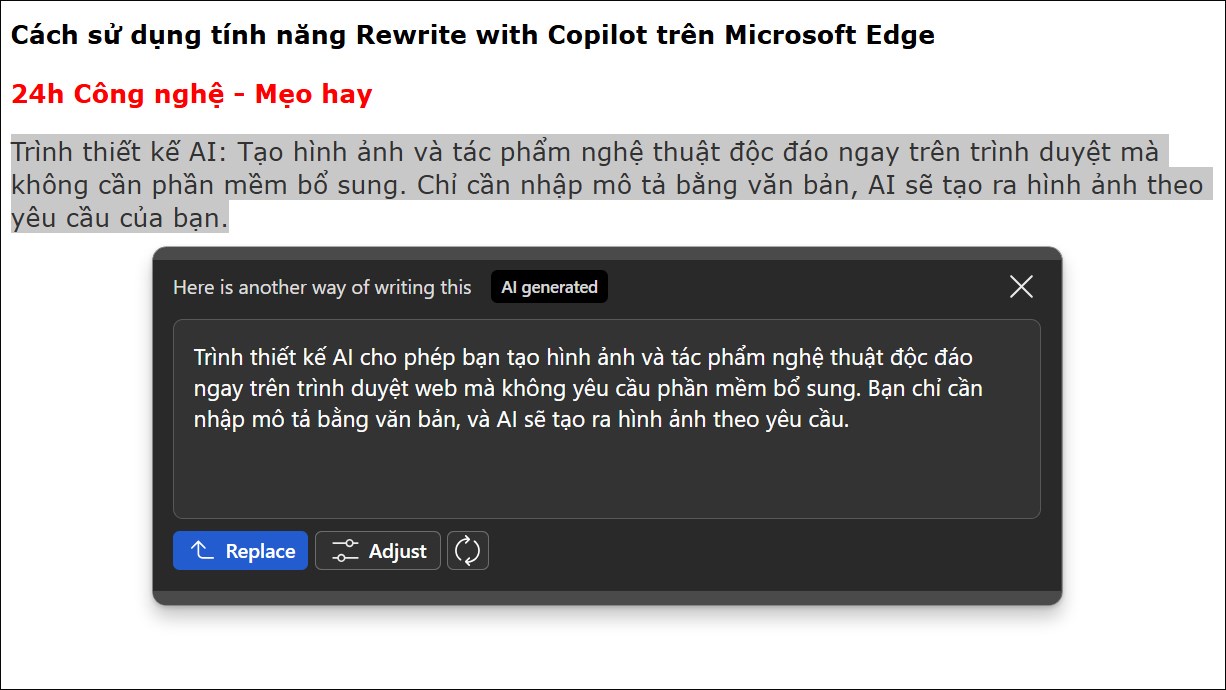
Bước 2: Chờ khoảng 30 giây, Copilot sẽ tiến hành viết lại đoạn văn đó cho bạn. Bên cạnh đó, bạn cũng có thể tùy chọn thêm nhiều phong cách ngữ điệu văn bản khác nhau. Copilot sẽ hiển thị một bảng điều khiển với nhiều tùy chọn khác nhau bao gồm:
- Tone (Giọng điệu): Chọn giọng điệu phù hợp với mục đích của bạn (chuyên nghiệp, thân thiện, thuyết phục, v.v.).
- Format (Định dạng): Chọn định dạng văn bản (đoạn văn, gạch đầu dòng, email, v.v.).
- Length (Độ dài): Điều chỉnh độ dài của đoạn văn bản.
Bạn cũng có thể nhấp vào nút "Get ideas" (Lấy ý tưởng) để xem các gợi ý viết lại khác.
Bên trên là cách sử dụng Rewrite with Copilot trên Microsoft Edge mình vừa hướng dẫn xong. Hãy tận dụng tối đa công cụ mạnh mẽ này để nâng cao hiệu quả công việc, sáng tạo nội dung độc đáo và thể hiện cá tính riêng của bạn qua từng câu chữ. Đừng ngần ngại khám phá và thử nghiệm các tùy chọn khác nhau để tìm ra phong cách viết phù hợp nhất với mình. Chúc bạn có những trải nghiệm tuyệt vời với Rewrite with Copilot!
Hiện nay các Laptop có màn hình Oled được bán ra tại Thế Giới Di Động với giá rất tốt. Nếu đang có nhu cầu tìm mua cho mình một chiếc Laptop để học tập và làm việc thì hãy nhấn ngay nút màu cam phía dưới để đến với cửa hàng của Thế Giới Di Động nhé.
MUA LAPTOP MÀN HÌNH OLED GIÁ TỐT
Xem thêm:
- Cách tạo ảnh AI bằng tiếng Việt trên Microsoft Copilot siêu hay
- Cách cài đặt Bing AI làm mặc định trên Edge rất đơn giản, bạn nên biết
- Cách sử dụng Bing AI trong tab bất kỳ trên Microsoft Edge cực đơn giản
- Hướng dẫn cài đặt ChatGPT trên điện thoại chỉ trong vòng một nốt nhạc






ĐĂNG NHẬP
Hãy đăng nhập để comment, theo dõi các hồ sơ cá nhân và sử dụng dịch vụ nâng cao khác trên trang Tin Công Nghệ của
Thế Giới Di Động
Tất cả thông tin người dùng được bảo mật theo quy định của pháp luật Việt Nam. Khi bạn đăng nhập, bạn đồng ý với Các điều khoản sử dụng và Thoả thuận về cung cấp và sử dụng Mạng Xã Hội.