






















































 Xóa địa chỉ

Sử dụng màn hình là phải ‘sướng con mắt’, đây là cách sử dụng tần số quét màn hình tối đa trên Windows 10
Đóng góp bởi Nguyễn Thang Khang
01/01/23
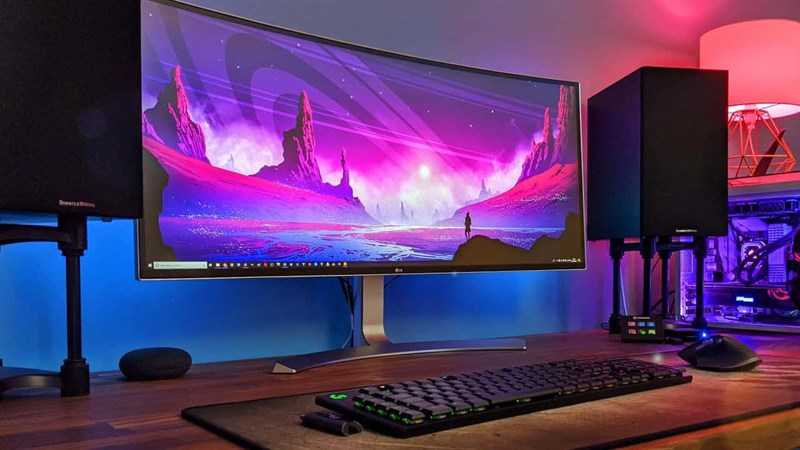
Anh em mua màn hình tần số quét cao nhưng về máy tính chỉ nhận được 50% thông số của màn hình. Không lẽ vì điều này mà bỏ luôn cái màn hình mình mới mua. Đừng lo bài viết này mình sẽ hướng dẫn anh em thay đổi tần số quét màn hình của mình nhanh chóng chỉ trong một nốt nhạc.
Hướng dẫn cách thay đổi tần số quét màn hình máy tính
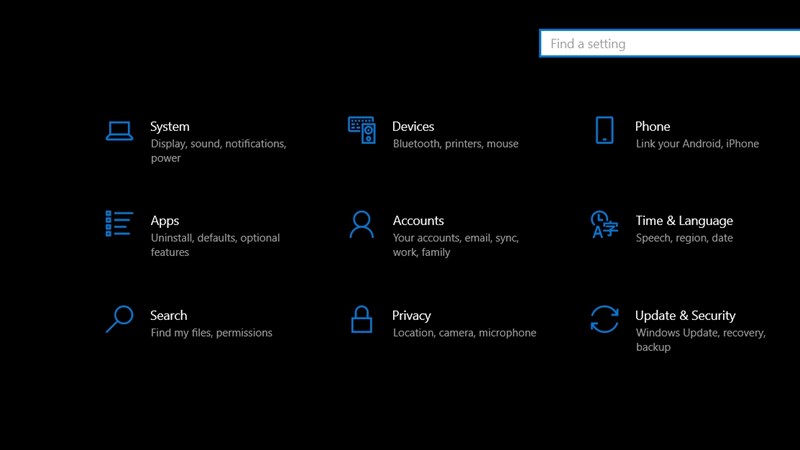
Bước 1: Anh em chọn tổ hợp phím Windows + i để mở mục Setting trên máy. Sau đó, anh em chọn vào mục System.
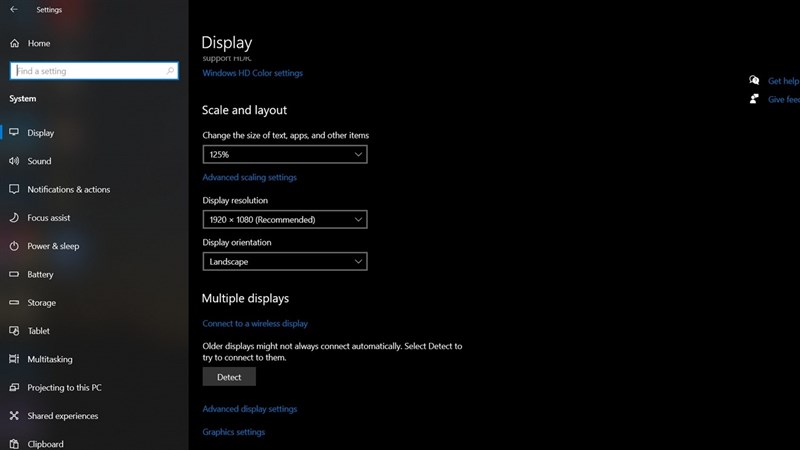
Bước 2: Anh em chọn vào mục Multiple display hoặc Display để tùy chỉnh về màn hình và chọn dòng Advanced display settings.
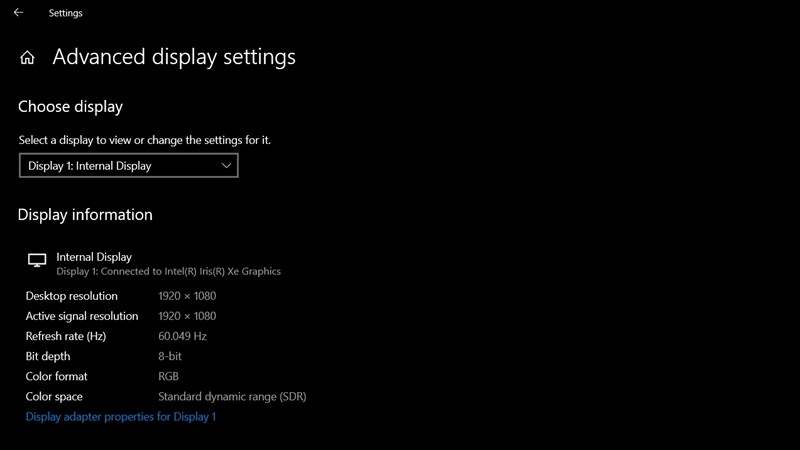
Bước 3: Tiếp tục anh em tìm đến dòng Display adaptor properties for Display 1.
Bước 4: Sau khi anh em chọn vào dòng trên sẽ có một cửa sổ mới hiện ra, anh em chọn tiếp vào mục Monitor > Screen refresh rate và chọn tần số quét màn hình mà anh em mong muốn. Cuối cùng là chọn vào Apply và chọn OK để lưu lại nhé.
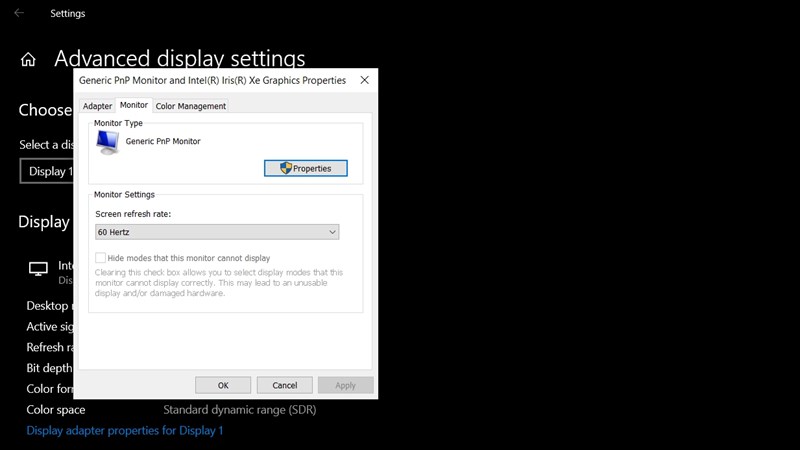
Như vậy anh em đã có thể tận dụng hết sức mạnh của màn hình mà anh em sở hữu rồi đó. Nếu thấy bài viết hữu ích cho mình xin một like và một share nhé. Rất cảm ơn anh em đã xem bài viết.
Xem thêm:
- Hướng dẫn cách bật tính năng tiết kiệm dữ liệu mạng di động khi xem video YouTube
- Cùng xài iPhone nhưng tai thỏ của tôi lại đẹp và độc hơn của bạn



ĐĂNG NHẬP
Hãy đăng nhập để comment, theo dõi các hồ sơ cá nhân và sử dụng dịch vụ nâng cao khác trên trang Tin Công Nghệ của
Thế Giới Di Động
Tất cả thông tin người dùng được bảo mật theo quy định của pháp luật Việt Nam. Khi bạn đăng nhập, bạn đồng ý với Các điều khoản sử dụng và Thoả thuận về cung cấp và sử dụng Mạng Xã Hội.