



































 Xóa địa chỉ

Cách sử dụng trình chỉnh sửa video mới trên One UI 6.0 với nhiều công cụ cực xịn
Để giúp bạn có được những đoạn video hay hơn, hấp dẫn hơn nhưng quá trình thực hiện cũng phải đơn giản. Trên One UI 6, Samsung đã thêm rất nhiều công cụ, tính năng mới cho trình sửa video mặc định trên điện thoại của mình. Hãy cùng mình tìm hiểu nó có gì và cách sử dụng trình chỉnh sửa video mới trên One UI 6 ra sao qua bài viết này nhé.
Cách sử dụng trình chỉnh sửa video mới trên One UI 6
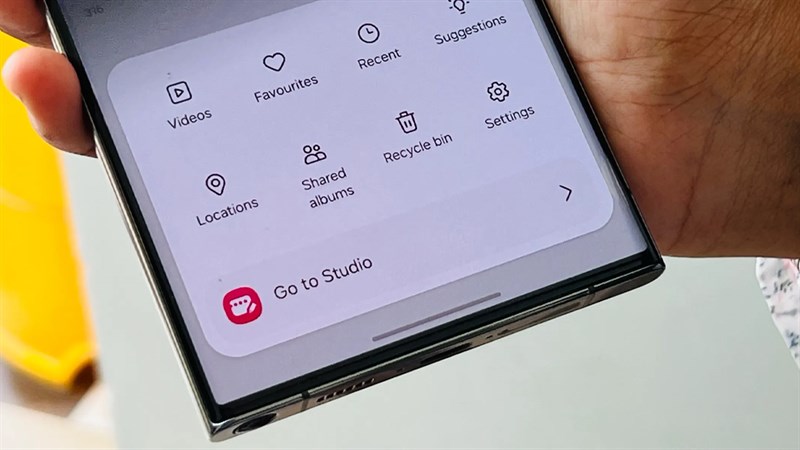
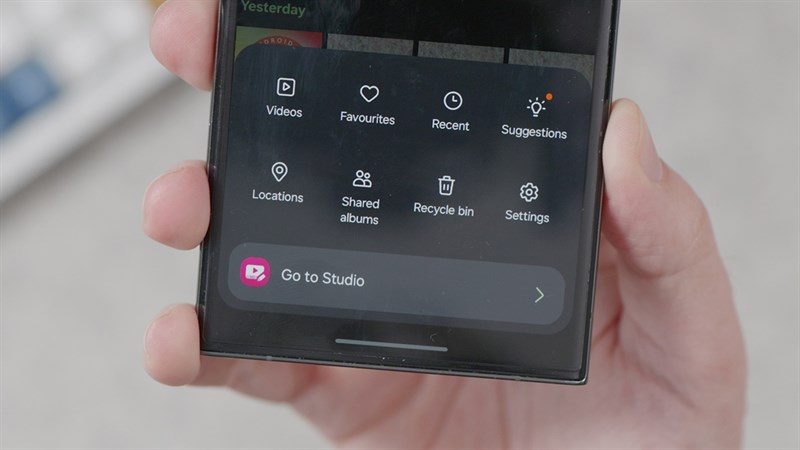
Bước 1: Khi đã nâng cấp điện thoại của bạn lên phiên bản One UI 6 thì khi bạn mở ứng dụng Bộ sưu tập của máy lên thì bên trong biểu tượng menu 3 gạch ngang ở góc dưới bên phải màn hình nó sẽ có một mục Go to Studio, ấn mở nó bạn nhé. Bắt đầu, sẽ có một nút Bắt đầu dự án mới, ấn vào đó để tạo cho mình một dự án chỉnh sửa video nha.
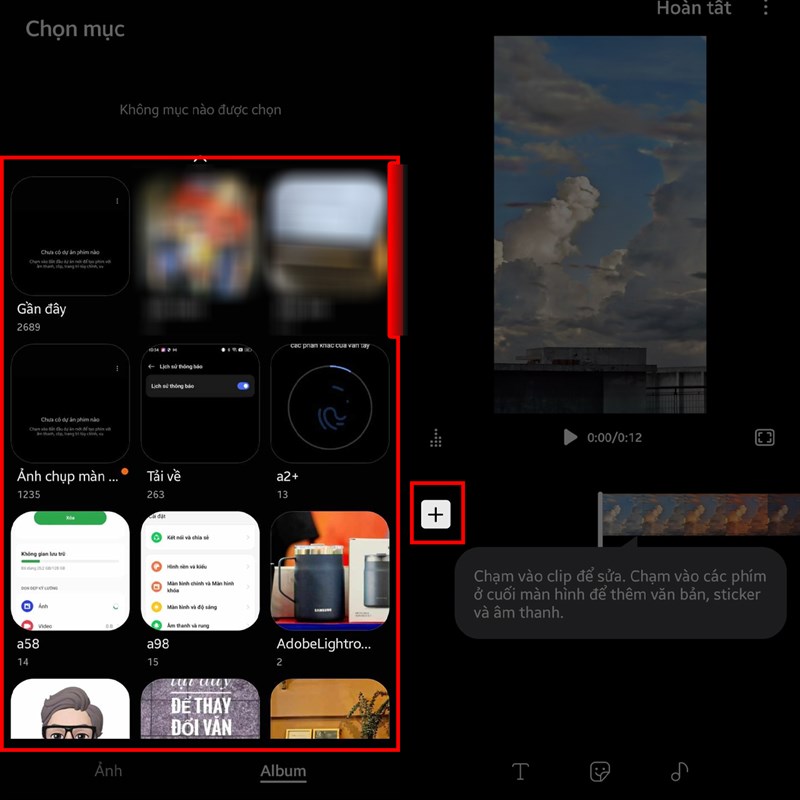
Bước 2: Ngay sau đó bạn sẽ được chọn các ảnh, video mà mình cần cho dự án của mình. Chờ một chút để dữ liệu của bạn được thêm vào trình chỉnh sửa. Ở giao diện chính của trình chỉnh sửa video sẽ là đoạn video, ảnh của bạn mới được thêm vào. Bên cạnh đó sẽ có một dấu + để bạn có thể thêm được dữ liệu hình ảnh khác.
Bên dưới cũng sẽ có các tùy chọn khác như thêm chữ, dán nhãn và âm nhạc cho cả đoạn video. Đặc biệt ở giữa 2 đoạn cắt của video bạn cũng có thể chọn vào đó và thêm hiệu ứng chuyển cảnh nữa đó.
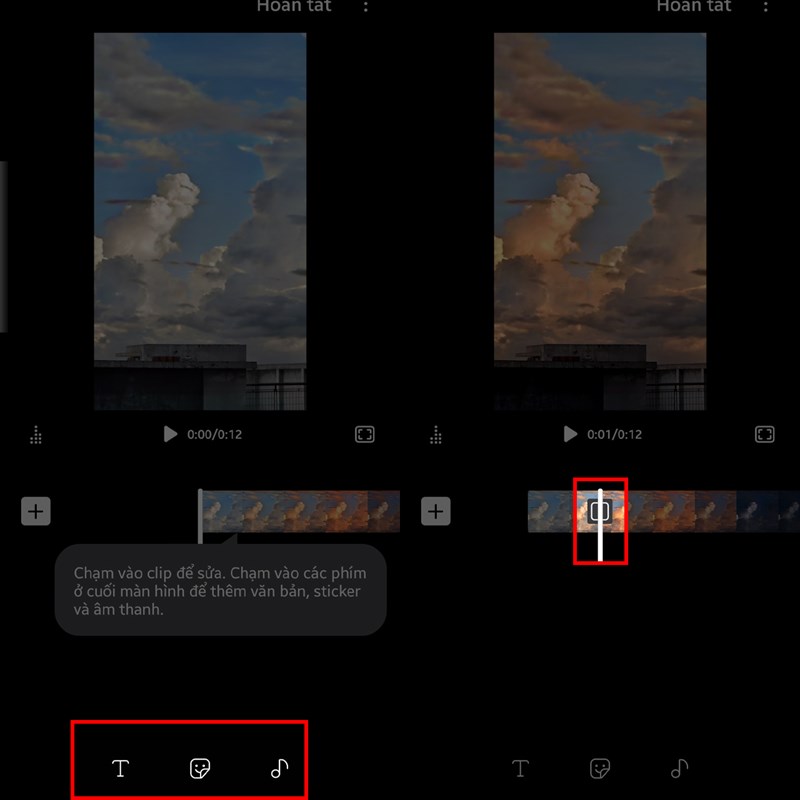
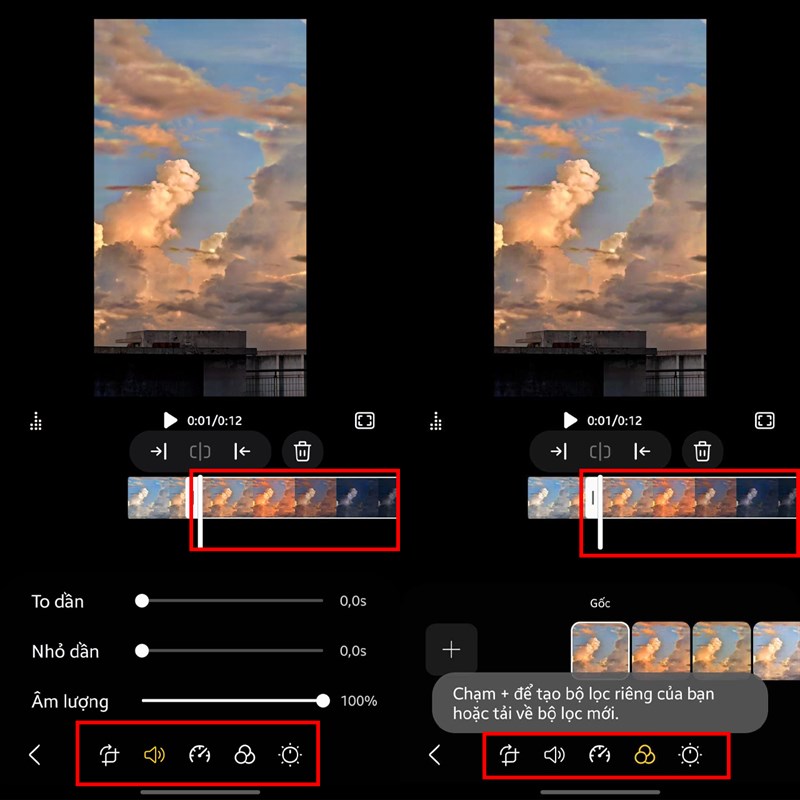
Bước 3: Khi bạn chọn vào các video trên timeline thì cũng sẽ có một vài công cụ, tùy chọn thêm cho bạn dễ dàng chỉnh sửa hơn. Ở phía bên dưới là các công cụ, tùy chọn để bạn điều chỉnh đoạn video đang được chọn phía trên. Bạn có thể điều chỉnh độ to, nhỏ của video, tốc độ phát, bộ lọc màu, chỉnh màu,...
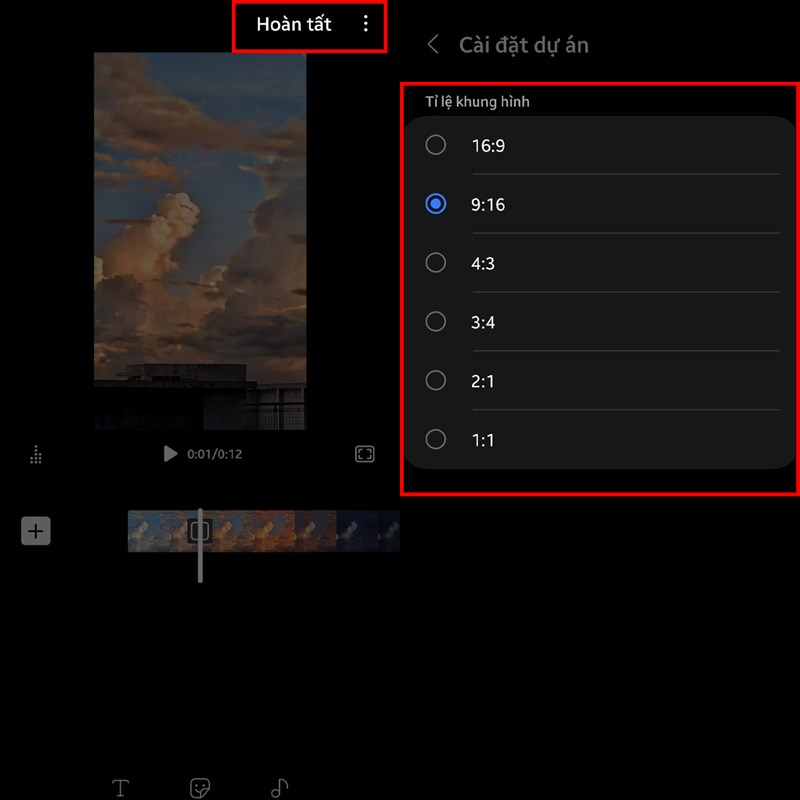
Bước 4: Cuối cùng sau khi điều chỉnh xong thì bạn có thể ấn vào mục Hoàn tất để bắt đầu lưu nó về máy. Bên cạnh đó ở góc trên bên phải, khi bạn ấn vào biểu tượng 3 chấm đứng thì nó sẽ hiện ra cho bạn một loạt các tùy chọn. Trong đó có một mục Cài đặt dự án, tại đây bạn sẽ chọn được tỷ lệ khung hình. Chỉnh lại cho phù hợp với dự án mình cần làm bạn nhé.
Chúc các bạn có được những đoạn video chất lượng hơn từ trình sửa video này của nhà Samsung. Nếu trong quá trình thực hiện có khó khăn hay thắc mắc gì thì hãy nói cho mình biết qua phần bình luận bên dưới nha. Đừng quên chia sẻ bài viết này đến những người cần nó mà bạn biết nha.
Những chiếc điện thoại Samsung luôn được đánh giá cao trong ngành công nghiệp điện thoại di động. Từ phân khúc giá rẻ đến cao cấp, Samsung cung cấp những tính năng cực kỳ hữu ích và camera luôn ở mức tốt trong bất kỳ tầm giá nào. Nếu bạn đang tìm kiếm một chiếc điện thoại Samsung, hãy ấn ngay vào nút màu cam bên dưới nha.
MUA ĐIỆN THOẠI SAMSUNG TẠI TGDĐ
Xem thêm:
- Đánh giá One UI 6.0 trên Galaxy S23+: Nhiều thay đổi thú vị
- Cách xem lịch âm trên điện thoại Samsung để bạn theo dõi ngày dễ dàng
- Cách cập nhật One UI 6.0 cho Samsung nhiều tính năng hay, lên ngay nhé
- Cách chia sẻ pin không dây trên Samsung để sạc cho các thiết bị khác









ĐĂNG NHẬP
Hãy đăng nhập để comment, theo dõi các hồ sơ cá nhân và sử dụng dịch vụ nâng cao khác trên trang Tin Công Nghệ của
Thế Giới Di Động
Tất cả thông tin người dùng được bảo mật theo quy định của pháp luật Việt Nam. Khi bạn đăng nhập, bạn đồng ý với Các điều khoản sử dụng và Thoả thuận về cung cấp và sử dụng Mạng Xã Hội.