






















































 Xóa địa chỉ

7 cách sửa lỗi báo thức iPhone đơn giản và hiệu quả nhất mà bạn nên biết
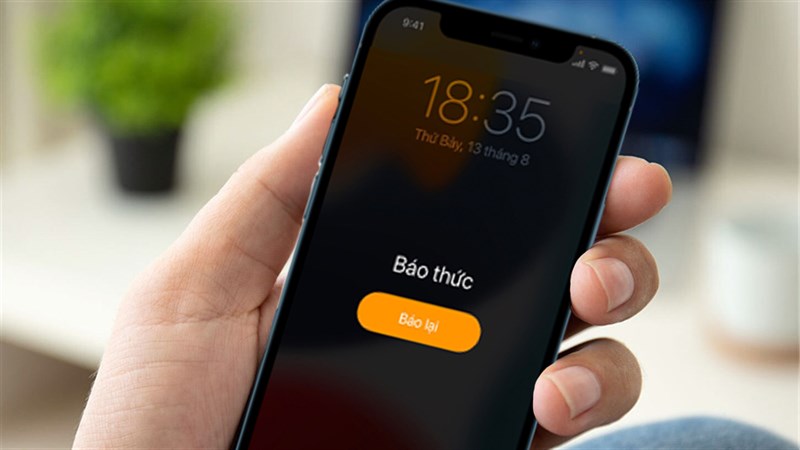
iPhone là một trong những chiếc điện thoại rất được nhiều bạn ưa dùng, bởi những điều tuyệt vời mà nó mang lại từ tính năng, vẻ đẹp,.. Tuy vậy, bên cạnh đó đôi lúc iPhone vẫn mắc phải những lỗi rất ngớ ngẩn như lỗi báo thức. Vậy bạn đã biết cách khắc phục được lỗi này chưa? Nếu chưa, ngay sau đây mình sẽ chia sẻ đến các bạn cách sửa lỗi báo thức iPhone đến các bạn nha.
1. Kiểm tra nút tắt âm lượng
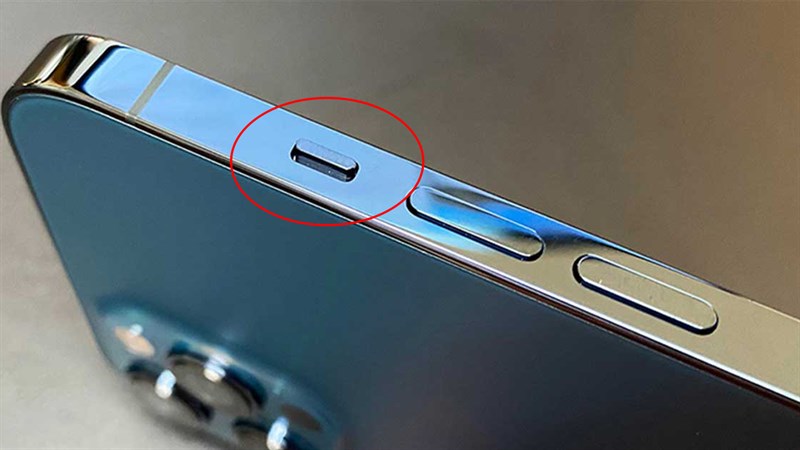
Nút tắt âm lượng nhanh trên các thiết bị như iPhone, iPad được thiết kế ra giúp bạn có thể tắt, bật âm lượng cực kì nhanh. Thao tác rất đơn giản chỉ cần gạt xuống để vào chế độ im lặng, gạt lên để về chế độ mở chuông. Tuy rằng khi kích hoạt chế độ này thì báo thức vẫn hoạt động bình thường, nhưng để an toàn nhất thì bạn hãy kiểm tra và để chế độ mở chuông nha.
2. Kiểm tra thiết lập âm thanh báo thức
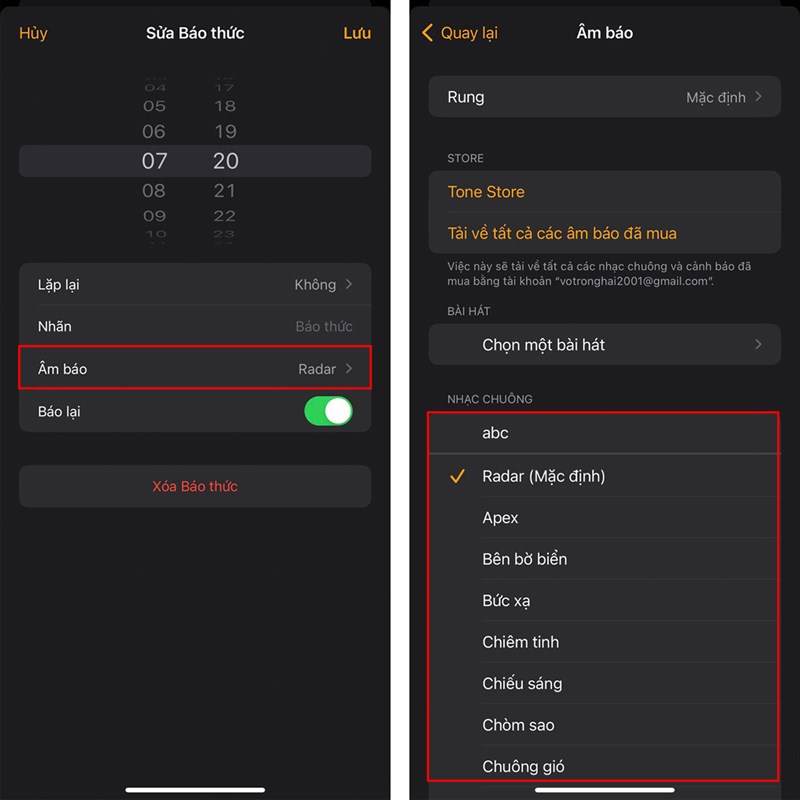
Nếu bạn không cài âm thanh báo thức thì khi báo thức reo lên sẽ có âm thanh báo nào đâu. Vì vậy bạn hãy cài âm thanh báo thức bằng cách vào Đồng hồ > Chọn biểu tượng dấu cộng để thêm báo thức > Âm báo > Chọn nhạc chuông báo thức bạn muốn là xong nè.
3. Tăng âm lượng
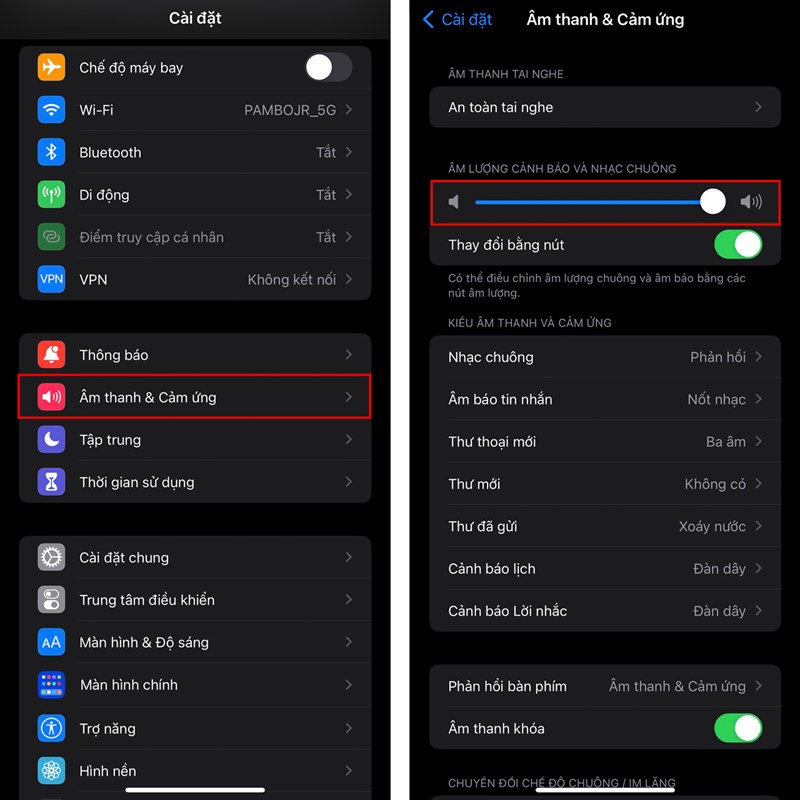
Âm lượng cảnh báo và nhạc chuông nếu đang ở chế độ nhỏ hoặc tắt thì bạn phải chỉnh lớn lại để có thể đảm bảo khi báo thức kêu bạn sẽ nghe to rõ nha. Vào Cài đặt > Âm thanh & Cảm ứng > Tại Âm lượng cảnh báo và nhạc chuông bạn hãy chỉnh thanh âm lượng lên cao nhất nha.
4. Gỡ bỏ các ứng dụng báo thức khác
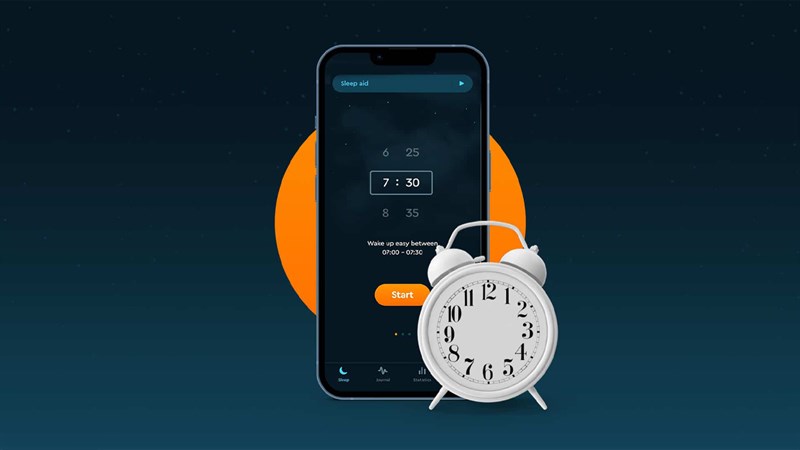
Trên App Store có rất nhiều ứng dụng báo thức khác. Tuy vậy bạn nên cài bất kỳ ứng dụng nào khác chỉ nên dùng báo thức có sẵn trong máy nha. Dùng quá nhiều ứng dụng báo thức khác rất dễ gây xung đột và báo thức sẽ không hoạt động ổn định đâu nè.
5. Tháo tai nghe có dây và không dây
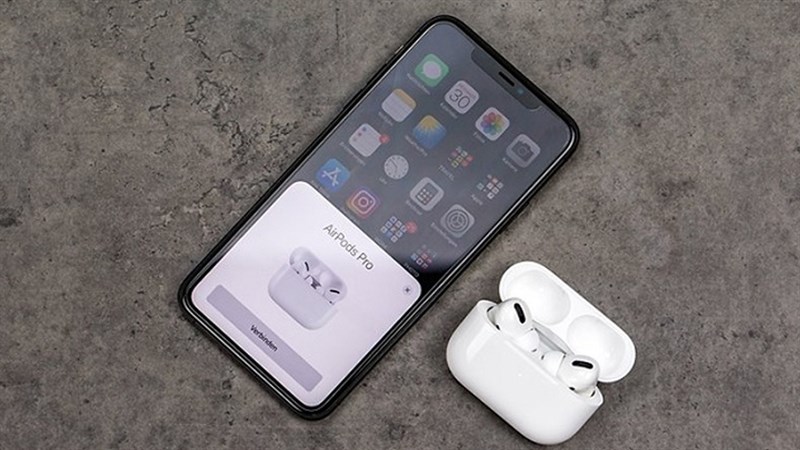
iPhone sẽ đang ở trong chế độ tai nghe, nếu bạn vẫn kết nối tai nghe Airpods với iPhone việc này sẽ dẫn đến khi báo thức reo bạn sẽ không nghe được. Hãy kiểm tra lại vấn đề này nhé.
6. Khởi động lại iPhone
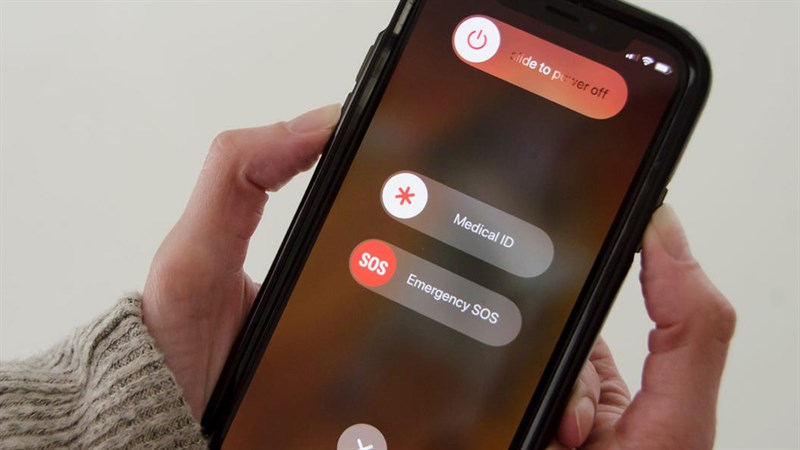
Để khắc phục lỗi này bạn hãy thử khởi động lại iPhone bằng cách nhấn giữ nút tăng âm lượng + nút nguồn, chọn trượt để tắt nguồn, sau đó nhấn giữ nút nguồn để mở lại.
7. Cập nhật phần mềm
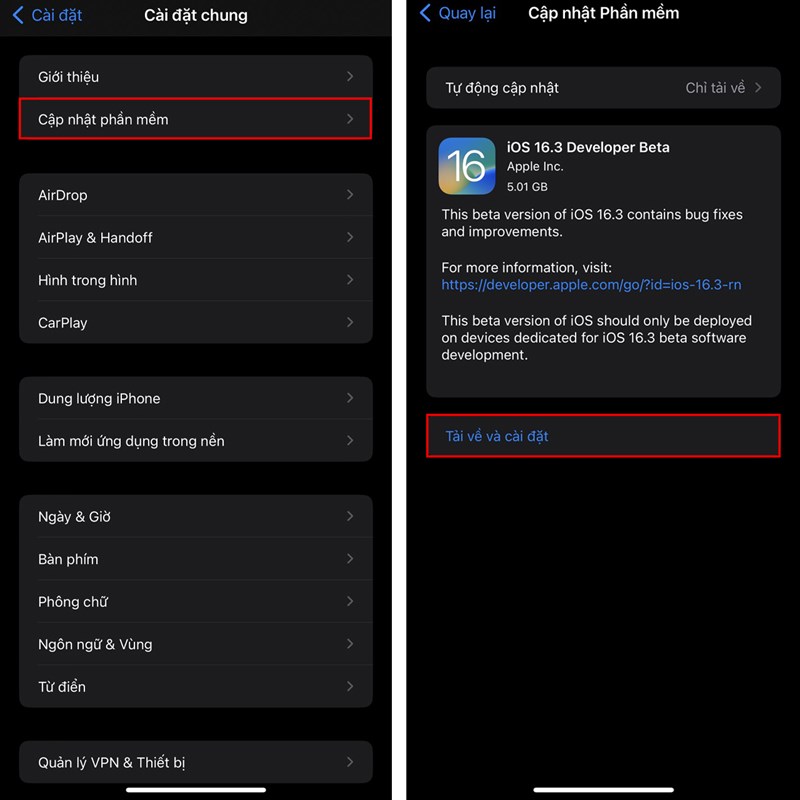
Ngoài các tính năng mới, các bản cập nhật iOS thường khắc phục các sự cố và lỗi đã biết. Vậy nên, bạn hãy thường xuyên cập nhật phần mềm mới cho thiết bị của mình nhé. Vào Cài đặt > Cài đặt chung > Cập nhật phần mềm > Tại đây nếu có bản cập nhật mới nào bạn nên tải về và cài đặt nhé.
Như vậy, mình đã chia sẻ cách sửa lỗi báo thức iPhone đến với mọi người. Hy vọng bài viết giúp ích được cho mọi người. Nếu thấy hay thì hãy chia sẻ bài viết và bình luận ở phía dưới để cùng nhau trao đổi nhiều hơn nhé.
Những chiếc điện thoại iPhone thời thượng và đẳng cấp luôn là lựa chọn hàng đầu của dân yêu công nghệ. Để sở hữu cho mình những chiếc iPhone chính hãng và tha hồ lựa chọn màu sắc, dung lượng bộ nhớ thì các bạn đừng quên chuỗi cửa hàng Thế Giới Di Động nhé! Nhấn vào nút cam bên dưới để chọn mua ngay!
MUA IPHONE CHÍNH HÃNG TẠI TGDĐ
Xem thêm:
- 3 cách bảo mật email trên iPhone của bạn an toàn hơn cực kỳ hiệu quả
- 5 tính năng mới trên iMessage giúp bạn nhắn tin có các hiệu ứng thú vị
- Hướng dẫn cách cài hình nền đèn pin chiếu hình trên iPhone cực độc lạ





ĐĂNG NHẬP
Hãy đăng nhập để comment, theo dõi các hồ sơ cá nhân và sử dụng dịch vụ nâng cao khác trên trang Tin Công Nghệ của
Thế Giới Di Động
Tất cả thông tin người dùng được bảo mật theo quy định của pháp luật Việt Nam. Khi bạn đăng nhập, bạn đồng ý với Các điều khoản sử dụng và Thoả thuận về cung cấp và sử dụng Mạng Xã Hội.