





















































 Xóa địa chỉ

Hướng dẫn cách sửa lỗi định dạng ngày tháng trong Google Sheets cực dễ và nhanh chóng

Khi làm việc với Google Sheets trên máy tính, đôi khi bạn có thể gặp phải lỗi định dạng ngày tháng, khiến cho dữ liệu bị hiển thị sai như ngày và tháng bị đảo lộn (tháng trước ngày hoặc năm trước ngày). Điều này có thể xảy ra khi Google Sheets không nhận diện đúng định dạng ngày tháng theo múi giờ hoặc ngôn ngữ cài đặt của bạn. Dưới đây là hướng dẫn cách sửa lỗi định dạng ngày tháng trong Google Sheets để dữ liệu hiển thị đúng.
Cách sửa lỗi định dạng ngày tháng trong Google Sheets
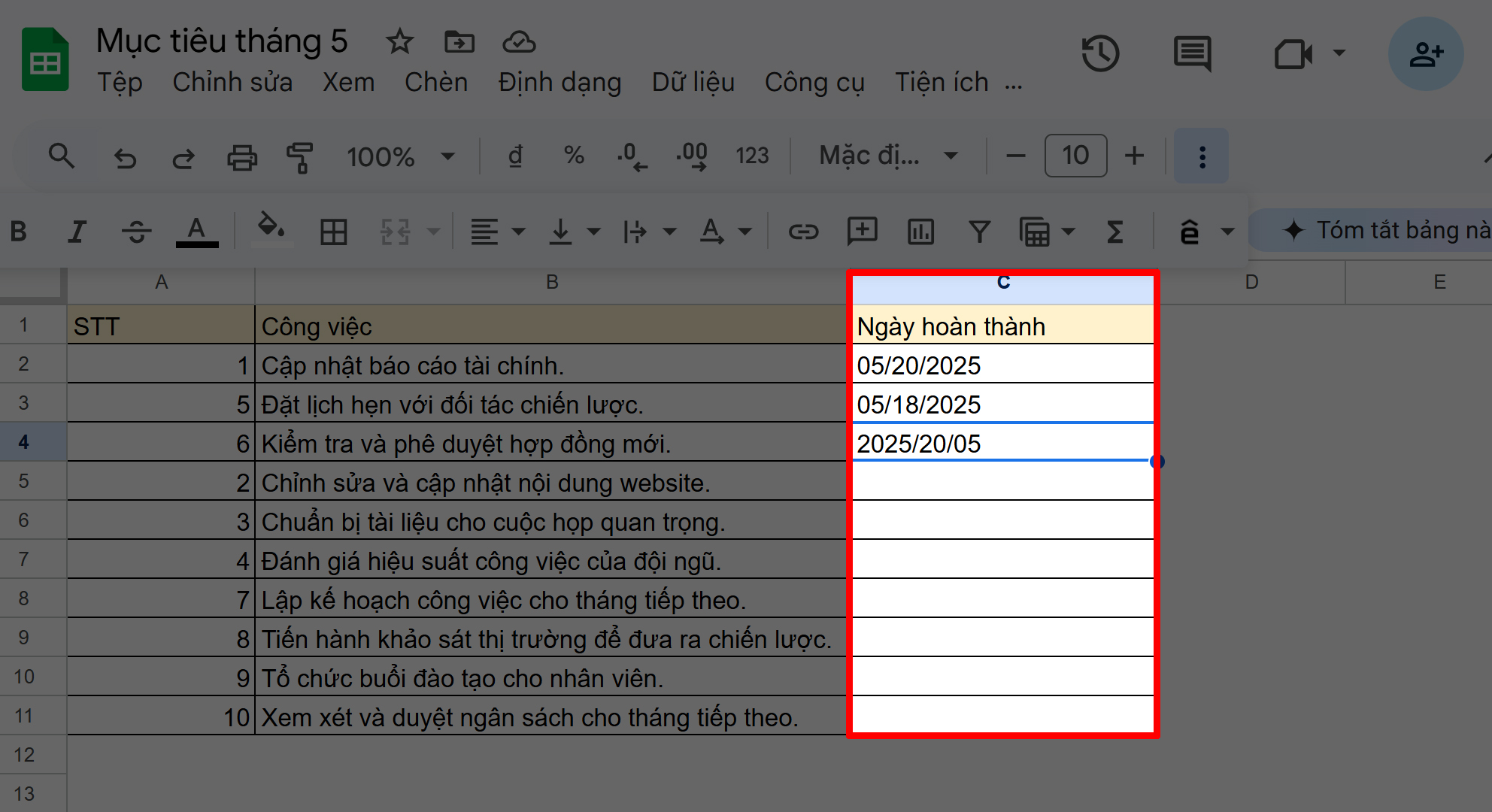
Bước 1: Mở file Google Sheets mà bạn muốn sửa lỗi lên và chọn vào cột chứa định dạng ngày tháng bị lỗi. Đây là cột mà bạn cần chỉnh sửa để khắc phục vấn đề hiển thị ngày tháng sai.
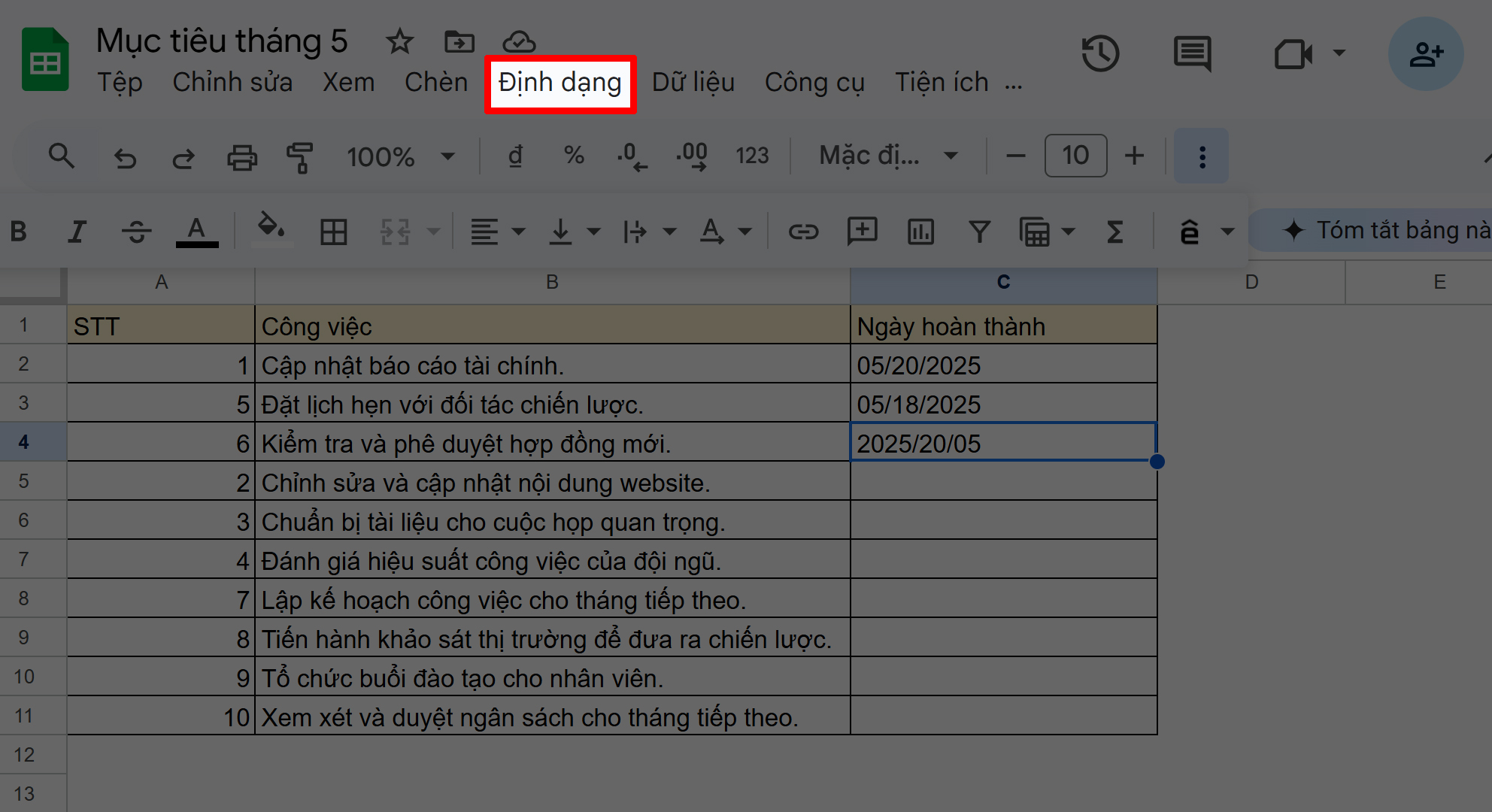
Bước 2: Tiếp theo, chọn vào mục Định dạng trên thanh công cụ của Google Sheets. Đây là nơi bạn sẽ tìm thấy các tùy chọn liên quan đến việc thay đổi định dạng cho dữ liệu.
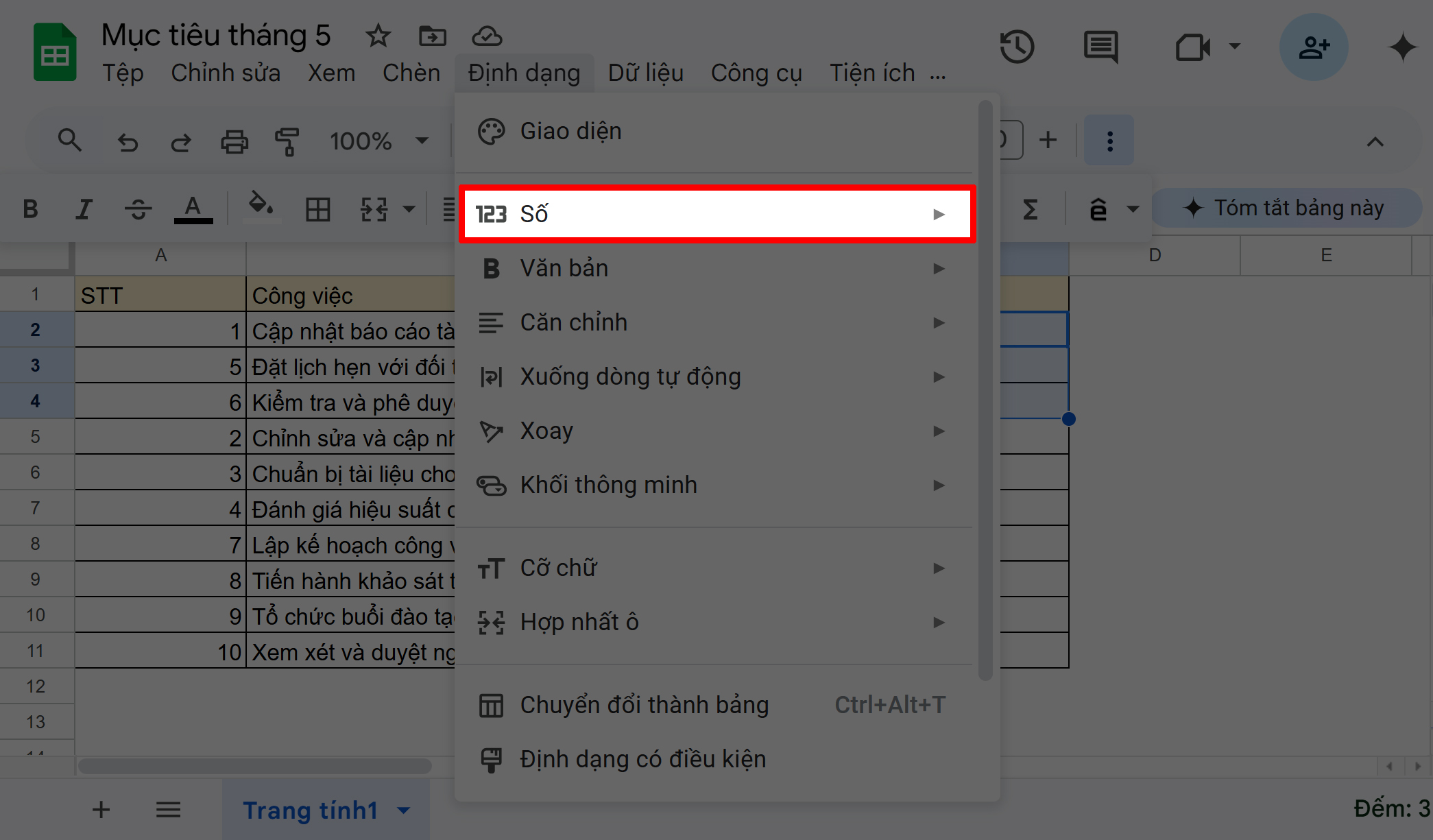
Bước 3: Sau khi vào mục Định dạng, bạn chọn tiếp vào mục Số, nơi chứa các lựa chọn về cách thức hiển thị dữ liệu.
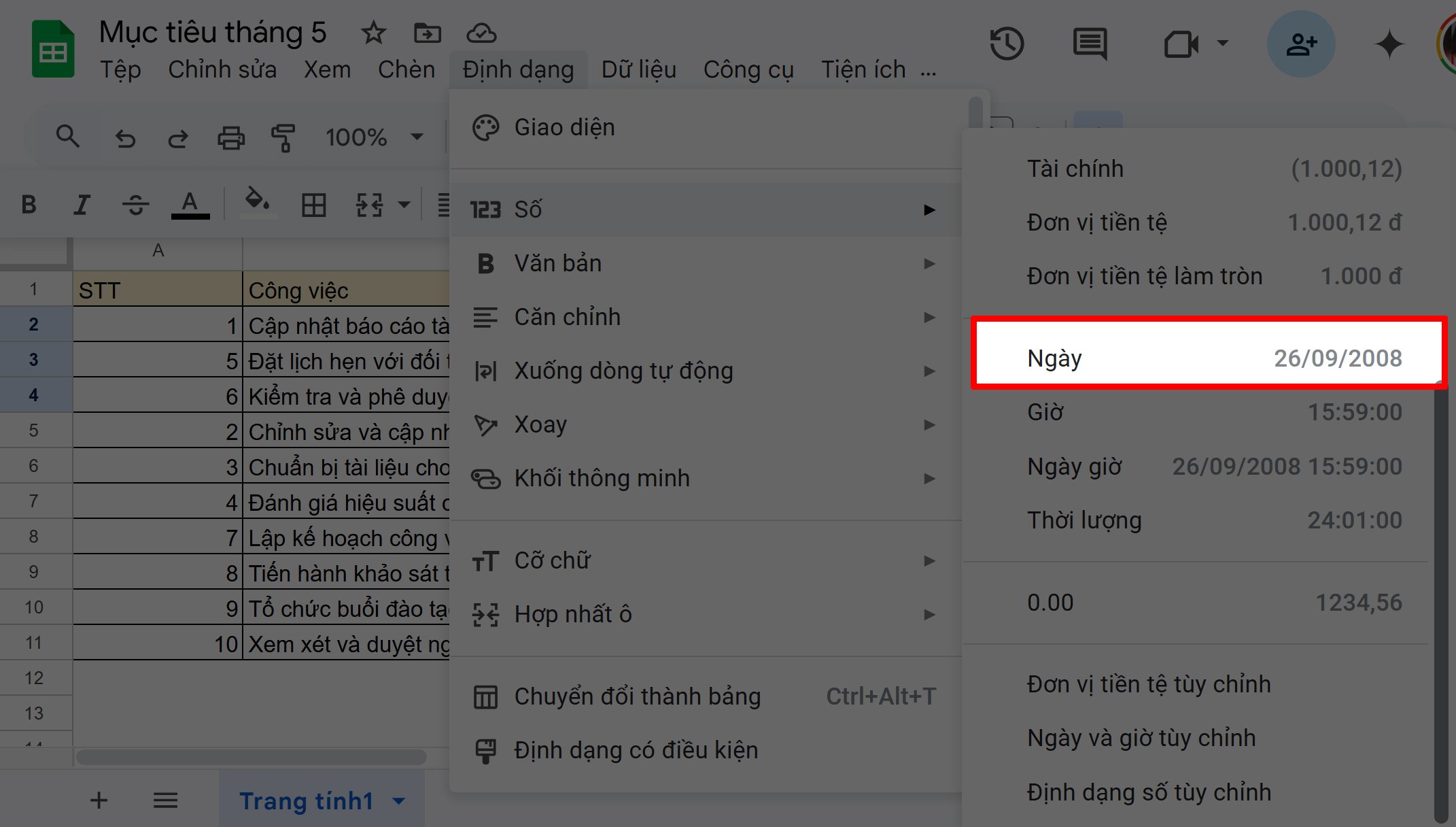
Bước 4: Kéo xuống dưới và tìm đến mục Ngày trong danh sách các định dạng. Khi bạn chọn Ngày, các ô trong cột đó sẽ được quy đúng về định dạng ngày tháng năm theo chuẩn mà bạn đã chọn. Khi hoàn tất, dữ liệu ngày tháng trong bảng sẽ được hiển thị đúng như yêu cầu.
2 Cách chọn định dạng ngày giờ cho trang tính
Nếu đã chỉnh lại theo cách bên trên rồi mà Google Sheets vẫn không áp dụng đúng định dạng, bạn hãy thử chuyển đổi định dạng ngày giờ nhé.
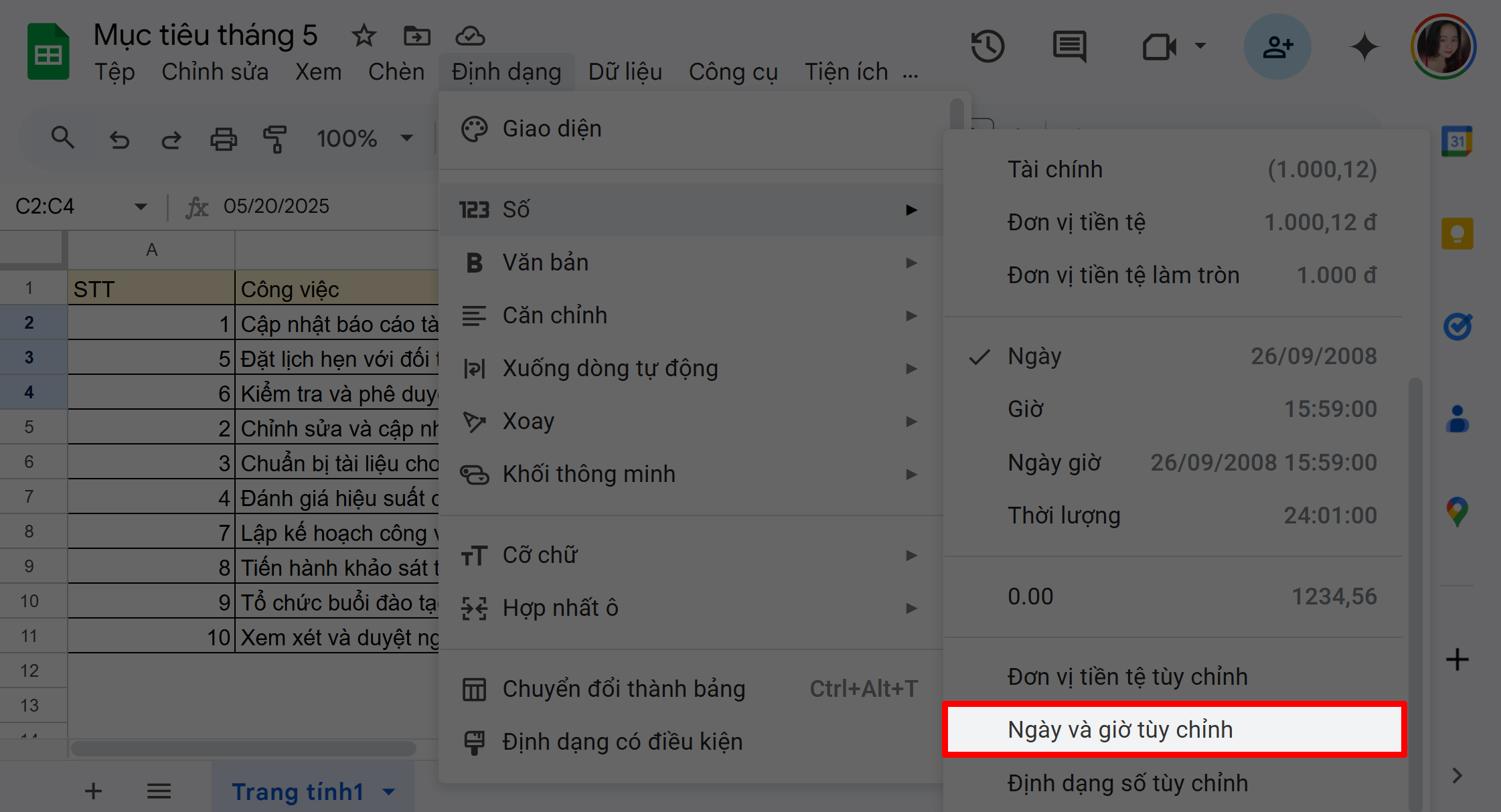
Cũng trong mục Định dạng như ở bước 1, nhưng đến bước 4, thay vì chọn vào mục Ngày, bạn hãy kéo xuống và chọn vào mục Định dạng ngày và giờ.
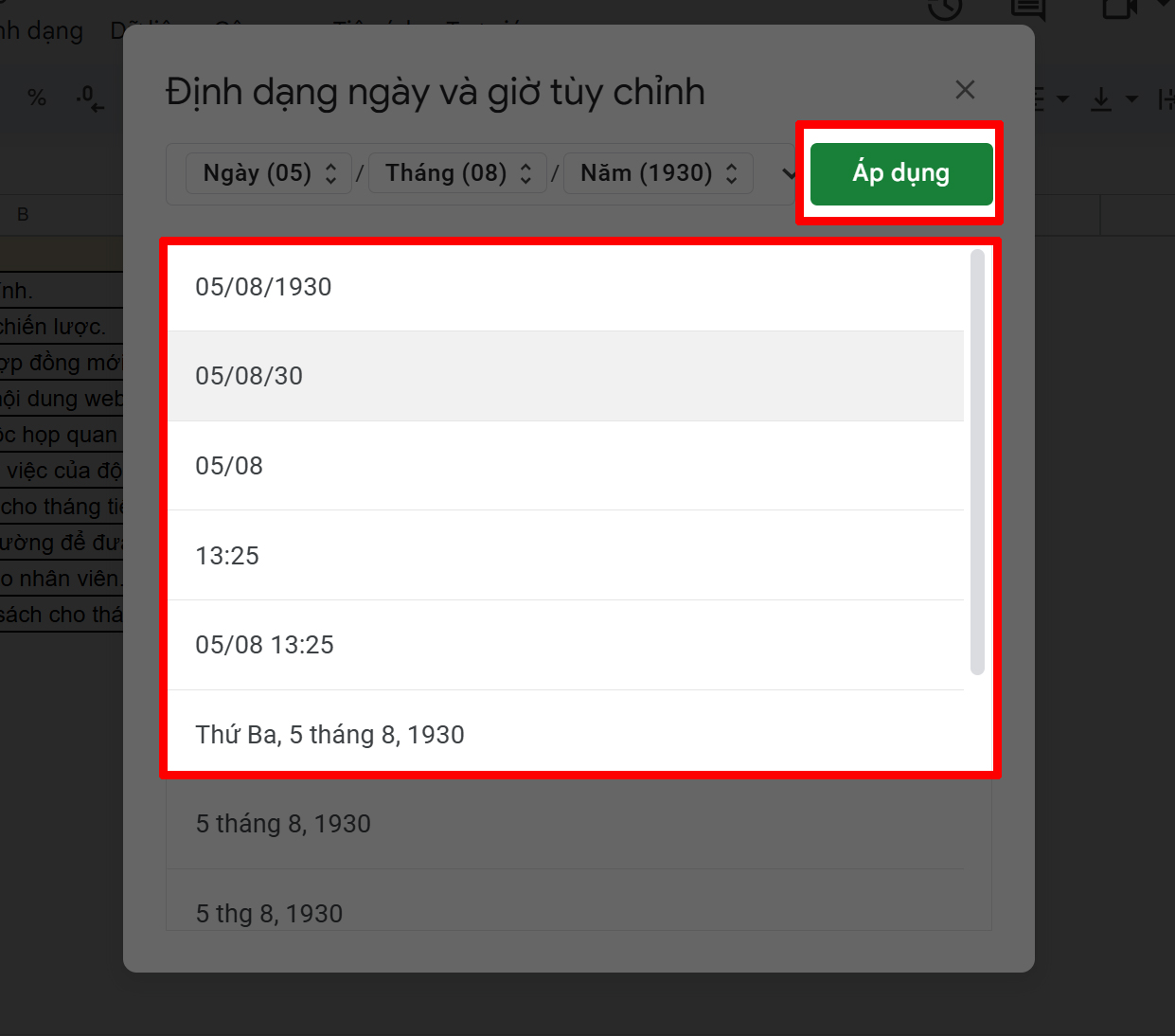
Lúc này, bạn có thể chọn định dạng ngày giờ mà mình mong muốn và nhấn Áp dụng để hoàn tất.
Cách sửa lỗi định dạng ngày tháng trong Google Sheets không quá phức tạp, chỉ cần thực hiện đúng từng bước là bạn sẽ khắc phục được lỗi hiển thị như năm đứng trước, tháng đứng sau hoặc ngược lại. Cảm ơn bạn đã theo dõi bài viết này, nếu thấy hay hãy like và share để ủng hộ mình nha.
Bạn muốn trải nghiệm sức mạnh của trí tuệ nhân tạo ngay trên chiếc laptop của mình đúng không? Đừng bỏ lỡ cơ hội sở hữu ngay laptop Windows giá rẻ, được trang bị sẵn Copilot - trợ lý AI thông minh, hỗ trợ bạn trong mọi tác vụ từ soạn thảo văn bản, tìm kiếm thông tin đến lên lịch trình và quản lý công việc. Nhấn vào nút cam bên dưới để chọn ngay các mẫu đang kinh doanh tại TGDĐ nha.
Xem thêm:
- Hướng dẫn cách tạo ảnh miễn phí bằng Imagen 3 trên Google Gemini
- Hướng dẫn cách tải file quá lớn không có bản xem trước trên Google Drive



ĐĂNG NHẬP
Hãy đăng nhập để comment, theo dõi các hồ sơ cá nhân và sử dụng dịch vụ nâng cao khác trên trang Tin Công Nghệ của
Thế Giới Di Động
Tất cả thông tin người dùng được bảo mật theo quy định của pháp luật Việt Nam. Khi bạn đăng nhập, bạn đồng ý với Các điều khoản sử dụng và Thoả thuận về cung cấp và sử dụng Mạng Xã Hội.