






















































 Xóa địa chỉ

Đã kết nối Wi-Fi nhưng điện thoại vẫn không có mạng, xem ngay 4 cách khắc phục này
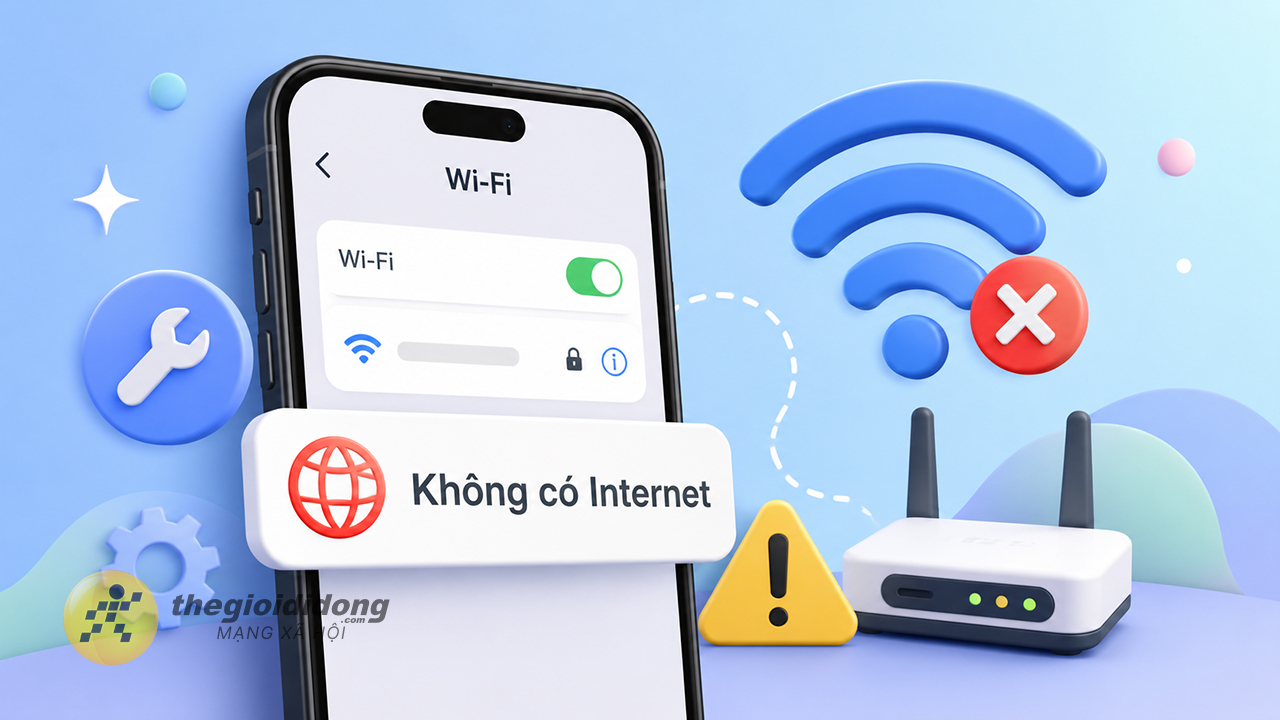
Điện thoại kết nối Wi-Fi nhưng lại không có Internet là lỗi khá khó chịu vì bạn vẫn thấy biểu tượng mạng nhưng không thể vào web, xem video hay sử dụng ứng dụng như bình thường. Tình trạng này có thể xuất phát từ modem Wi-Fi, cài đặt mạng hoặc lỗi kết nối trên điện thoại. Nếu bạn cũng đang gặp vấn đề này thì xem ngay 4 cách sửa lỗi điện thoại kết nối Wi-Fi nhưng không có Internet bên dưới nha.
1. Nguyên nhân có Wi-Fi nhưng không có internet
Tình trạng có Wi-Fi nhưng không có Internet có thể xuất phát từ khá nhiều nguyên nhân khác nhau trong quá trình sử dụng. Đôi khi mạng Wi-Fi đang gặp lỗi từ modem hoặc nhà mạng nên điện thoại vẫn kết nối được nhưng không thể truy cập Internet.
Ngoài ra, lỗi cũng có thể đến từ cài đặt mạng trên điện thoại, xung đột DNS, bật VPN hoặc thiết bị đang bị giới hạn quyền truy cập mạng. Trong một số trường hợp, việc Wi-Fi quá yếu hoặc có quá nhiều thiết bị cùng kết nối cũng khiến mạng hoạt động không ổn định.
Hãy cùng tham khảo những cách khắc phục bên dưới để nhanh chóng sửa lỗi Wi-Fi không có Internet và sử dụng mạng ổn định hơn, tránh làm gián đoạn công việc hay giải trí hằng ngày nhé.
2. Cách sửa lỗi điện thoại kết nối Wi-Fi nhưng không có Internet
Điện thoại kết nối Wi-Fi nhưng lại không vào được Internet là lỗi khá khó chịu và có thể ảnh hưởng đến quá trình học tập, làm việc hay giải trí hằng ngày. Dưới đây là 5 cách đơn giản mà bạn có thể thử để khắc phục tình trạng này nhanh hơn nhé.

2.1 Bật tắt Wi-Fi đang kết nối và thử kế nối lại
Một trong những cách đơn giản nhất mà bạn nên thử đầu tiên khi gặp lỗi Wi-Fi không có Internet chính là kết nối lại mạng trên điện thoại. Thao tác này sẽ giúp thiết bị làm mới lại kết nối mạng và đôi khi có thể khắc phục lỗi chỉ sau vài giây.
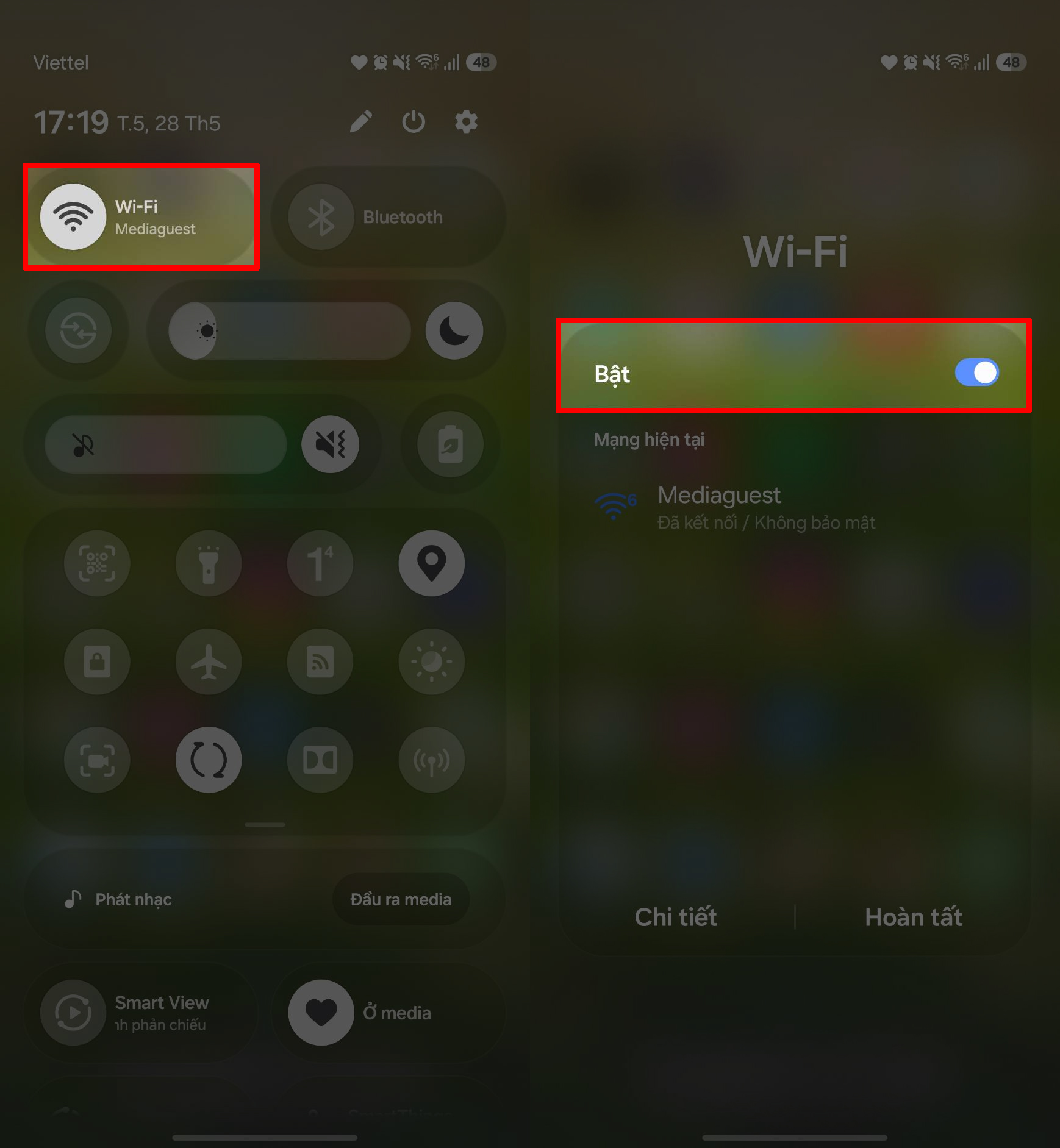
Đôi khi lỗi điện thoại kết nối Wi-Fi nhưng không có Internet chỉ xuất hiện tạm thời trong lúc thiết bị đang kết nối mạng. Lúc này bạn hãy thử mở nhanh bảng điều khiển > Tắt Wi-Fi vài giây rồi bật lại > Sau đó nhấn kết nối lại vào mạng Wi-Fi đang sử dụng nhé. Cách này sẽ giúp điện thoại thiết lập lại kết nối mạng ổn định hơn và có thể khắc phục nhanh nhiều lỗi Wi-Fi thường gặp.
2.2 Đăng nhập vào mạng Wi-Fi
Một số mạng Wi-Fi công cộng tại quán cà phê, khách sạn hoặc trung tâm thương mại sẽ yêu cầu bạn đăng nhập xác nhận thì mới có thể sử dụng Internet. Vì vậy dù điện thoại đã kết nối Wi-Fi thành công nhưng nếu chưa đăng nhập mạng thì vẫn sẽ không vào được Internet như bình thường.
Lúc này bạn hãy mở trình duyệt trên điện thoại > Truy cập thử vào một trang web bất kỳ > Sau đó nhấn đăng nhập hoặc xác nhận theo yêu cầu của mạng Wi-Fi là được nhé. Sau khi hoàn tất, kết nối Internet sẽ hoạt động lại bình thường.
2.3 Chỉnh sửa lại ngày, giờ trên điện thoại
Ngày và giờ trên điện thoại bị sai cũng có thể khiến kết nối Wi-Fi gặp lỗi và không truy cập được Internet bình thường. Nguyên nhân là vì một số ứng dụng và hệ thống mạng cần đồng bộ đúng thời gian để xác thực kết nối. Nếu ngày giờ trên điện thoại không thể.
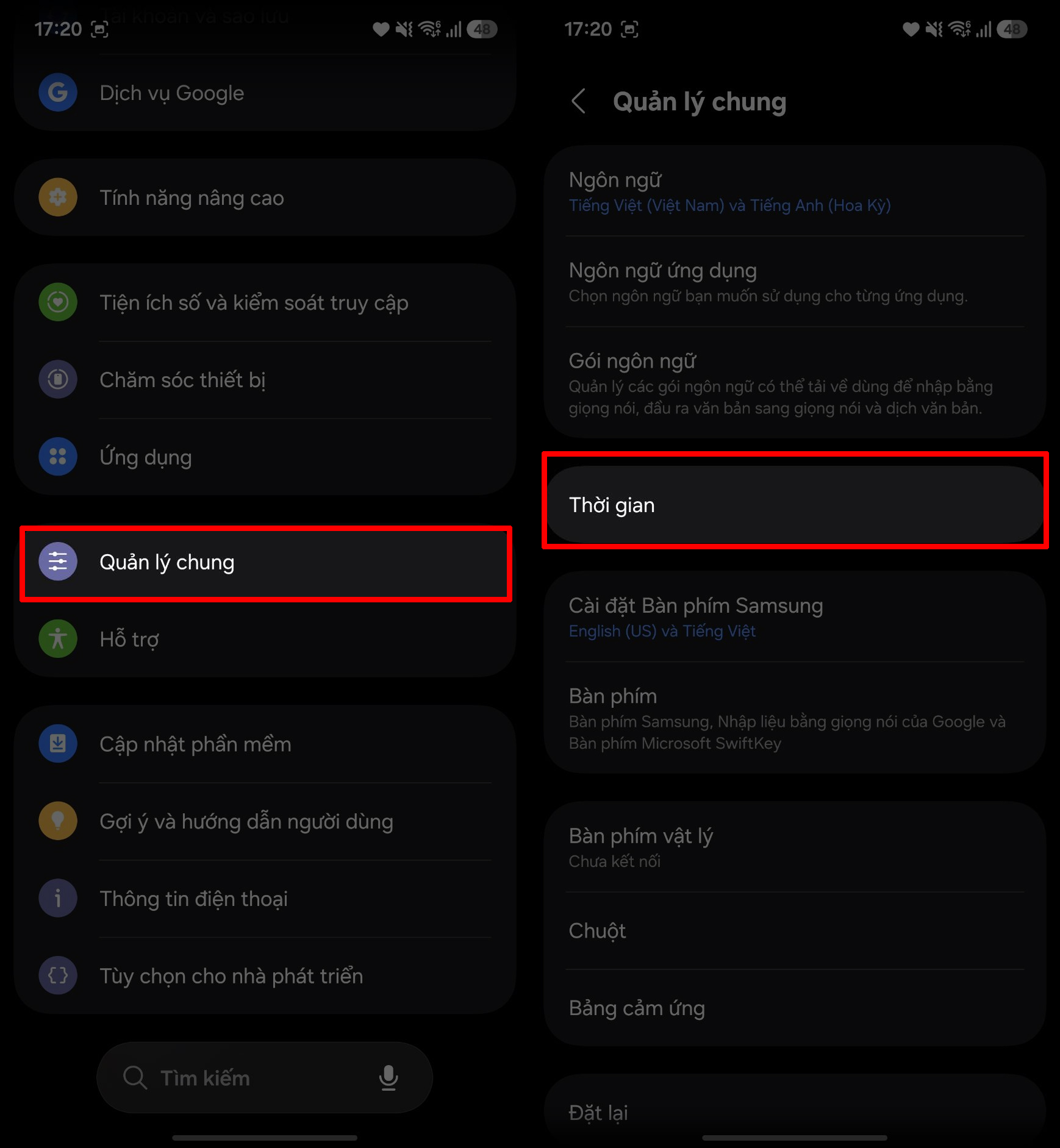
Lúc này bạn hãy mở Cài đặt > Chọn mục Quản lý chung> Bật chế độ ngày giờ tự động hoặc chỉnh lại đúng thời gian hiện tại nhé. Sau khi cập nhật xong, hãy thử kết nối lại Wi-Fi để kiểm tra xem lỗi đã được khắc phục chưa.
2.4 Reset và khởi động lại Modem Wi-Fi
Nếu đã thử kết nối lại Wi-Fi nhưng mạng vẫn không hoạt động thì rất có thể modem đang gặp lỗi hoặc đường truyền chưa ổn định. Lúc này việc khởi động lại modem sẽ giúp thiết bị làm mới kết nối mạng và có thể khắc phục nhanh tình trạng Wi-Fi không có Internet.

Bạn hãy thử tắt modem Wi-Fi khoảng 30 giây rồi bật lại > Chờ thiết bị khởi động hoàn tất và đèn tín hiệu ổn định > Sau đó kết nối lại Wi-Fi trên điện thoại để kiểm tra xem mạng đã hoạt động bình thường chưa nhé.
Trên đây là những cách khắc phục lỗi điện thoại kết nối Wi-Fi nhưng không có Internet đơn giản mà bạn có thể thử ngay tại nhà. Hy vọng sau khi áp dụng các mẹo trên, kết nối mạng của bạn sẽ ổn định hơn để học tập, làm việc và giải trí không còn bị gián đoạn nữa nhé. Cảm ơn bạn đã theo dõi bài viết này, nếu thấy hay hãy like và share để ủng hộ mình nha.
Nếu bạn đang muốn nâng cấp lên một chiếc điện thoại cao cấp với hiệu năng mạnh, camera đẹp và nhiều công nghệ mới nhất thì đừng bỏ qua các mẫu flagship đang được bán tại Thế Giới Di Động nhé. Nhấn vào nút cam bên dưới để tham khảo ngay những mẫu điện thoại cao cấp cực đáng mua từ Samsung, Xiaomi, OPPO hay iPhone nha.
MUA ĐIỆN THOẠI CAO CẤP GIÁ TỐT
Xem thêm:
- Cách khắc phục lỗi không vào được Liên Quân Mobile siêu hiệu quả
- Cách sửa lỗi camera không hoạt động trong Google Chrome Windows 11






ĐĂNG NHẬP
Hãy đăng nhập để comment, theo dõi các hồ sơ cá nhân và sử dụng dịch vụ nâng cao khác trên trang Tin Công Nghệ của
Thế Giới Di Động
Tất cả thông tin người dùng được bảo mật theo quy định của pháp luật Việt Nam. Khi bạn đăng nhập, bạn đồng ý với Các điều khoản sử dụng và Thoả thuận về cung cấp và sử dụng Mạng Xã Hội.