





































 Xóa địa chỉ

Các cách sửa lỗi khi danh bạ không tìm kiếm được trên Android cực kỳ nhanh chóng, hiệu quả
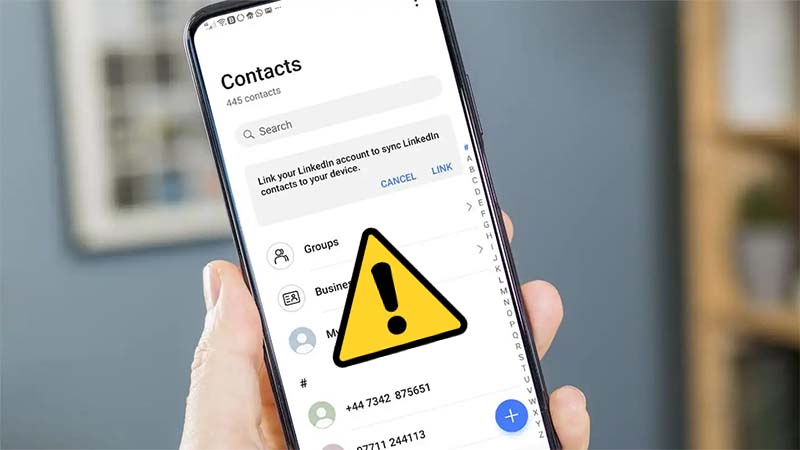
Trên mỗi chiếc điện thoại Android, chức năng tìm kiếm danh bạ vô cùng hữu ích để giúp các bạn nhanh chóng tìm thông tin của bạn bè, người thân. Tuy nhiên, đôi khi chức năng này sẽ có thể xảy ra những vấn đề khiến cho nó không thể hoạt động hay hiển thị tên danh bạ bạn muốn tìm. Trong bài viết này mình sẽ hướng dẫn các bạn cách sửa lỗi khi danh bạ không tìm kiếm được trên Android.
1. Khởi động lại điện thoại của bạn
Ứng dụng Danh bạ trên điện thoại Android của bạn đôi khi có thể gặp một số vấn đề nhỏ, tạm thời khiến cho chức năng tìm kiếm danh bạ trong ứng dụng bị ngừng hoạt động. Cách đơn giản nhất mà các bạn có thể thực hiện đầu tiên chính là khởi động lại thiết bị di động. Đây cũng là cách dễ dàng để giải quyết vấn đề nhỏ liên quan đến hệ điều hành của Android.
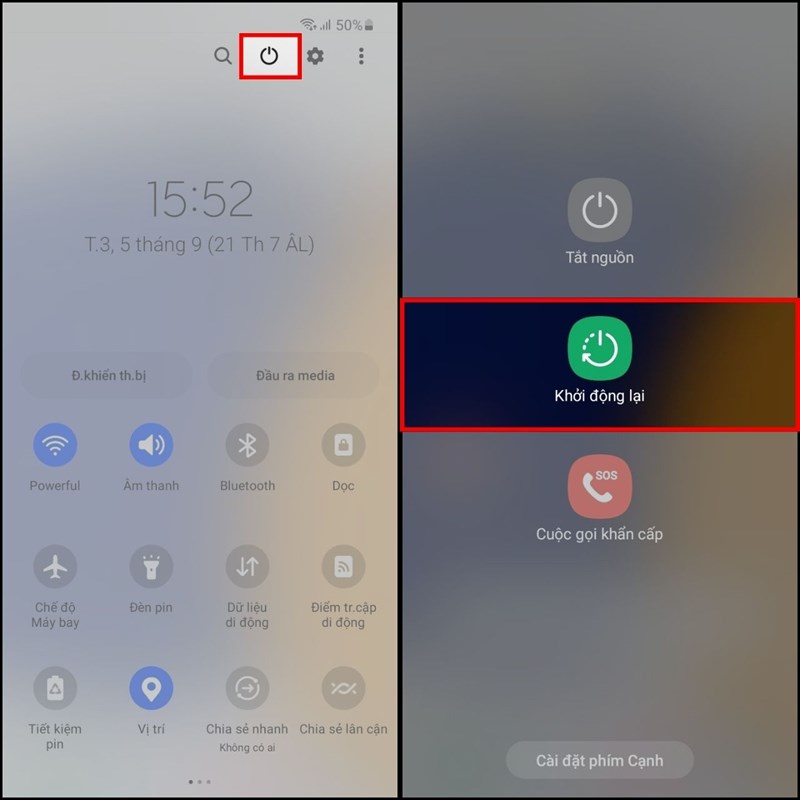
Cách khởi động lại điện thoại Android vô cùng đơn giản. Các bạn vuốt thanh thông báo > Nhấn vào biểu tượng nguồn > Chọn Khởi động lại. Sau khi điện thoại được khởi động lại hoàn toàn, các bạn hãy thử vào ứng dụng Danh bạ và gõ tìm kiếm lại tên danh bạ muốn tìm kiếm để kiểm tra chức năng đã hoạt động lại bình thường chưa nhé.
2. Cấp các quyền cần thiết trong ứng dụng Danh bạ
Tương tự như những ứng dụng khác trên thiết bị Android, ứng dụng Danh bạ cũng cần phải được cấp các quyền cần thiết để hoạt động trơn tru nhất. Tuy nhiên, trong quá trình sử dụng các bạn có thể vô tình từ chối bất kỳ quyền nào của ứng dụng đó khiến một vài chức năng không thể hoạt động. Để khắc phục vấn đề này, các bạn cần phải thực hiện theo các bước sau:
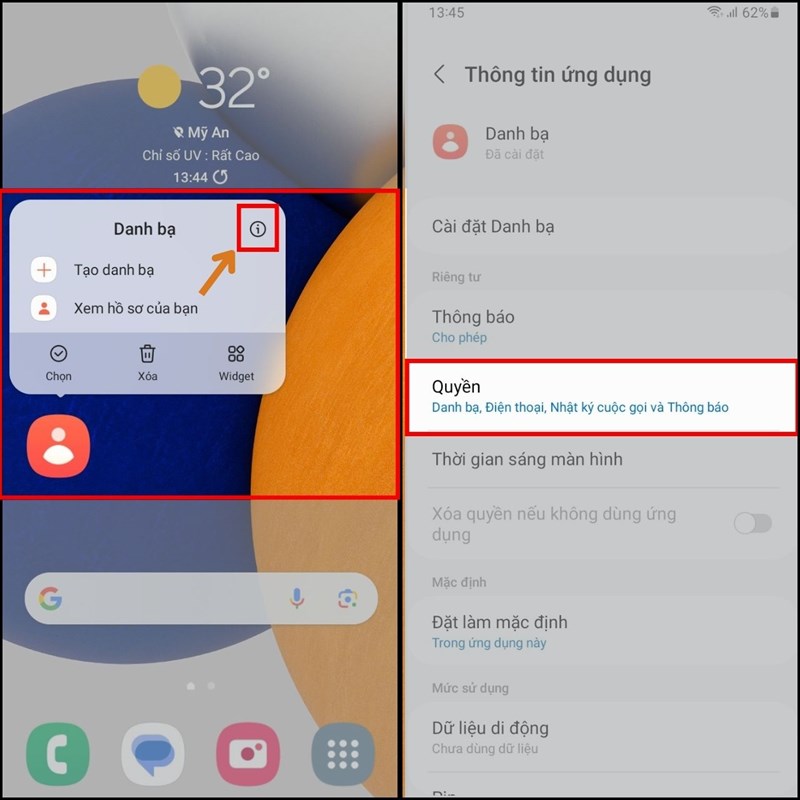
Bước 1: Nhấn và giữ vào biểu tượng của ứng dụng Danh bạ trên điện thoại của bạn. Sau đó, nhấn vào biểu tượng “i” bên góc phải trên cùng từ menu được bật ra. Trên trang Thông tin ứng dụng lựa chọn Quyền.
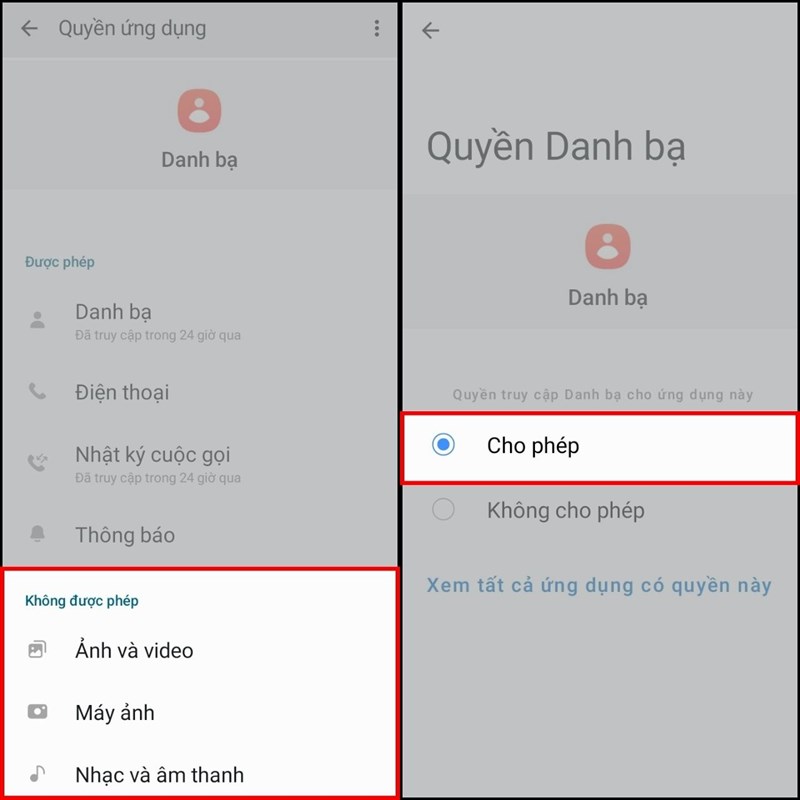
Bước 2: Trong mục Quyền ứng dụng sẽ có phần Được phép và Không được phép. Các bạn lựa chọn vào tất cả các mục trong phần Không được phép. Tiếp theo cấp quyền Cho phép cho từng mục.
3. Đồng bộ lại Danh bạ của bạn
Những vấn đề như chức năng tìm kiếm danh bạ không hoạt động có thể bắt từ các sự cố đồng bộ hóa với ứng dụng Danh bạ. Vì vậy nếu như không thể tìm kiếm được một số tên danh bạ trên ứng dụng, các bạn có thể thử đồng bộ hóa lại từ tài khoản Google.
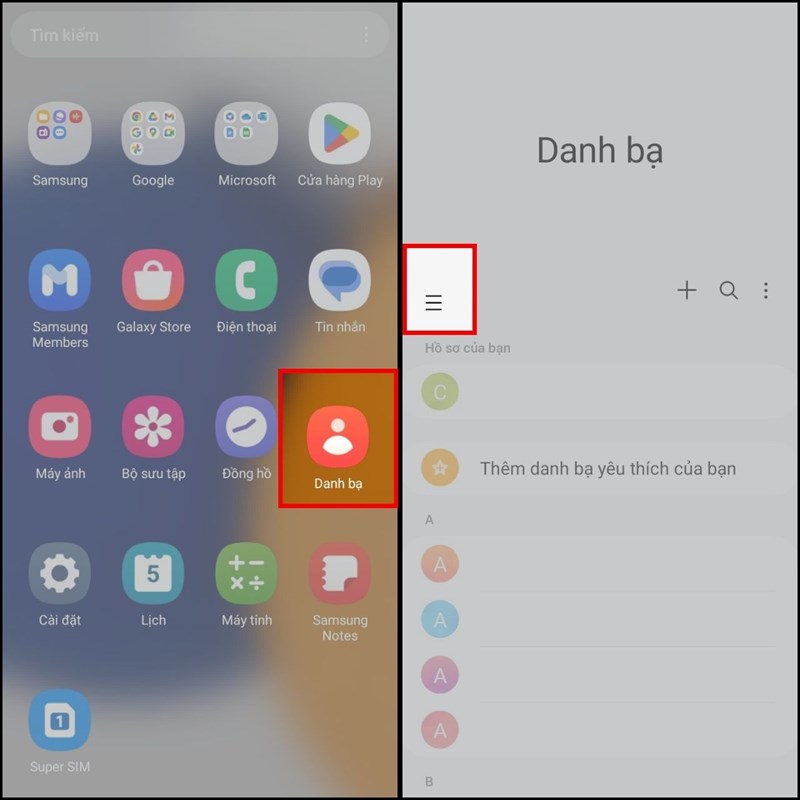
Bước 1: Mở ứng dụng Danh bạ trên thiết bị di động của bạn. Chọn vào ký hiệu 3 dấu gạch ngang bên trái góc màn hình.
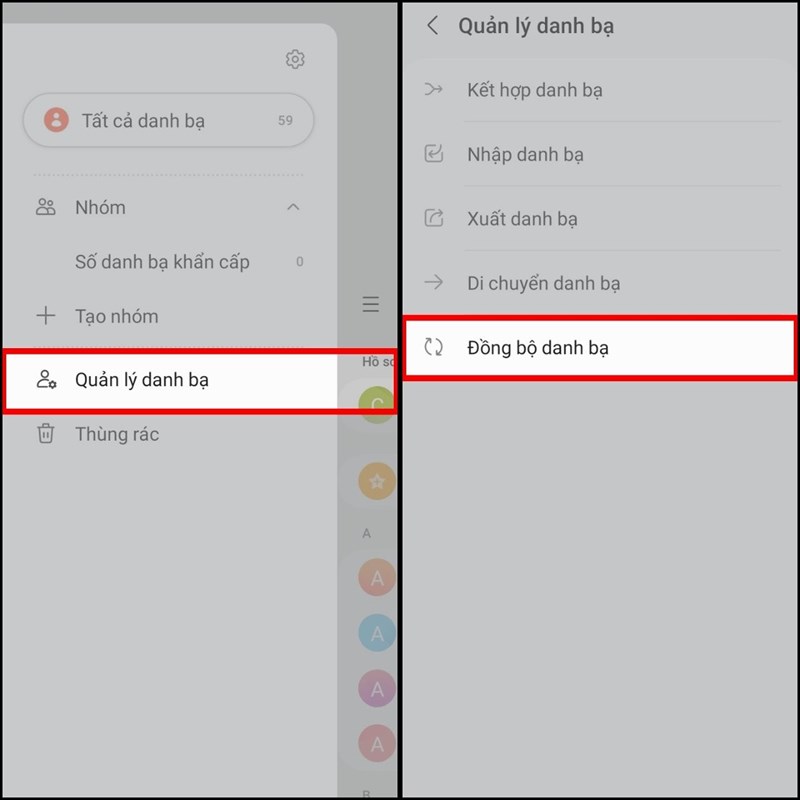
Bước 2: Tiếp theo, nhấn vào Quản lý danh bạ > Chọn Đồng bộ Danh bạ trong menu được hiện ra.
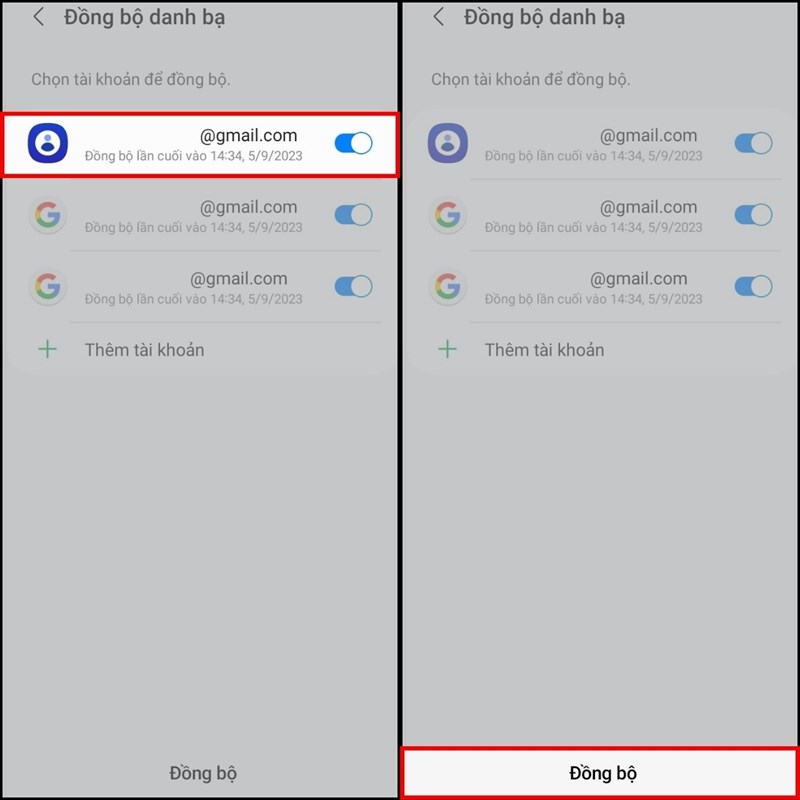
Bước 3: Chọn vào tài khoản Google mà bạn muốn đồng bộ trên ứng dụng Danh bạ > Chọn Đồng bộ. Sau khi hoàn tất các bước đồng bộ, các bạn thử tìm kiếm lại tên Danh bạ và kiểm tra sự cố còn hay không nha.
Mình đã hướng dẫn các cách sửa lỗi khi danh bạ không tìm kiếm được trên Android vô cùng dễ dàng. Hy vọng những cách trên sẽ giúp các bạn khắc phục sự cố nhanh chóng nhất. Cảm ơn bạn đã theo dõi bài viết, nếu trong quá trình thao tác bạn có khó khăn gì thì có thể bình luận ngay bên dưới để được hỗ trợ nhanh nhất nha.
Các dòng điện thoại Android luôn có rất nhiều những chức năng thú vị và hữu ích. Để sở hữu một chiếc smartphone với nhiều tính năng thuận tiện, hỗ trợ trong công tác làm việc và học tập hãy đến với Thế Giới Di Động bằng cách click vào nút cam bên dưới nhé!
MUA SMARTPHONE ANDROID TẠI TGDĐ
Xem thêm:
- Cách chuyển danh bạ từ Android sang iPhone chỉ trong vòng một nốt nhạc (2023)
- Cách ẩn người liên hệ trên Messenger nếu không thích họ xuất hiện khi đang hoạt động
- Cách gửi ảnh nhanh từ Zalo sang Gmail mà không cần phải tải về mất thời gian




ĐĂNG NHẬP
Hãy đăng nhập để comment, theo dõi các hồ sơ cá nhân và sử dụng dịch vụ nâng cao khác trên trang Tin Công Nghệ của
Thế Giới Di Động
Tất cả thông tin người dùng được bảo mật theo quy định của pháp luật Việt Nam. Khi bạn đăng nhập, bạn đồng ý với Các điều khoản sử dụng và Thoả thuận về cung cấp và sử dụng Mạng Xã Hội.