






















































 Xóa địa chỉ

Canva báo lỗi khi tải ảnh lên? Đây là những cách khắc phục cực hiệu quả mà bạn nên thử
Không tải được ảnh lên Canva là lỗi khá nhiều người dùng gặp phải trong quá trình thiết kế trên máy tính, khiến việc chỉnh sửa nội dung bị gián đoạn và mất thời gian. Nguyên nhân có thể đến từ kết nối mạng, định dạng tệp không được hỗ trợ hoặc một số lỗi tạm thời trên ứng dụng. Nếu đang gặp tình trạng này, hãy thử các cách sửa lỗi không tải được ảnh lên Canva dưới đây nhé.
1. Chỉnh sửa lại định dạng hình ảnh
Canva cho phép người dùng tải lên các định dạng hình ảnh như JPEG, PNG, HEIC/HEIF, WebP (chỉ hỗ trợ ảnh tĩnh) và SVG với một số giới hạn cụ thể: ảnh phải có kích thước dưới 50 MB, tổng số điểm ảnh không vượt quá 250 triệu (chiều rộng x chiều cao). Riêng với ảnh SVG, kích thước tối đa là 3 MB, độ phân giải từ 150 đến 200 DPI và phải được lưu dưới hồ sơ SVG 1.1.
Nếu bạn không thể tải ảnh lên Canva, rất có thể là do file ảnh không đáp ứng đúng các yêu cầu về định dạng, dung lượng hoặc kích thước. Hãy kiểm tra lại các thông số của ảnh để đảm bảo phù hợp trước khi tải lên. Ngoài ra, Canva không hỗ trợ các định dạng tệp như PSD hoặc TIFF, vì vậy bạn cần chuyển đổi sang các định dạng phổ biến như JPEG, PNG hoặc SVG trước khi sử dụng.
Dưới đây là các bước thực hiện:
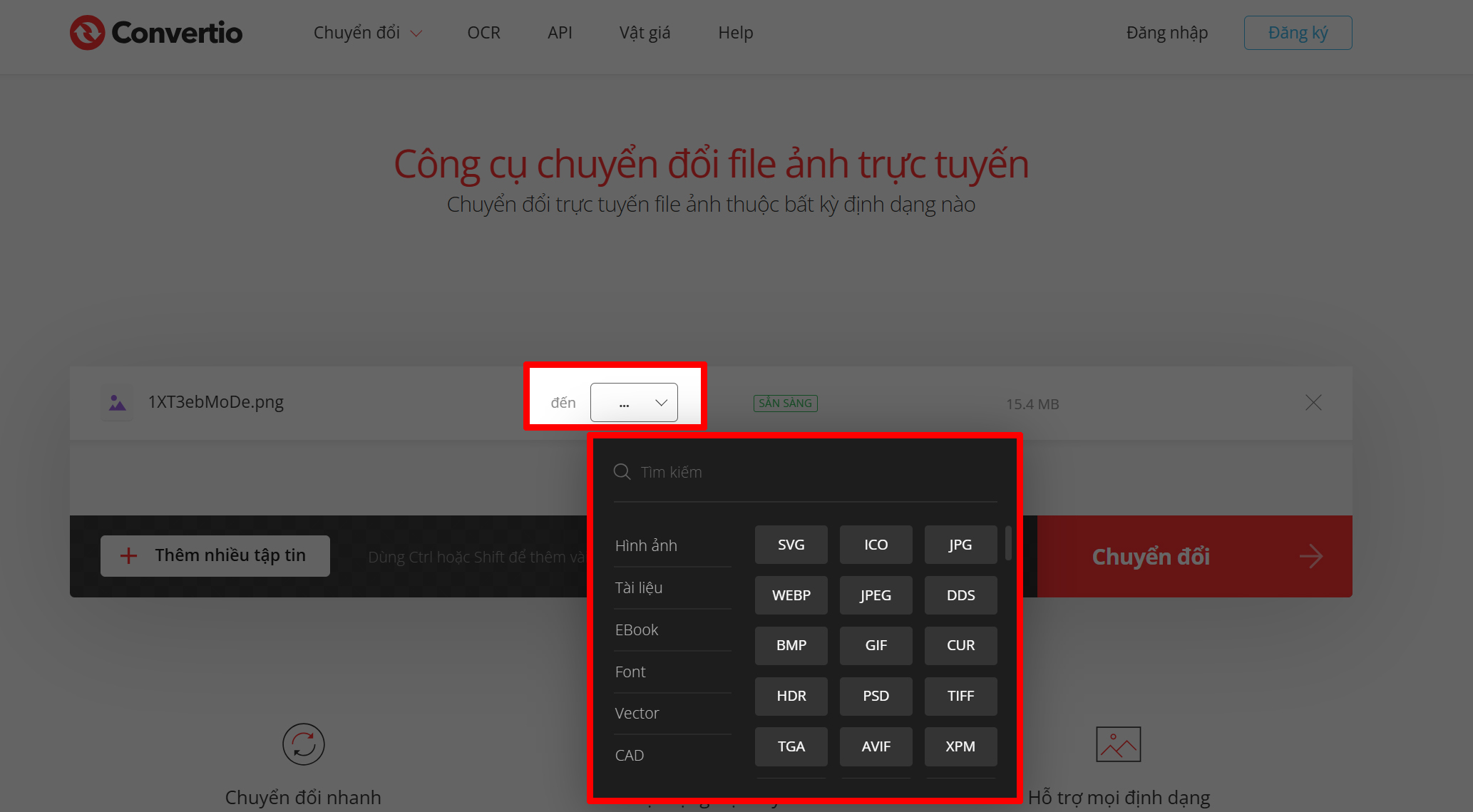
Bước 1: Truy cập vào đường link bên dưới và tải ảnh của bạn lên trang web.

Bước 2: Chọn định dạng ảnh mới mà bạn muốn chuyển đổi sang, chẳng hạn như JPEG, PNG,...
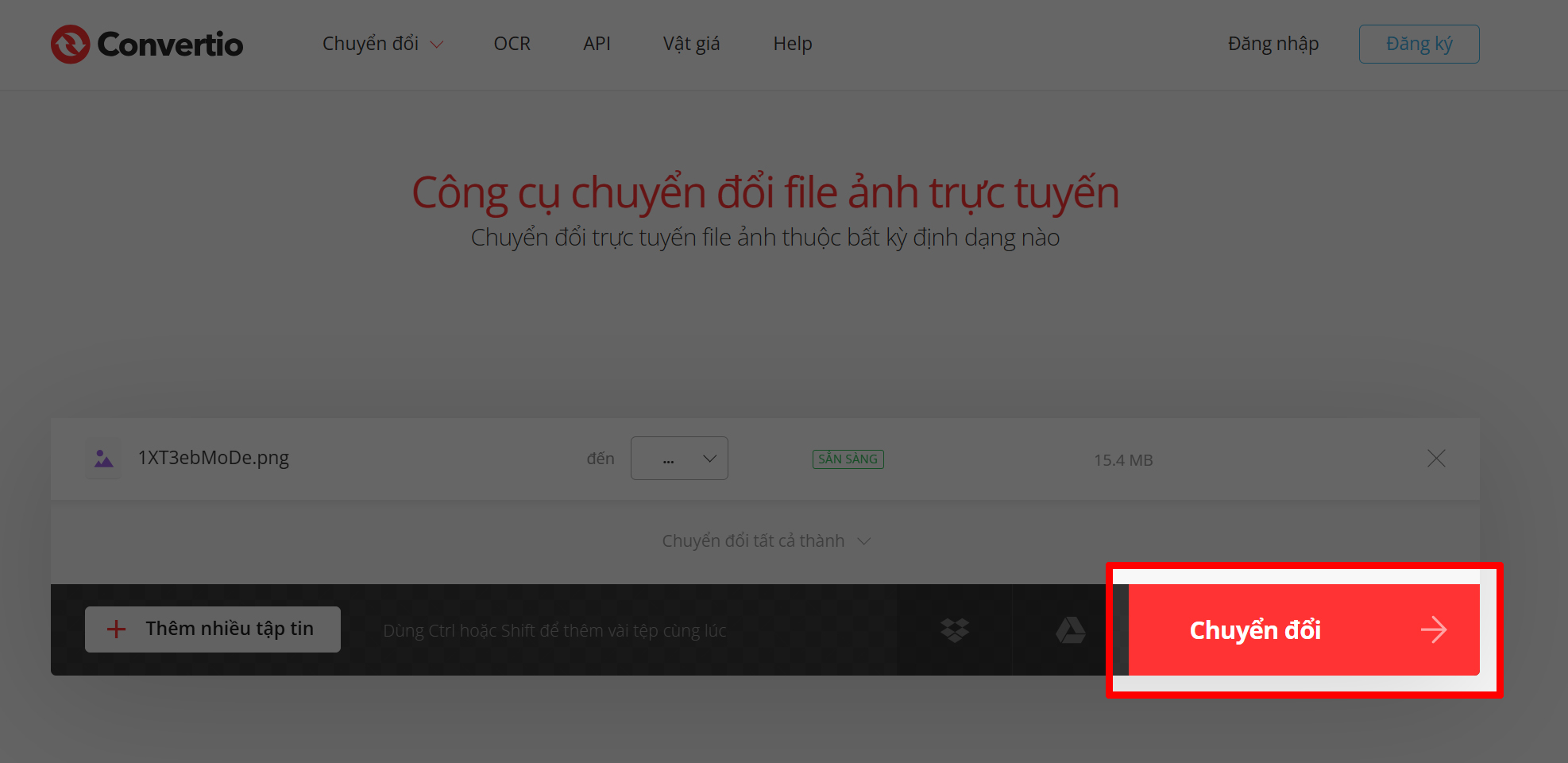
Bước 3: Nhấn vào nút Chuyển đổi và chờ quá trình xử lý hoàn tất là xong. Bạn có thể tải ảnh đã được chuyển đổi về để sử dụng trên Canva.
2. Kho lưu trữ tài khoản của bạn đã đầy
Nếu kho lưu trữ tài khoản của bạn đã đầy, bạn sẽ không thể tải thêm ảnh hoặc nội dung đa phương tiện lên Canva. Hãy xóa bớt các tệp không cần thiết để tiếp tục sử dụng. Dưới đây là giới hạn lưu trữ tối đa mà Canva áp dụng cho từng loại tài khoản:
- Canva miễn phí: tối đa 5 GB.
- Canva Education và Canva cho tổ chức phi lợi nhuận: tối đa 100 GB.
- Canva Pro và Canva Đội nhóm: lên đến 1 TB.
Hãy kiểm tra lại dung lượng lưu trữ của mình và chủ động quản lý file để đảm bảo quá trình thiết kế luôn được mượt mà nhé.

3. Thay đổi kết nối mạng ổn định hơn
Thay đổi sang kết nối mạng ổn định hơn sẽ giúp quá trình tải ảnh lên Canva diễn ra nhanh và suôn sẻ hơn. Khi mạng yếu hoặc chập chờn, quá trình upload có thể bị gián đoạn, lỗi hoặc không thể hoàn tất, đặc biệt với những tệp có dung lượng lớn. Việc sử dụng mạng ổn định sẽ giảm thiểu các sự cố kết nối, giúp hệ thống nhận diện và xử lý file tốt hơn, từ đó khắc phục hiệu quả lỗi không thể tải ảnh lên Canva.

4. Xóa cache trình duyệt
Xóa cache trình duyệt giúp làm mới dữ liệu tạm thời mà trình duyệt đã lưu trong quá trình truy cập các trang web, bao gồm cả Canva. Khi cache bị lỗi hoặc quá đầy, nó có thể gây ra xung đột khiến Canva không hoạt động đúng cách, bao gồm cả việc không thể tải ảnh lên.
Khi bạn xóa cache sẽ giúp loại bỏ các tệp cũ, làm sạch bộ nhớ đệm và giúp Canva tải lại toàn bộ nội dung từ đầu, từ đó khắc phục lỗi tải ảnh và cải thiện hiệu suất tổng thể của trang web. Đây là một bước đơn giản nhưng rất hiệu quả mà bạn nên thử nếu gặp sự cố.
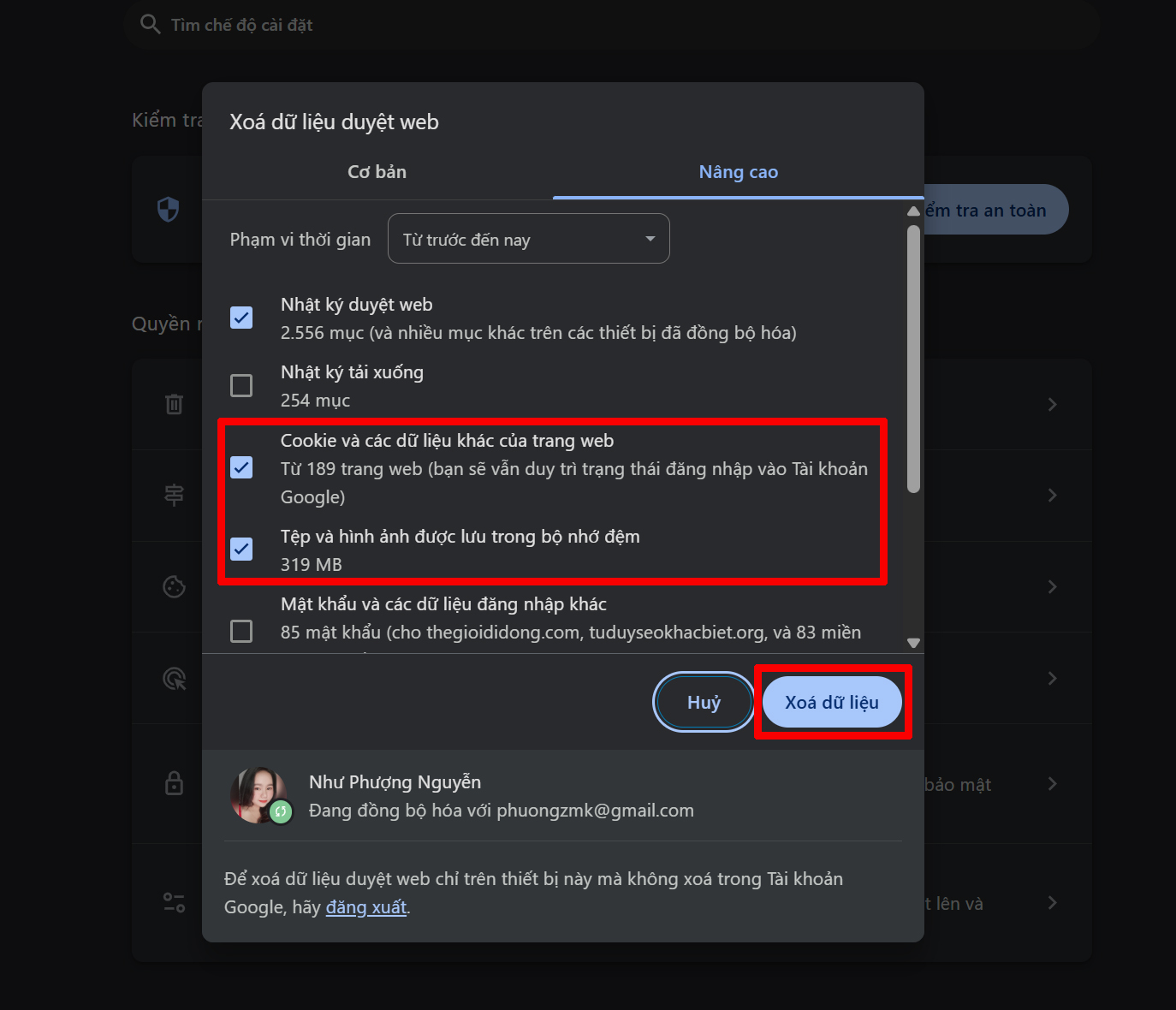
Để xóa bộ nhớ đệm trình duyệt, bạn hãy nhấn tổ hợp phím Ctrl + Shift + Delete trên bàn phím. Sau đó, trong cửa sổ hiển thị, chọn vào các mục như Hình ảnh trong bộ nhớ đệm, Cookie và dữ liệu trang web khác. Cuối cùng, nhấn nút Xóa dữ liệu là hoàn tất.
5. Đổi sang trình duyệt khác
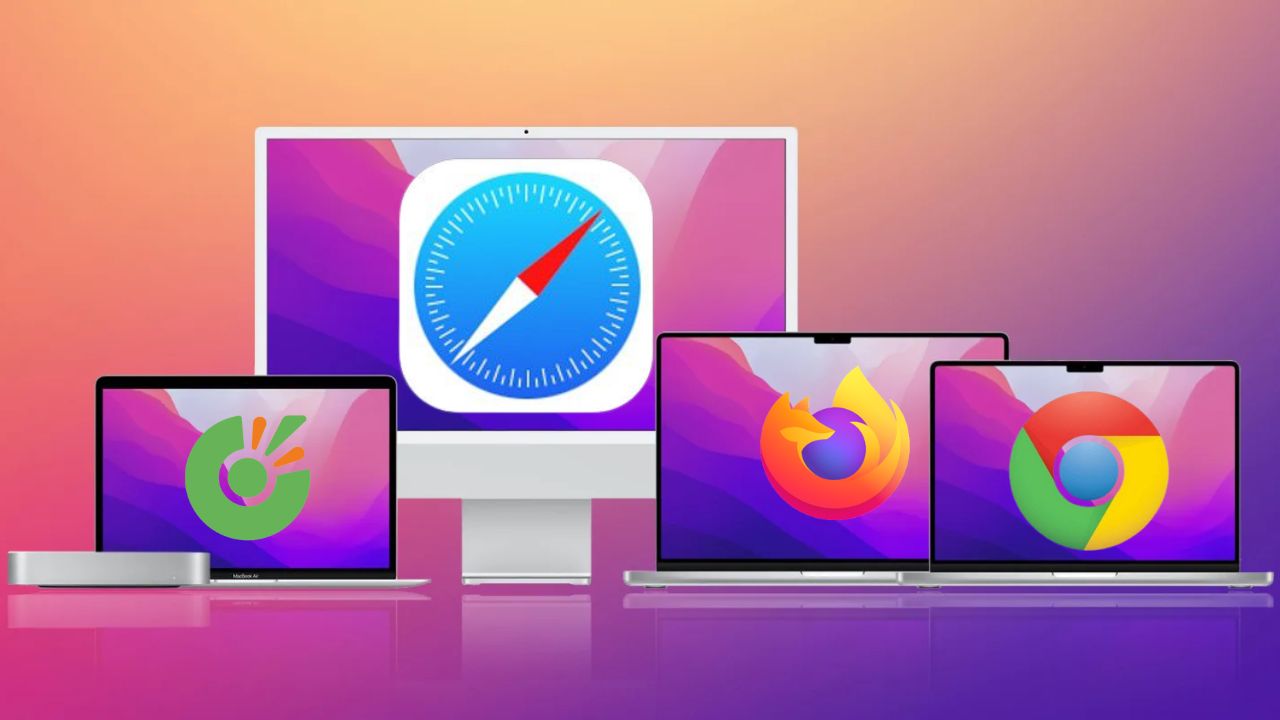
Đổi sang trình duyệt khác có thể giúp khắc phục lỗi không thể tải ảnh lên Canva, nhất là khi trình duyệt hiện tại gặp lỗi tạm thời, xung đột tiện ích hoặc chưa được cập nhật. Canva thường hoạt động ổn định hơn trên các trình duyệt phổ biến như Google Chrome, Microsoft Edge hoặc Firefox. Bằng cách thử chuyển sang một trình duyệt khác, bạn có thể xác định được nguyên nhân sự cố có phải do trình duyệt gây ra hay không, từ đó khắc phục lỗi một cách nhanh chóng và hiệu quả.
Lỗi không tải được ảnh lên Canva tuy gây bất tiện nhưng hoàn toàn có thể khắc phục nhanh chóng nếu bạn xác định đúng nguyên nhân và áp dụng các cách phù hợp. Cảm ơn bạn đã theo dõi bài viết này, nếu thấy hữu ích hãy like và share để ủng hộ mình nha.
Bạn muốn trải nghiệm sức mạnh của trí tuệ nhân tạo ngay trên chiếc laptop của mình đúng không? Đừng bỏ lỡ cơ hội sở hữu ngay laptop Windows giá rẻ, được trang bị sẵn Copilot - trợ lý AI thông minh, hỗ trợ bạn trong mọi tác vụ từ soạn thảo văn bản, tìm kiếm thông tin đến lên lịch trình và quản lý công việc. Nhấn vào nút cam bên dưới để chọn ngay các mẫu đang kinh doanh tại TGDĐ nha.
Xem thêm:
- Hướng dẫn cách tạo ảnh miễn phí bằng Imagen 3 trên Google Gemini
- Hướng dẫn cách tải file quá lớn không có bản xem trước trên Google Drive



ĐĂNG NHẬP
Hãy đăng nhập để comment, theo dõi các hồ sơ cá nhân và sử dụng dịch vụ nâng cao khác trên trang Tin Công Nghệ của
Thế Giới Di Động
Tất cả thông tin người dùng được bảo mật theo quy định của pháp luật Việt Nam. Khi bạn đăng nhập, bạn đồng ý với Các điều khoản sử dụng và Thoả thuận về cung cấp và sử dụng Mạng Xã Hội.