






















































 Xóa địa chỉ

Hướng dẫn cách sửa vị trí ảnh trên điện thoại Samsung siêu dễ thực hiện cho bạn
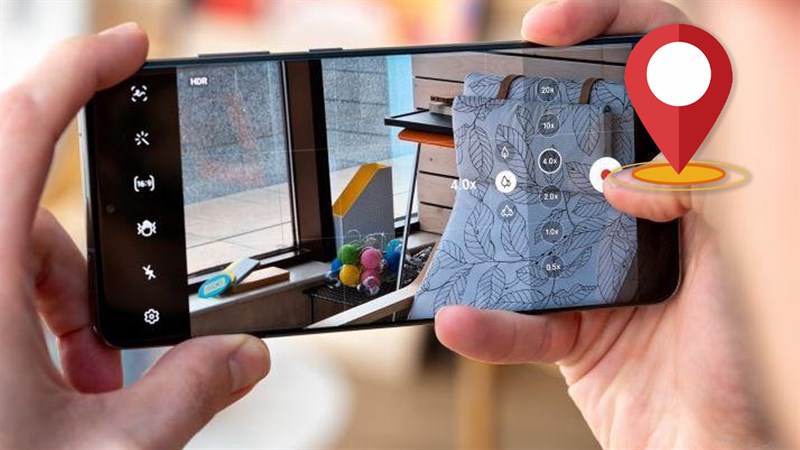
Trong quá trình di chuyển chụp và gửi ảnh trên điện thoại thì đôi khi bạn cần phải giấu đi địa điểm chính xác của mình và chắc chắn bạn cũng không thể xóa đi thông tin địa điểm của bức ảnh đó. Cách duy nhất bạn được thực hiên đó là đổi thông tin địa điểm cho ảnh. Không có quá nhiều cách để thực hiện phương án này nhưng với bài viết sau, hãy cùng mình xem ngay cách sửa vị trí ảnh trên điện thoại Samsung nha.
Cách sửa vị trí ảnh trên điện thoại Samsung
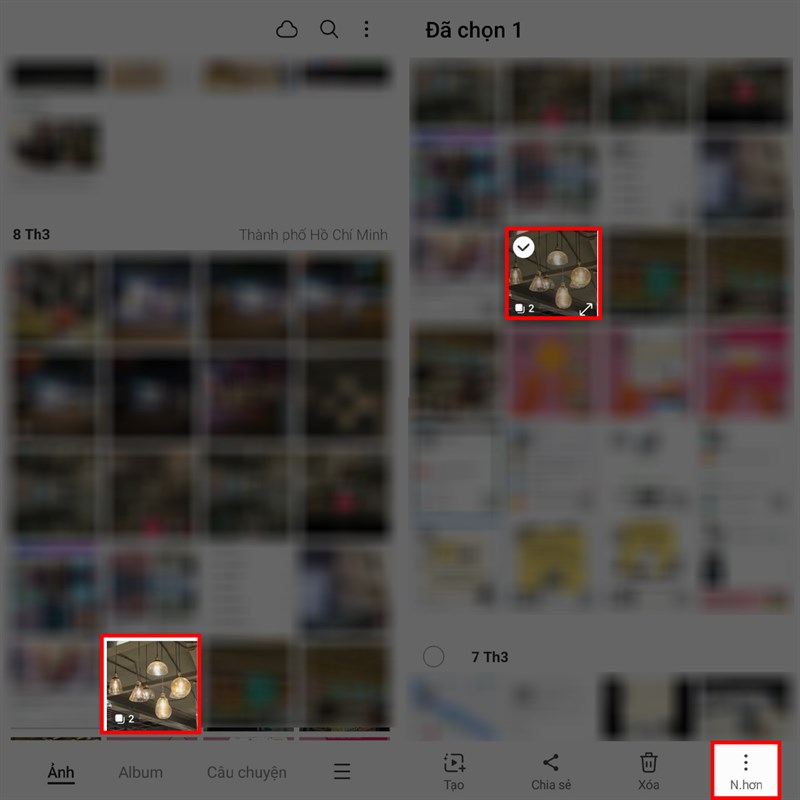
Bước 1: Với cách này mình sẽ chỉ cho bạn cách thực hiện ngay trên ứng dụng bộ sưu tập mặc định trên điện thoại Samsung. Mở ứng dụng Bộ sưu tập lên bạn nhé. Tiếp theo, hãy ấn giữ để chọn vào những tấm ảnh mà bạn muốn thay đổi vị trí. Sau đó chọn tiếp vào biểu tượng menu Nhiều hơn 3 chấm đứng ở góc dưới bên phải màn hình.
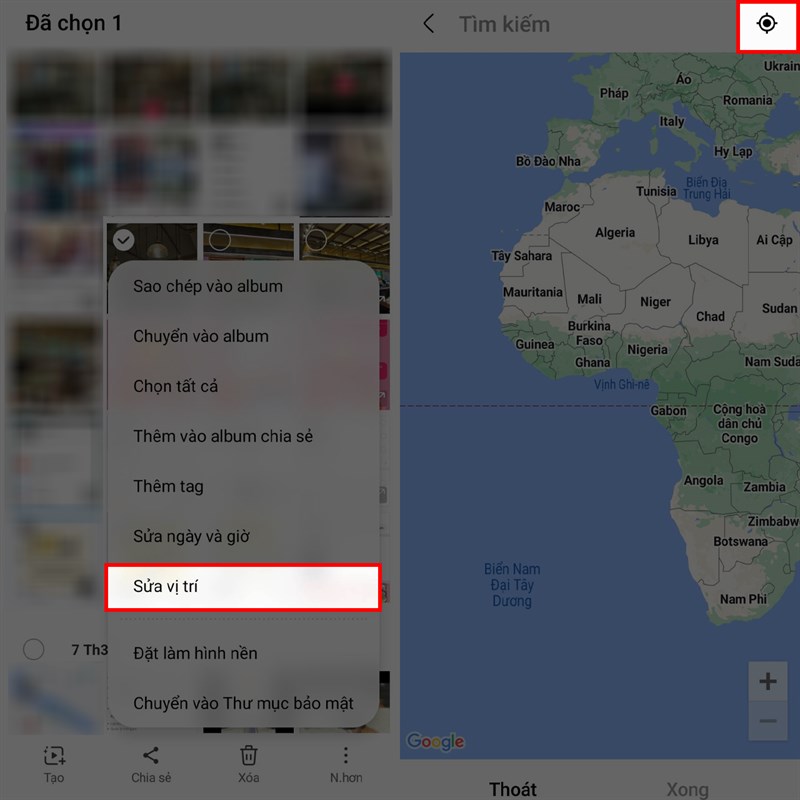
Bước 2: Một loạt các lựa chọn sẽ hiện lên và để có thể thay đổi được thông tin vị trí chụp ảnh thì bạn hãy chọn ngay vào cho mình mục Sửa vị trí. Ấn tiếp vào biểu tượng định vị ở góc trên bên phải màn hình để chuyển bản đồ đến tại vị trí của bạn cho dễ dàng chọn địa điểm khác hơn.
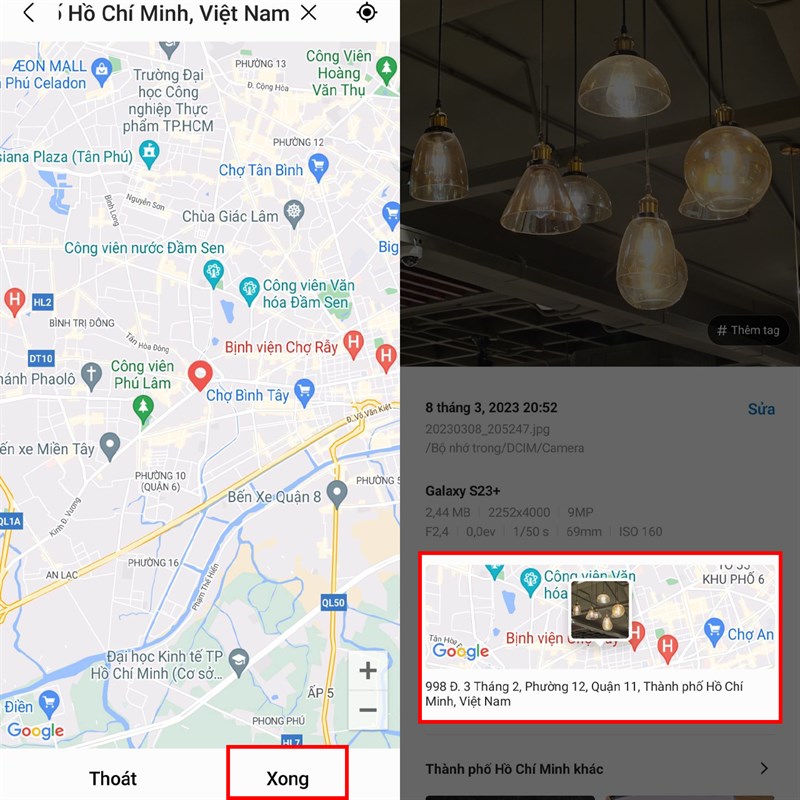
Bước 3: Kéo bản đồ đến khu vực mà bạn muốn đổi vị trí cho ảnh. Cuối cùng dùng tay chọn vào bản đồ ở nơi mà bạn muốn dùng thông tin của địa điểm này để đổi vị trí mới cho ảnh rồi ấn vào Xong. Chờ một xíu để điện thoại thực hiện chuyển đổi là xong. Ví dụ với tấm ảnh bên dưới mình đã chụp ảnh quận Gò Vấp nhưng giờ mình đã đổi thành công sang quận 11 rồi đó.
Bên trên là cách để bạn có thể sửa lại thông tin địa điểm cho ảnh, chúc các bạn thực hiện thành công. Đi kèm đó nếu bạn có những thắc mắc gì cần giải đáp thì cũng hãy viết nó dưới phần bình luận. Cuối cùng, nếu các bạn thấy bài viết này hữu ích thì hãy chia sẻ nó đến với mọi người. Cảm ơn các bạn đã theo dõi.
Nói về chất lượng thì chúng ta không thể bỏ qua Samsung, tại Việt Nam bạn hoàn toàn có thể sở hữu dòng điện thoại Samsung mà mình yêu thích qua các nhà phân phối và Thế Giới Di Động là một trong số đó. Ấn ngay vào nút màu cam bên dưới để tham khảo thêm nhiều mẫu điện thoại Samsung tại TGDĐ nha.
MUA ĐIỆN THOẠI SAMSUNG TẠI THẾ GIỚI DI ĐỘNG
Xem thêm:
- Hướng dẫn cách chỉnh màu màn hình điện thoại Samsung cho phù hợp nhất
- Cách chụp ảnh thiên văn trên điện thoại Samsung cho ảnh bầu trời sao
- Hướng dẫn cách tải Good Lock mới để có thêm nhiều danh mục tính năng


ĐĂNG NHẬP
Hãy đăng nhập để comment, theo dõi các hồ sơ cá nhân và sử dụng dịch vụ nâng cao khác trên trang Tin Công Nghệ của
Thế Giới Di Động
Tất cả thông tin người dùng được bảo mật theo quy định của pháp luật Việt Nam. Khi bạn đăng nhập, bạn đồng ý với Các điều khoản sử dụng và Thoả thuận về cung cấp và sử dụng Mạng Xã Hội.