






















































 Xóa địa chỉ

Cách tải Canva cho MacBook, giúp tạo ra những thiết kế tuyệt vời một cách dễ dàng

Canva là một công cụ mạnh mẽ và tiện ích cho phép bạn thiết kế đồ họa chuyên nghiệp một cách dễ dàng với MacBook. Nó cung cấp nhiều mẫu thiết kế đa dạng và công cụ chỉnh sửa linh hoạt giúp bạn tạo ra các tác phẩm độc đáo và ấn tượng. Dưới đây là hướng dẫn cụ thể về cách tải Canva cho MacBook, giúp người dùng laptop có thể bắt đầu thỏa sức sáng tạo và tạo ra những thiết kế tuyệt vời một cách dễ dàng.
Cách tải Canva cho MacBook
Bước 1: Đầu tiên, các bạn hãy mở App Store lên > sau đó bạn hãy tìm kiếm ứng dụng Canva > tiếp theo bạn hãy tải xuống và cài đặt nhé.
- Bạn có thể tải xuống nhanh ứng dụng Canva: tại đây.
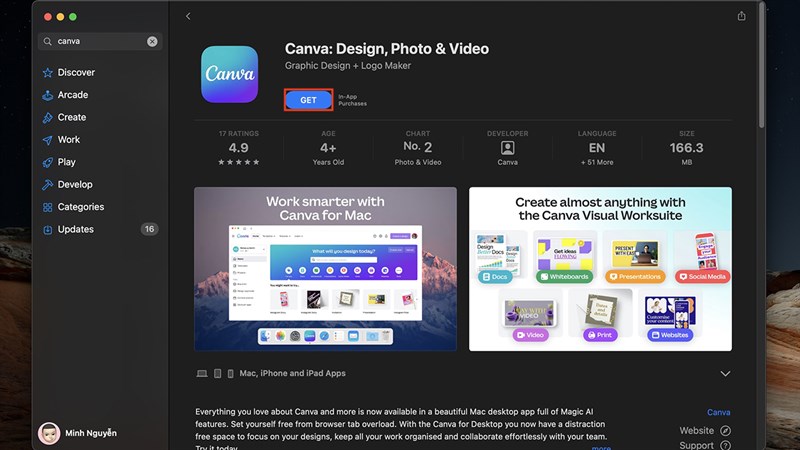
Bước 2: Sau khi tải xong, lúc này bạn hãy mở ứng dụng Canva của bạn lên > sau đó bạn hãy bấm chọn login in through browser để có thể tuỳ chọn đăng nhập vào ứng dụng.

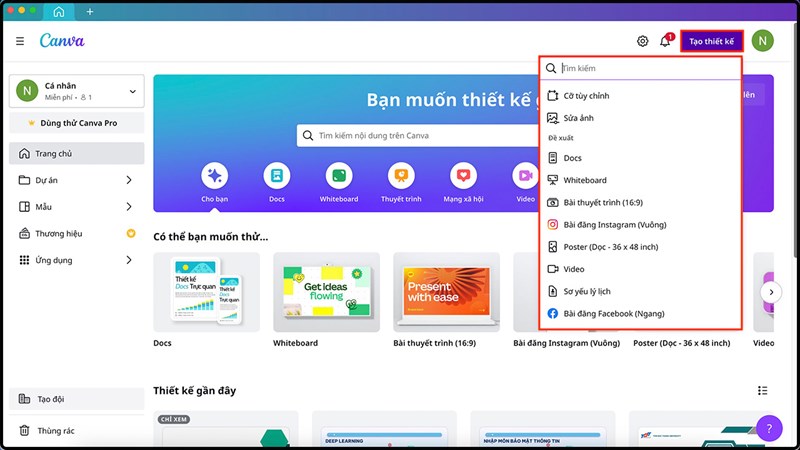
Bước 3: Và đây là giao diện của Canva sau khi đăng nhập xong > bây giờ bạn có thể bấm chọn tạo thiết kế ở phía trên cùng góc bên phải để có thể tuỳ chọn tạo bài truyết trình hay là sơ yếu lí lịch,...
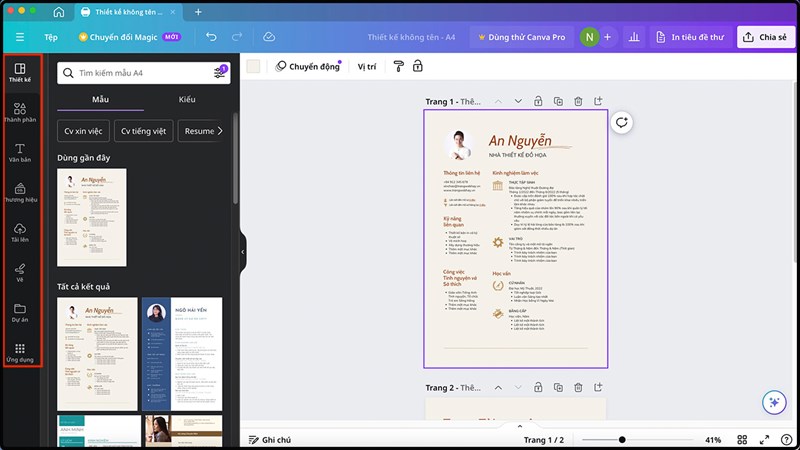
Bước 4: Sau khi vào phần thiết kế, bạn có thể sử dụng lại các mẫu CV hay là mẫu trình chiếu có sẵn > bạn cũng có thể thêm văn bản, biểu tượng, hình ảnh bằng thanh công cụ phía bên tay trái nhé.
Như vậy, mình đã chia sẻ cách tải Canva cho MacBook. Cảm ơn các bạn đã dành ít thời gian để xem bài viết của mình. Nếu thấy hay thì hãy cho mình một like, một chia sẻ và đừng quên để lại bình luận phía dưới nha.
MacBook là một dòng laptop rất phù hợp cho công việc đồ họa - sáng tạo. Nếu bạn quan tâm đến các sản phẩm này, hãy ấn ngay vào nút cam bên dưới để có thể tham khảo các ưu đãi khi mua nhé.
MUA MACBOOK AIR CHÍNH HÃNG TẠI THẾ GIỚI DI ĐỘNG
Xem thêm:
- Cách uốn cong chữ trong Canva mà bạn có thể thử trên thiết kế của bản thân
- Cách tạo Podcast Cover trên Canva nhanh chóng mà lại đơn giản có thể bạn cần



ĐĂNG NHẬP
Hãy đăng nhập để comment, theo dõi các hồ sơ cá nhân và sử dụng dịch vụ nâng cao khác trên trang Tin Công Nghệ của
Thế Giới Di Động
Tất cả thông tin người dùng được bảo mật theo quy định của pháp luật Việt Nam. Khi bạn đăng nhập, bạn đồng ý với Các điều khoản sử dụng và Thoả thuận về cung cấp và sử dụng Mạng Xã Hội.