






















































 Xóa địa chỉ

Cách tăng tốc download trên Chrome bằng Parallel Download

Mới đây, Google đã cập nhật trình duyệt Google Chrome của mình lên v63 bổ sung thêm tính năng Parallel Download. Đây là một tính năng mới đã được người dùng mong chờ từ lâu, cho phép bạn tăng tốc độ download của trình duyệt nhanh hơn mà không cần đến IDM.
Giờ đây, người dùng sử dụng Google Chrome chỉ cần kích hoạt tính năng này lên, hệ thống sẽ tự động chia luồng để tăng tốc độ tải file. Hiện tại tính năng này chỉ xuất hiện trên Chrome 63 trên máy tính. Với điện thoại Android thì tính năng này sẽ tự động được kích hoạt cho người dùng đang sử dụng: Chrome Dev, Chromium, Chrome Beta, Chrome Stable, Chrome Canary,...
Cách kích hoạt Parallel download trên Chrome
Đầu tiên, bạn cập nhật Google Chrome lên bản mới nhất.
Sau đó, bạn copy đường dẫn ở dưới và dán vào thanh địa chỉ của Chrome và bấm Enter.
chrome://flags#chrome-parallel-download
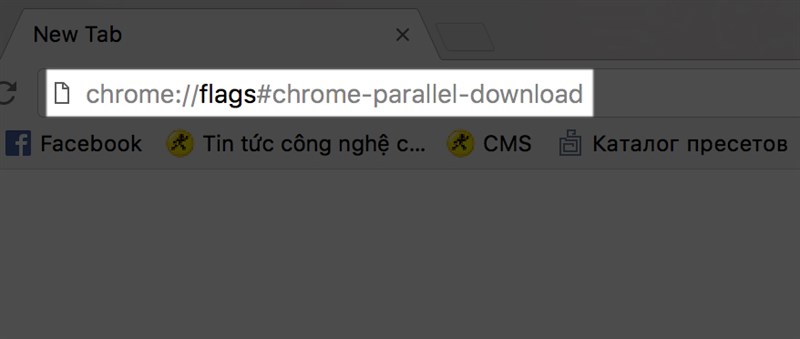
Tìm cụm từ Parallel Download như hình.
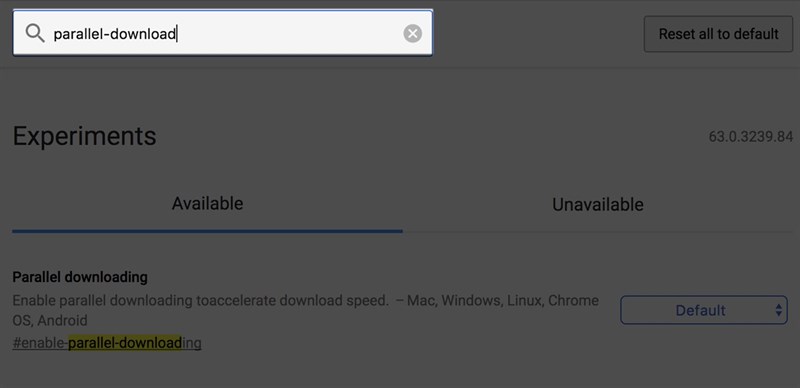
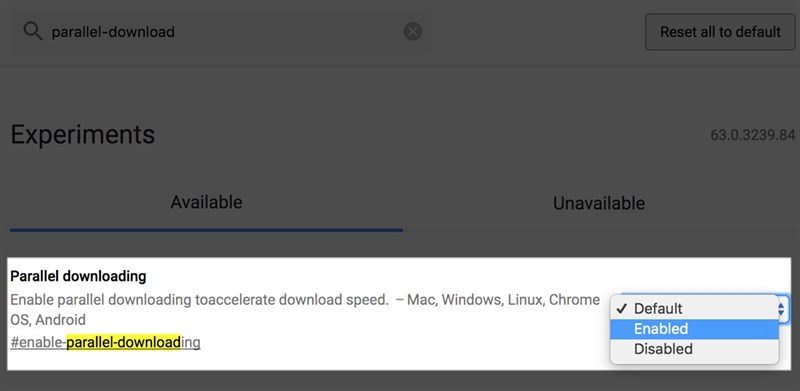
Sau đó đổi từ Default thành Enable. Cuối cùng chỉ cần khởi động lại trình duyệt để áp dụng.
Chúc các bạn thành công và đừng quên chia sẻ với mọi người nhé!
Xem thêm:
- Những nguyên nhân khiến mạng wifi nhà bạn lúc nào cũng ì ạch
- Hướng dẫn tăng tốc smartphone Samsung chạy nhanh và mượt thần kỳ






ĐĂNG NHẬP
Hãy đăng nhập để comment, theo dõi các hồ sơ cá nhân và sử dụng dịch vụ nâng cao khác trên trang Tin Công Nghệ của
Thế Giới Di Động
Tất cả thông tin người dùng được bảo mật theo quy định của pháp luật Việt Nam. Khi bạn đăng nhập, bạn đồng ý với Các điều khoản sử dụng và Thoả thuận về cung cấp và sử dụng Mạng Xã Hội.