





















































 Xóa địa chỉ

10 cách tăng tốc MacBook cực kỳ đơn giản và hiệu quả, bạn đừng bỏ lỡ nhé
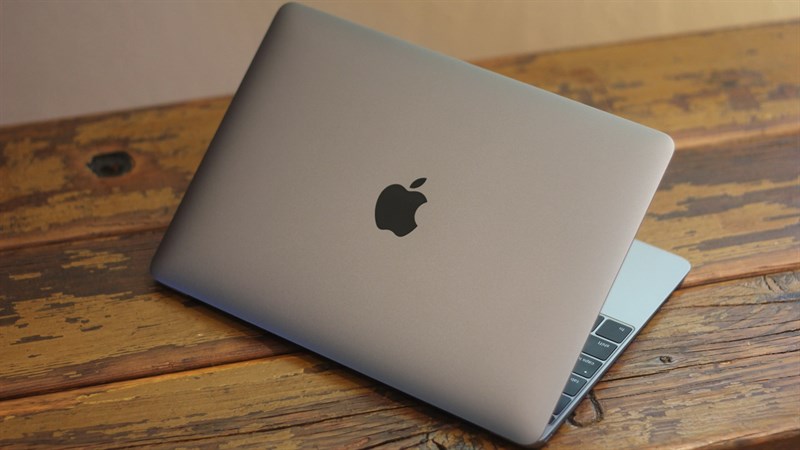
Dù được đánh giá là có phần ổn định hơn so với hệ thống chạy Windows nhưng đôi khi máy tính Mac với hệ điều hành OS X vẫn trở nên chậm chạp. Trong bài viết này, mình sẽ hướng dẫn các bạn cách tăng tốc MacBook chỉ với vài thao tác đơn giản ngay nhé.
1. Tìm các ứng dụng đang "ngốn" tài nguyên bất thường
Nếu máy tính của bạn bỗng dưng chạy chậm 1 cách lạ kỳ, thậm chí gây ra đơ máy thì chính là do 1 ứng dụng nào đó hoạt động không ổn định gây ra lỗi. Cách tối ưu nhất trong trường hợp này là hãy tắt nó đi. Hoặc bạn có thể xem ngay MacBook Air M2 2022 và MacBook Pro M2 giá rẻ, chính hãng, nhiều ưu đãi hấp dẫn để có trải nghiệm mượt mà nhất nhé.
Để tìm và tắt 1 ứng dụng đang lỗi các bạn có thể thao tác theo như sau:
Bước 1: Nhấn tổ hợp phím Command + phím cách để mở Spotlight > gõ Activity Monitor rồi bấm Enter.
Bước 2: Trong mục CPU, bạn ấn vào %CPU để xem ứng dụng nào đang gây ra hiện tượng chậm cho máy. Hiện nay, các dòng máy như Macbook Air M4 đã được trang bị chip M4 với 8 nhân CPU và 9 nhân GPU giúp xử lý các tiến trình hệ thống ổn định. Nếu có ứng dụng nào đó chiếm tới 99% hệ thống, bạn sẽ muốn tắt ứng dụng đó đi bằng cách click vào ứng dụng, sau đó ấn vào nút X trên thanh công cụ ở góc trái màn hình.

Tương tự như vậy, bạn cũng có thể xem trong Memory và Disk để tìm các ứng dụng khiến máy chậm chạp và tắt chúng đi.
2. Hãy tắt hoàn toàn các ứng dụng không sử dụng
Ngay cả khi bạn ấn nút X để tắt cửa sổ ứng dụng, chúng vẫn được chạy ngầm và hiển thị bên dưới thanh Dock của máy. Trong nhiều trường hợp, đây là lý do khiến Macbook của bạn chậm đi đáng kể. Bạn có thể làm theo cách sau để tắt hoàn toàn chúng đi.
- Rê chuột xuống bên dưới thanh Dock > Click chuột phải > Close.

3. Hãy sử dụng công cụ tăng tốc máy tính
Sau một thời gian hoạt động, Macbook sẽ sinh ra rất nhiều rác (tập tin tạm, lịch sử, cache,..). Và chúng là 1 trong những nguyên nhân gây ra hiện tượng ỳ ạch cho chiếc máy tính của bạn. Bạn có thể giải quyết tất cả vấn đề với ứng dụng MacBooster. Chỉ với vài click chuột ứng dụng này sẽ giúp cho máy Mac chạy nhanh hơn nhờ giải phóng bộ nhớ RAM, tối ưu hóa chương trình khởi động và tăng hiệu suất. Ngoài ra, chương trình cũng dọn dẹp tập tin rác và dữ liệu không mong muốn để lấy lại không gian ổ đĩa giá trị.

4. Quản lý các ứng dụng khởi động cùng máy
Đây là 1 trong những nguyên nhân chính gây ra sự chậm chạp khi bạn bắt đầu khởi động chiếc Macbook của mình. Bằng cách tắt bớt vài ứng dụng không hữu ích đi, chiếc Macbook của bạn hoạt động trơn tru hơn khi khởi động.
- Để quản lý các ứng dụng này, bạn vào “System Preferences” > Chọn “Users & groups” > Chọn đến tài khoản của mình sử dụng > Click vào “Login items”. Tại đây sẽ hiển thị toàn bộ các ứng dụng khởi động cùng với máy. Bạn có thể bỏ chọn các ứng dụng không cần thiết.

5. Loại bỏ các hiệu ứng
Các hiệu ứng trên Macbook sẽ cho bạn cảm giác hấp dẫn, bắt mắt. Tuy nhiên, chúng cũng gây ra hao tốn tài nguyên hệ thống. Hãy tắt chúng đi nếu bạn muốn!
- Đầu tiên bạn cần vào System Preferences > Chọn Accesibility > Chọn Display > Chọn đến Reduce Transparency > Kéo chúng về 0% để giảm hiệu ứng.

6. Sử dụng Safari thay cho Chrome
Chorme là 1 trình duyệt nổi tiếng, nhưng tai tiếng của nó cũng không ít. Điển hình là việc ngốn cực kỳ nhiềm RAM, đơn giản thôi 1 Tab từ Chorme có thể ngốn của bạn 100MB đến 400MB. Chả mấy chốc mà thanh Ram của bạn sẽ quá tải và gây ra hiện tượng chậm, lag. Để giải quyết vấn đề này, các mẫu Macbook Air M5 hiện nay sở hữu mức RAM khởi điểm từ 16GB giúp việc xử lý đa nhiệm hiệu quả hơn.
Để giải quyết các bạn có thể chuyển qua sử dụng trình duyệt mặc định của Mac là Safari.

7. Vô hiệu cơ chế mã hóa FileVault
FileVault Disk Encryption là tính năng được sử dụng mặc định kể từ OS X Yosemite. Tính năng này giúp mã hóa các tập tin của bạn, ngay cả khi bạn bị mất máy, người lạ sẽ không thể truy cập vào tập tin của bạn.
Với một số máy Mac, tính năng này có thể khiến máy rất chậm khi mới khởi động lên. Nếu không cần sử dụng, bạn có thể tắt đi bằng cách sau:
- Vào System Preferences > Chọn Security & Privacy > Click vào FileVault > Sau đó chọn tắt đi.

8. Giải phóng không gian đĩa
Ổ SSD hay HDD của bạn ngoài việc chứa dữ liệu cá nhân, tài liệu này nọ thì còn được hệ điều hành sử dụng để làm bộ nhớ đệm trong một số trường hợp nhất định. Như ở dòng Macbook Neo, thiết bị sử dụng chip A18 Pro kết hợp cùng ổ cứng SSD từ 256GB giúp tối ưu tốc độ truy xuất dữ liệu.. Windows xài cơ chế này, Mac cũng có, Linux cũng có luôn.
Chính vì thế, bạn nên để dung lượng SSD hoặc HDD trống một ít để OS có thể dùng nếu cần. Nên nhớ, không bao giờ xài cạn sạch dung lượng, điều đó sẽ không tốt cho hệ thống.Để dọn ổ đĩa thì bạn có vài cách sau:
- Xóa các file thủ công
- Xóa các ứng dụng rất ít hoặc không còn sử dụng
- Dùng các phần mềm như CCleaner hay Clean My Mac để quét và xóa các file tạm không cần thiết
Bạn cũng có thể nâng cấp HDD lên thành SSD để có tốc độ nhanh hơn. Cách này đôi khi còn hiệu quả hơn cả việc gắn thêm RAM cho máy nữa đấy. Thiết bị sẽ chạy nhanh hơn đáng kể nhờ tốc độ cao của SSD.

9. Reset lại SMC
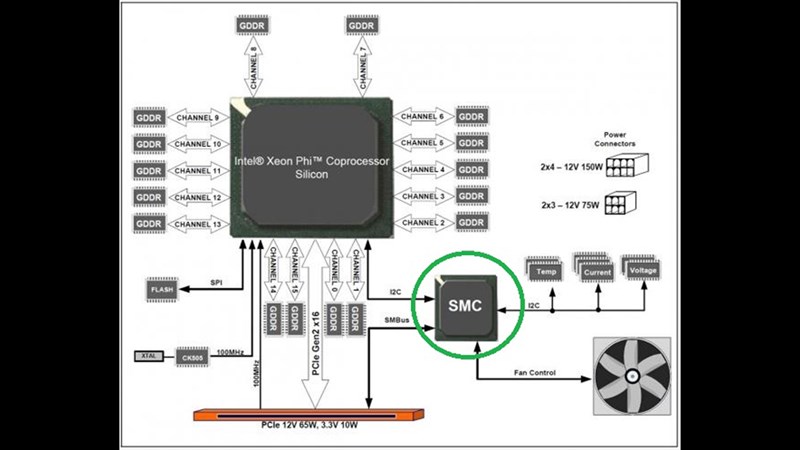
System Management Controller (SMC) là một bộ điều khiển đặc biệt có nhiệm vụ điều khiển nguồn điện, nhiệt độ, kiểm soát việc sạc pin, kích hoạt sleep và đèn LED báo hiệu.
Nó cũng giúp OS X biết nếu hệ điều hành được cài trên phần cứng không phải của Apple và giám sát một phần hiệu năng hệ thống. Nếu máy Mac của bạn bị chậm ngay cả khi CPU và RAM không bị chiếm dụng nhiều thì việc reset lại SMC có thể sẽ giúp giải quyết được vấn đề.
Tương tự, khi bạn chạy app mà app tốn quá nhiều thời gian để mở lên thì reset SMC cũng là một biện pháp khắc phục.
Reset SMC cho Macbook không tháo pin được:
- Tắt máy hoàn toàn
- Cắm sạc vào máy và chắc chắn là có nguồn điện vào.
- Trên bàn phím (phía bên trái) nhấn tổ hợp phím Shift + Control + Option và nút Power cùng một lúc.
- Thả tất cả các phím cùng một lúc.
- Mở máy lên lại.
- Đèn LED trên cục sạc có thể thay đổi trạng thái hoặc tắt khi reset SMC.
Reset SMC cho Mac Pro, iMac, Mac mini
- Tắt máy hoàn toàn.
- Tháo dây nguồn của máy.
- Đợi 15 giây .
- Cắm dây nguồn vào lại.
- Đợi 5 giây sau và mở máy lên lại.
Reset SMC cho Macbook tháo pin được
- Tắt máy hoàn toàn.
- Tháo sạc.
- Tháo pin.
- Nhấn và giữ nút nguồn trong 5 giây.
- Thả nút nguồn ra.
- Cắm pin và sạc vào.
- Khởi động lại máy.
10. Cài lại OS X
Nếu bạn đã làm đủ mọi cách mà máy vẫn chậm thì đây là biện pháp cuối cùng bạn cần nghĩ tới. Việc cài mới lại máy Mac thì khá nhanh thôi, chỉ tốn khoảng 40 phút đến một tiếng là xong, chỉ là sau khi cài mới thì bạn phải chịu khó install lại các app của mình. Tất nhiên, bạn cũng nên backup hết các file quan trọng trước khi tiến hành để đảm bảo an toàn.
Có 2 cách để cài lại: khởi động lại máy, nhấn giữ nút Option khi nghe âm thanh khởi động và chọn phân vùng Recovery; hoặc dùng một USB/ đĩa DVD chứa OS X và cài. Mình thích cách 2 hơn do nó đảm bảo việc cài đặt sẽ sạch sẽ hơn.

Bên trên là những mẹo giúp bạn cải thiện tốc độ Macbook, chúc các bạn thực hiện thành công. Nếu thấy bài viết hữu ích cho mình xin một like và một share nhé. Rất cảm ơn các bạn đã xem bài viết.
Bạn cần một chiếc máy tính mạnh mẽ, thích hợp để phục vụ cho học tập và công việc? Mời bạn tham khảo qua các dòng máy MacBook chính hãng tại Thế Giới Di Động với mức giá ưu đãi cùng nhiều dịch vụ đi kèm tốt nhất.
MUA MACBOOK CHÍNH HÃNG TẠI THẾ GIỚI DI ĐỘNG
Xem thêm:
- 3 cách cài hình nền động cho MacBook cực đẹp mà bạn không thể bỏ qua
- Cách biến Windows 11 thành macOS cực kỳ đẹp mắt cho bạn trải nghiệm
- Cách cài Memoji trên MacBook làm ảnh đại diện động cho màn hình khóa






ĐĂNG NHẬP
Hãy đăng nhập để comment, theo dõi các hồ sơ cá nhân và sử dụng dịch vụ nâng cao khác trên trang Tin Công Nghệ của
Thế Giới Di Động
Tất cả thông tin người dùng được bảo mật theo quy định của pháp luật Việt Nam. Khi bạn đăng nhập, bạn đồng ý với Các điều khoản sử dụng và Thoả thuận về cung cấp và sử dụng Mạng Xã Hội.