





















































 Xóa địa chỉ

Cách tạo cuộc họp trên Microsoft Teams bằng điện thoại siêu dễ ai cũng có thể làm được

Hiện hay, năm học mới đã bắt đầu và có nhiều trường, giáo viên, giảng viên lựa chọn phần mềm Microsoft Teams hay còn gọi là Teams để thực hiện các bài giảng online trên điện thoại hay máy tính. Và để bắt đầu giảng bài được thì chúng ta cần có một cuộc họp. Vậy cách tạo cuộc họp trên Microsoft Teams bằng điện thoại như thế nào, cùng xem nhé.
Lưu ý: Ở bài viết này mình dùng một chiếc điện thoại Android để tạo cuộc họp. Trên iOS có thể khác đôi chút về giao diện, nhưng cách làm thì tương tự nhau thôi nhé.
Cách tạo cuộc họp trên Microsoft Teams bằng điện thoại
Bước 1: Các bạn có thể tải Teams về điện thoại qua 2 đường link bên dưới:
Bước 2: Sau khi tải xong bạn cần đăng nhập vào Microsoft Teams bằng tài khoản Microsoft của bạn tạo hoặc do nhà trường cấp. Nếu chưa có thì bạn có thể bấm vào nút Đăng kí miễn phí bên dưới để đăng kí tài khoản.

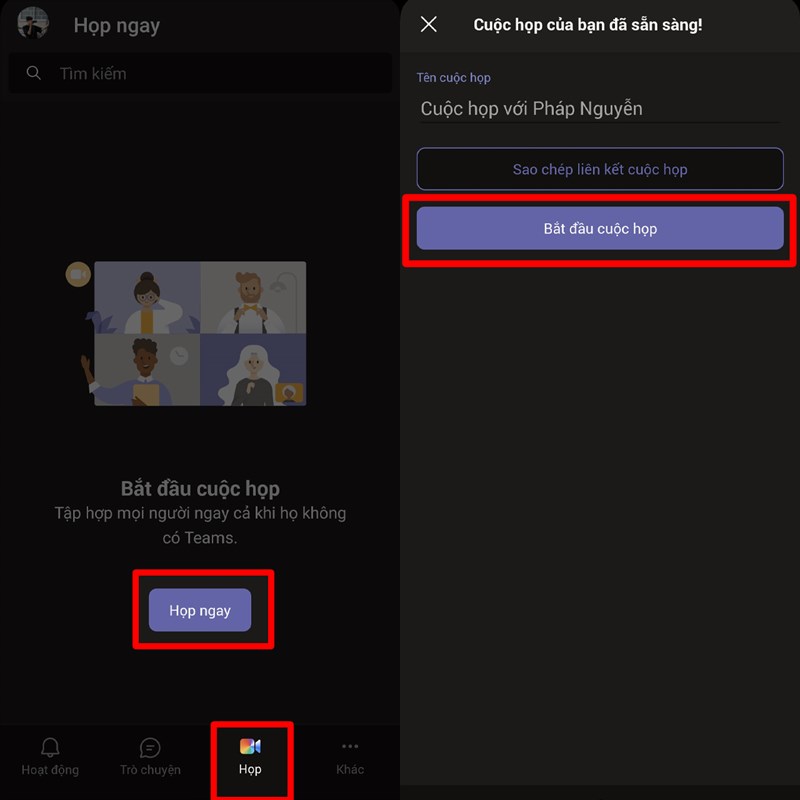
Bước 3: Sau khi đăng nhập vào bạn hãy chọn vào mục Họp bên dưới thanh công cụ > bấm vào Họp ngay > tiếp theo sẽ là thông tin cuộc gọi, tại đây bạn có thể sao chép liên kết cuộc họp hoặc bắt đầu cuộc họp luôn bằng nút Bắt đầu cuộc họp.
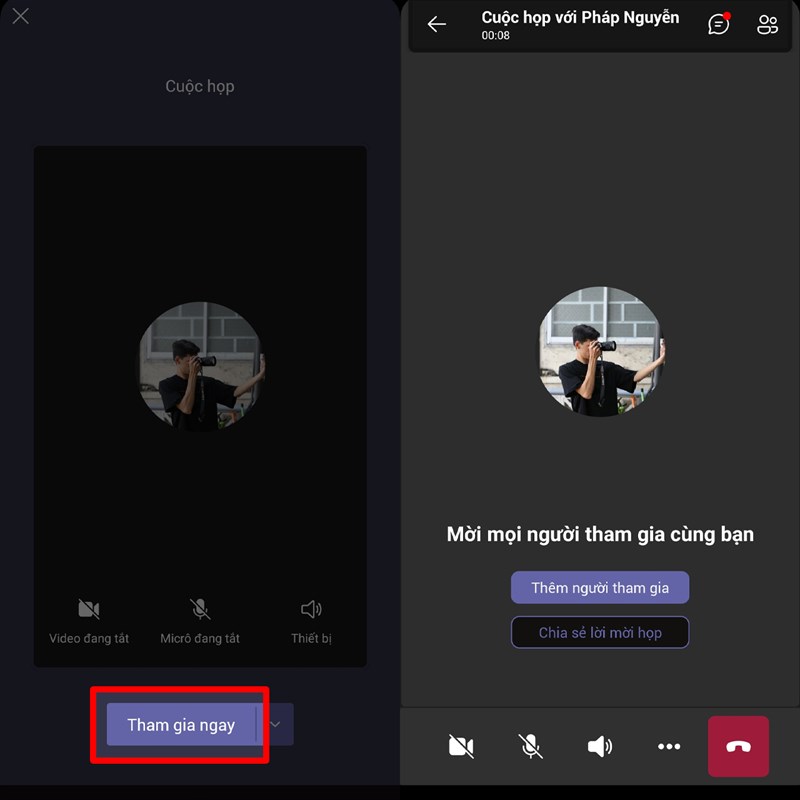
Bước 4: Bấm vào Tham gia ngay khi được chuyển sang màn hình tiếp theo. Và thế là bạn đã có thể tạo một cuộc họp rồi.
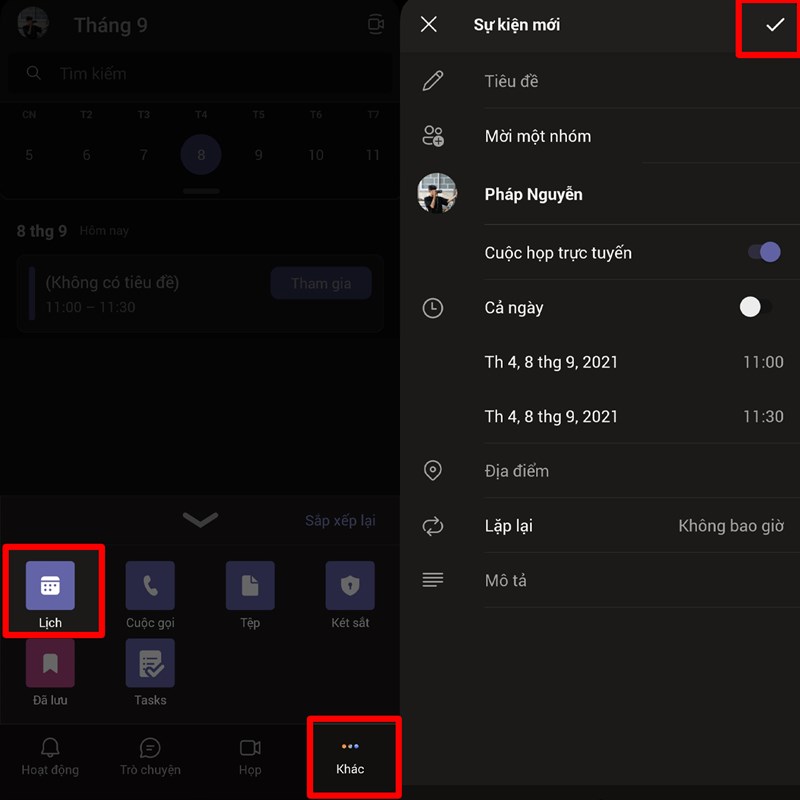
Ngoài ra, bạn có thể đặt lịch trước cho cuộc họp bằng cách bấm vào mục Khác dưới thanh công cụ và chọn tiếp vào Lịch, sau đó bạn sẽ được đặt lịch, thông tin cuộc họp và thông báo cho cuộc họp. Khi nào cài xong chỉ cần bấm vào dấu tick phía trên bên phải màn hình là được nhé.
Đây là một điều vô cùng quan trọng khi sử dụng Teams, nên hãy nắm chắc nó nhé. Chúc các bạn và thầy cô thành công để có những giờ dạy học và học tập bổ ích. Nếu có những thắc mắc gì hãy nói cho mình biết dưới phần bình luận và đừng quên chia sẻ bài viết đến mọi người nhé.
Xem thêm:
- Cách sử dụng VnEdu cho học sinh và giáo viên mới nhất 9/2021
- Cách kết nối Camera điện thoại với máy tính để làm Webcam học online






ĐĂNG NHẬP
Hãy đăng nhập để comment, theo dõi các hồ sơ cá nhân và sử dụng dịch vụ nâng cao khác trên trang Tin Công Nghệ của
Thế Giới Di Động
Tất cả thông tin người dùng được bảo mật theo quy định của pháp luật Việt Nam. Khi bạn đăng nhập, bạn đồng ý với Các điều khoản sử dụng và Thoả thuận về cung cấp và sử dụng Mạng Xã Hội.