



































 Xóa địa chỉ

Cách tạo Data Bars trong Excel giúp bạn dễ dàng quản lý tiến độ làm việc của các thành viên (2023)
Đóng góp bởi Đoàn Hồ Quốc Bảo
05/04/22
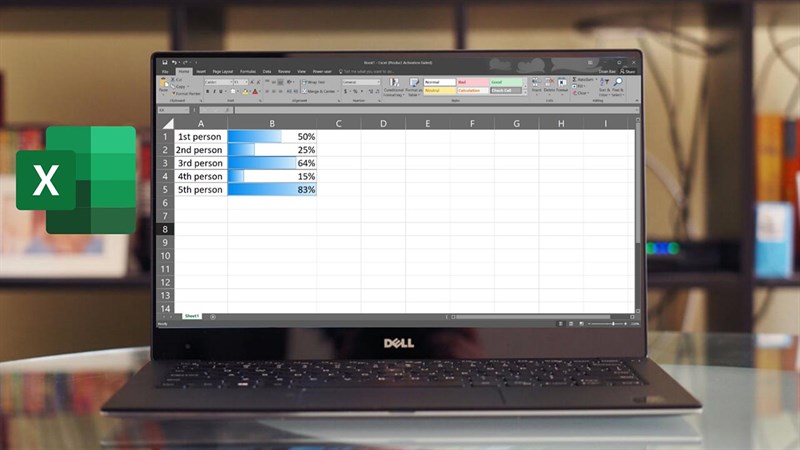
Trong Microsoft Excel trên máy tính, thanh tiến trình là một công cụ rất hữu ích. Nó giúp mọi người có thể quan sát được tiến độ làm việc của từng thành viên trong nhóm một cách nhanh chóng. Vậy hãy cùng mình khám phá cách tạo Data Bars trong Excel qua bài viết này nhé.
Cách tạo Data Bars trong Excel
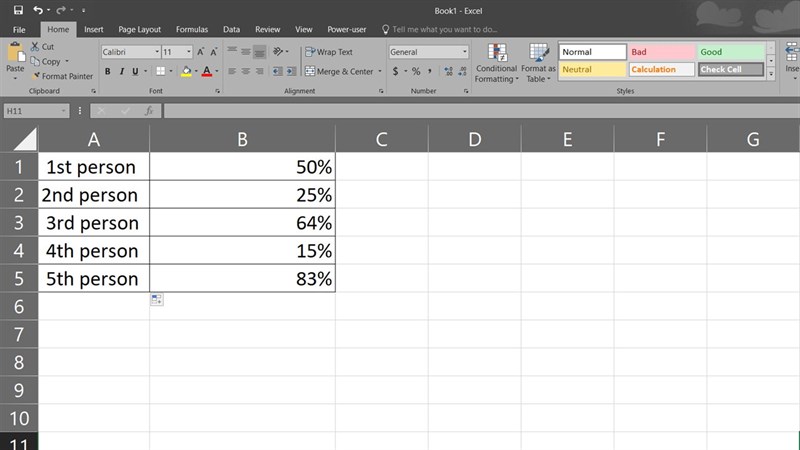
Bước 1: Trước tiên, bạn cần một file Excel đã có sẵn các dữ liệu cần thiết tạo thanh tiến trình.
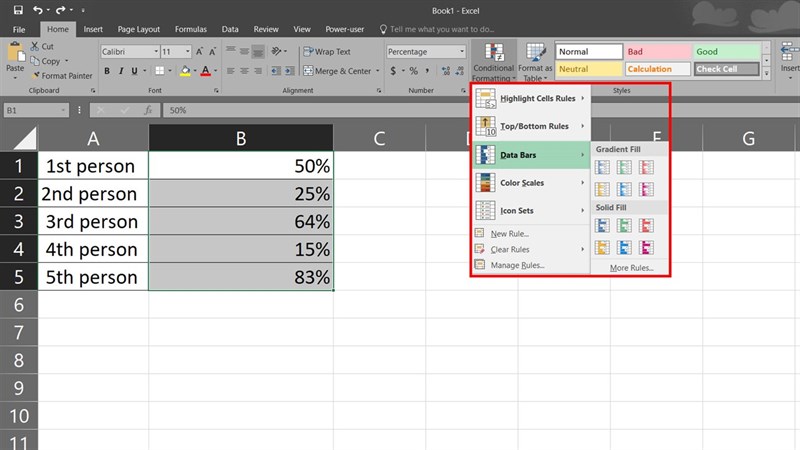
Bước 2: Tiếp theo, bạn hãy bôi đen toàn bộ dữ liệu ở cột tạo thanh tiến trình, sau đó chọn tab Home > Conditional Formatting > Data Bars. Excel cung cấp sẵn cho bạn một số màu sắc cho thanh công khá đẹp mắt. Bạn hãy chọn một kiểu thanh tiến trình mà bạn yêu thích bằng cách bấm chuột vào tại thanh tiến trình đó.
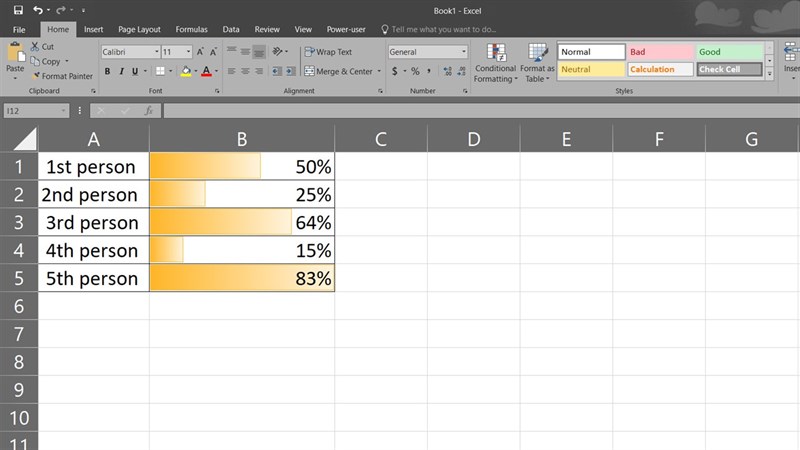
Và đây là kết quả.
Chúc các bạn thành công. Nếu thấy bài viết hữu ích thì hãy chia sẻ nó đến nhiều người hơn bạn nhé.
Bạn đang tìm cho mình một chiếc laptop để phục vụ nhu cầu công việc hằng ngày? Hãy đến với website của Thế Giới Di Động để tìm cho mình một chiếc laptop với mức giá tốt nhất bằng cách bấm vào nút cam bên dưới nhé.
Xem thêm:
- Hướng dẫn cách căn chỉnh dòng và cột trong Excel tự động bạn nên biết
- Cách nâng cao năng suất làm việc trên Excel để sớm xong công việc









ĐĂNG NHẬP
Hãy đăng nhập để comment, theo dõi các hồ sơ cá nhân và sử dụng dịch vụ nâng cao khác trên trang Tin Công Nghệ của
Thế Giới Di Động
Tất cả thông tin người dùng được bảo mật theo quy định của pháp luật Việt Nam. Khi bạn đăng nhập, bạn đồng ý với Các điều khoản sử dụng và Thoả thuận về cung cấp và sử dụng Mạng Xã Hội.