






















































 Xóa địa chỉ

Hướng dẫn cách tạo màu chữ gradient trên Canva cho thiết kế của bạn độc đáo và ấn tượng hơn
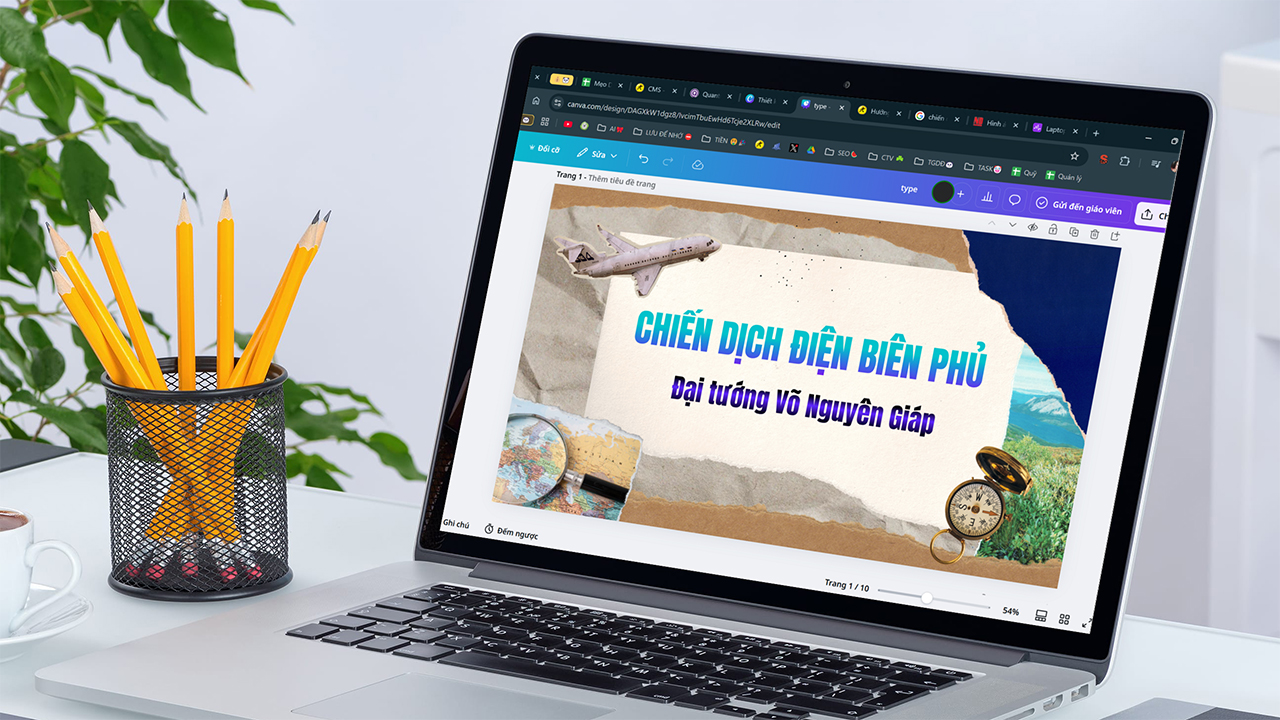
Màu chữ gradient là một trong những hiệu ứng thiết kế ấn tượng, giúp văn bản trở nên sống động và thu hút hơn. Trên Canva, bạn có thể dễ dàng tạo chữ 2 màu với hiệu ứng gradient để làm nổi bật thông điệp trong thiết kế của mình. Từ những bài thuyết trình chuyên nghiệp trên máy tính đến các bài đăng mạng xã hội bắt mắt, việc thêm hiệu ứng chữ này sẽ mang đến sự sáng tạo và mới mẻ cho sản phẩm của bạn. Sau đây mình sẽ hướng dẫn bạn cách tạo màu chữ gradient trên Canva siêu đơn giản nha.
Cách tạo màu chữ gradient trên Canva
Bước 1: Mở Canva trên máy tính của bạn lên > Tạo một thiết kế mới hoặc mở thiết kế cũ mà bạn muốn tạo chữ màu gradient vào.
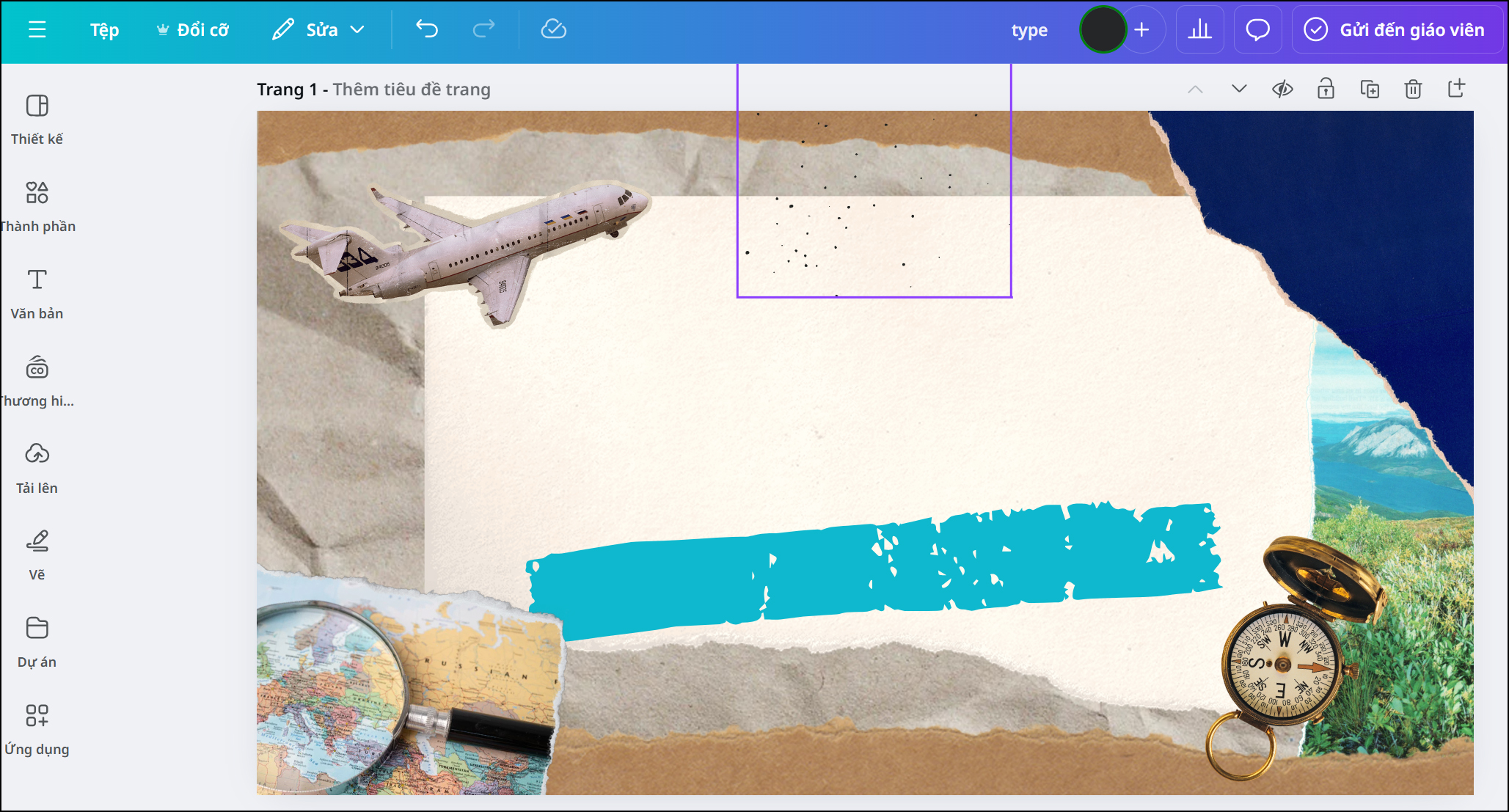
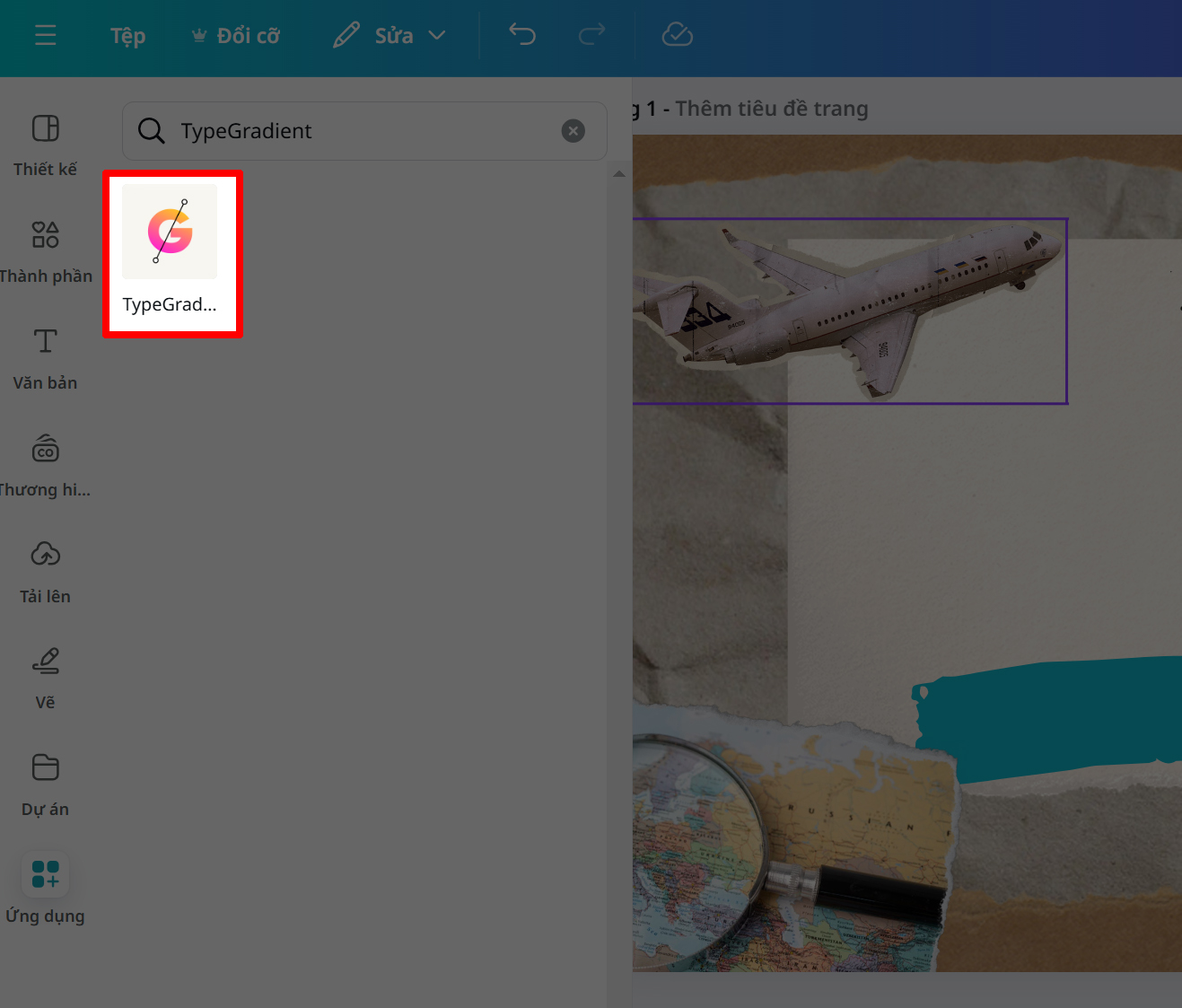
Bước 2: Chọn vào mục Ứng dụng bên thanh công cụ phía tay trái của bạn để tìm đến ứng dụng giúp bạn thiết kế chữ 2 màu trong Canva.
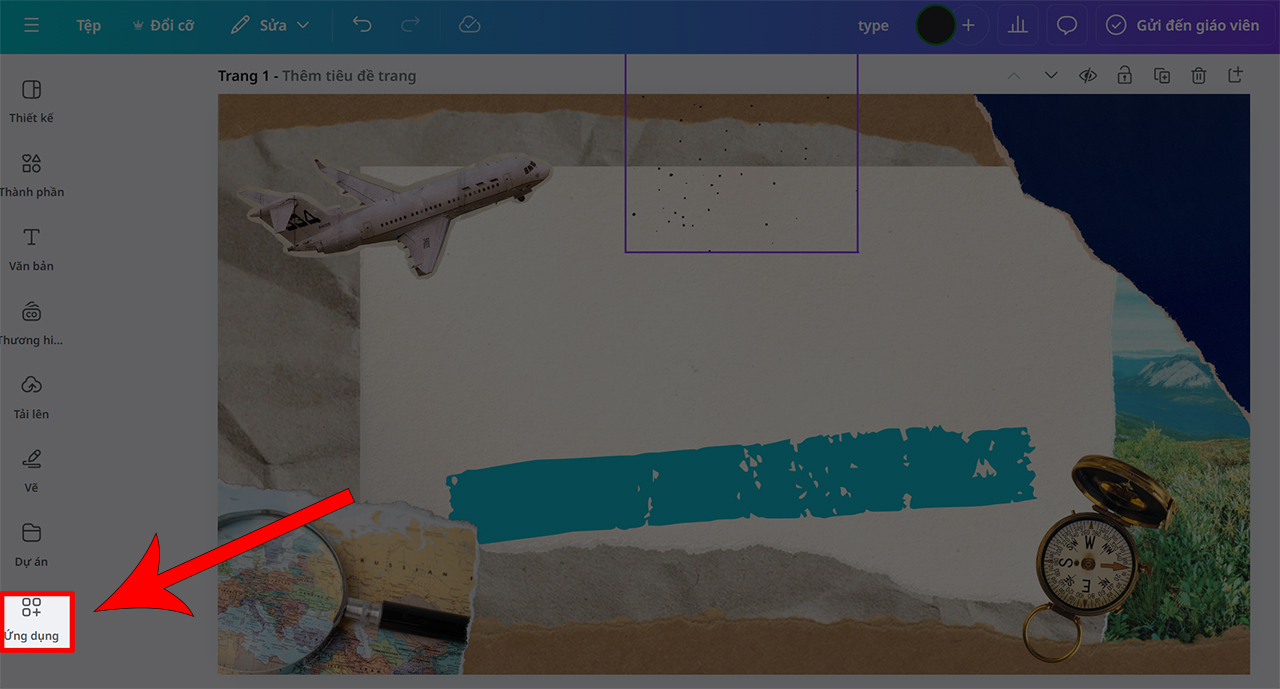
Bước 3: Nhập "Typegradient" để tìm kiếm ứng dụng này nha.
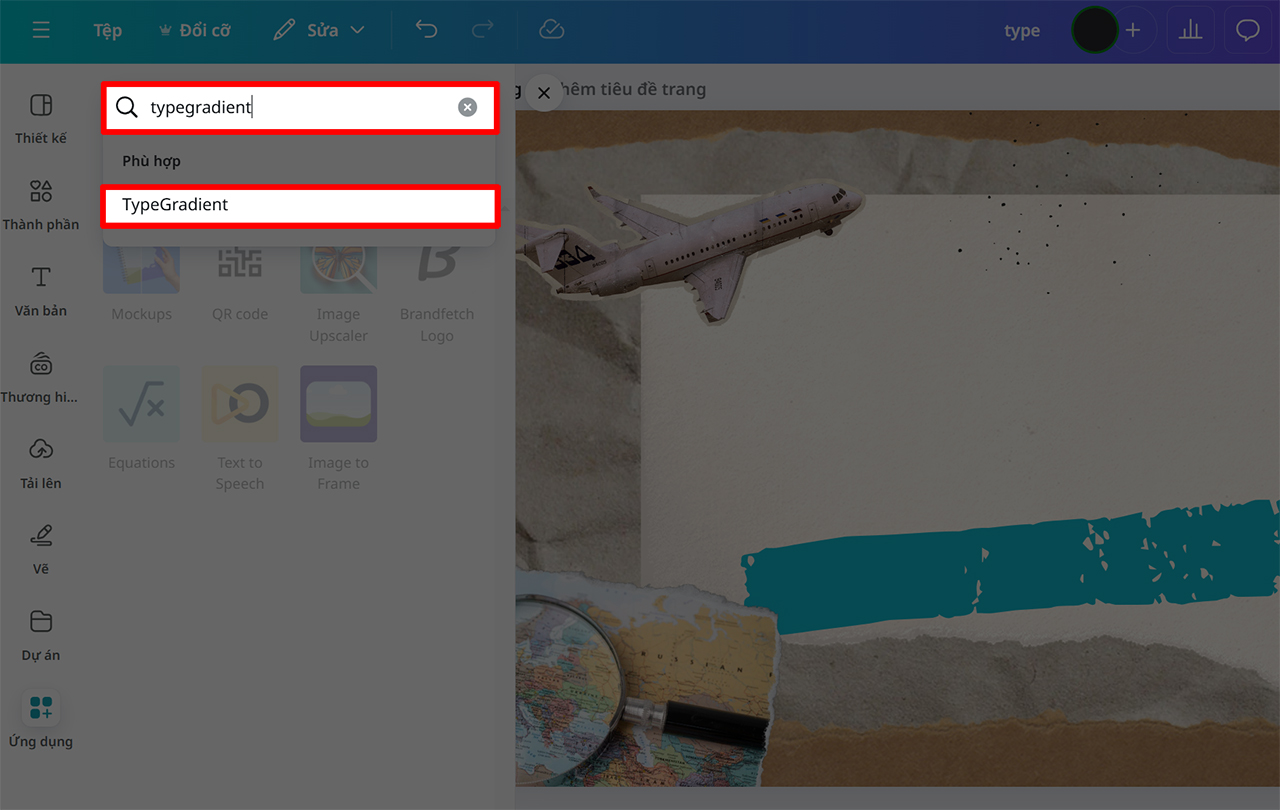
Bước 4: Chọn ứng dụng Typegradient hiển thị như hình bên dưới.
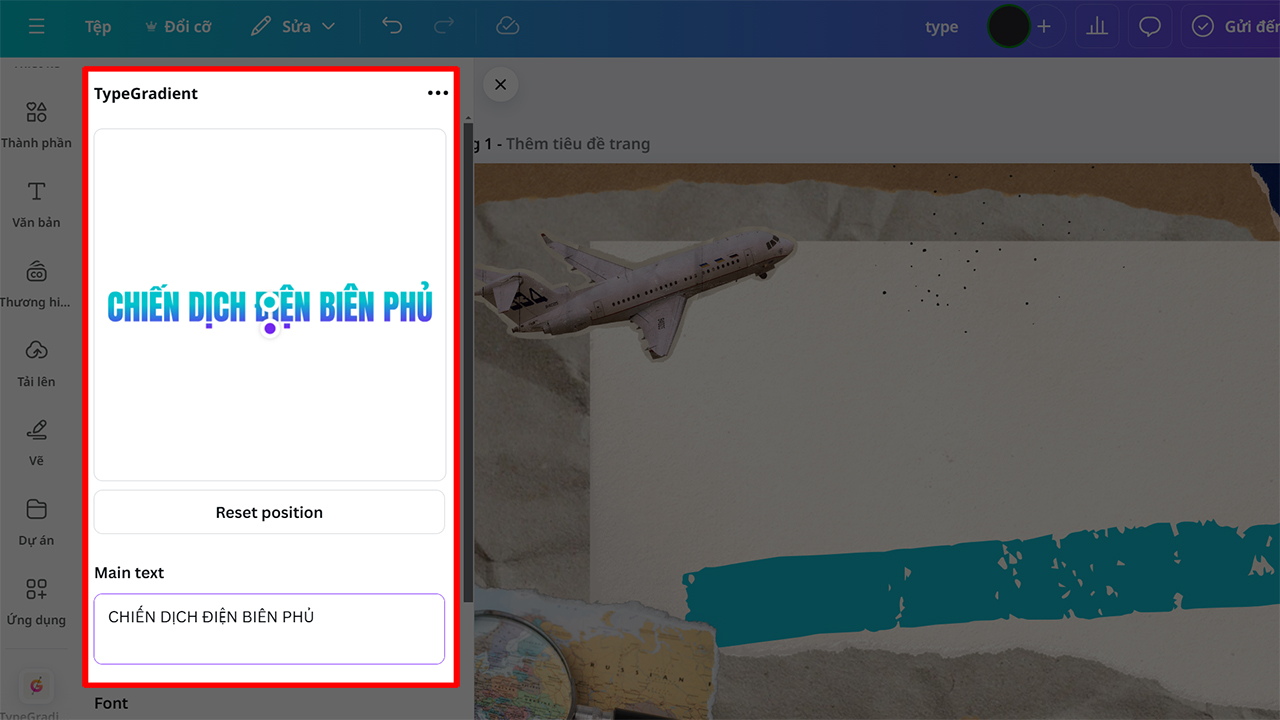
BƯớc 5: Lúc này giao diện của Typegradient hiển thị ra trên màn hình, bạn hãy nhập chữ mà mình muốn tạo màu gradient trên Canva vào khung.
Bước 6: Điều chỉnh màu sắc, độ phủ màu, font chữ tùy theo ý thích của bạn, trong mục này có rất nhiều font chữ tiếng Việt nên bạn hoàn toàn có thể yên tâm khi tạo chữ màu gradient tiếng Việt mà không bị lỗi nha.
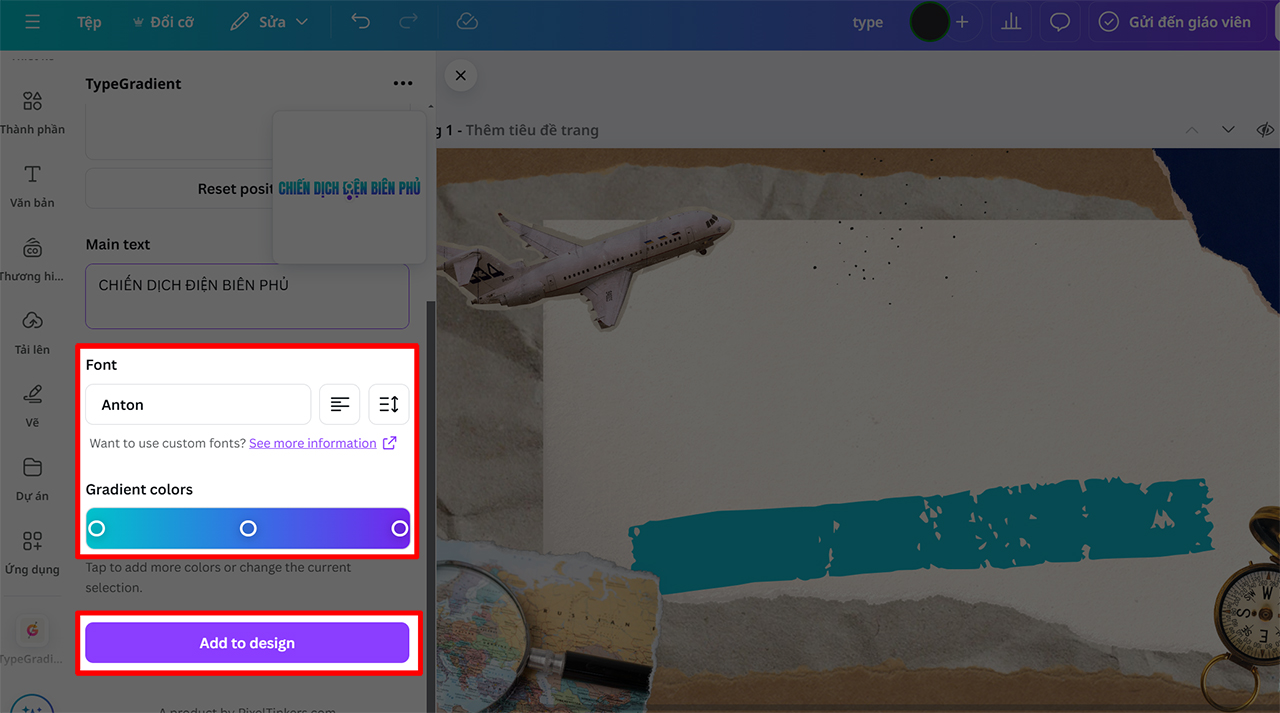
Đây là thành quả mà mình đã tạo xong 2 dòng chữ Chiến dịch Điện Biên Phủ - Đại tướng Võ Nguyên Giáp bằng màu gradient trong Canva.

Hy vọng rằng với hướng dẫn trên, bạn đã có thể dễ dàng tạo chữ 2 màu với hiệu ứng gradient để làm nổi bật thông điệp trong thiết kế của mình rôi đấy.
Nếu bạn đang tìm kiếm một chiếc laptop phù hợp để theo đuổi ngành Thiết kế đồ họa, đừng bỏ lỡ cơ hội khám phá danh sách các mẫu laptop chuyên dụng ngay bên dưới. Nhấn vào nút cam để khám phá những lựa chọn tối ưu, đáp ứng mọi nhu cầu học tập và sáng tạo của bạn!
MUA LAPTOP THIẾT KẾ ĐỒ HỌA GIÁ TỐT
Xem thêm:
- Hướng dẫn cách chỉnh sửa file PDF trong Canva siêu tiện lợi dành cho bạn
- 3 cách sửa lỗi Canva không truy cập được vô cùng khó chịu cực hay
- Hướng dẫn cách đăng ký đổi giấy phép lái xe online mới nhất 2026
- Hướng dẫn cách nhận 1 lít xăng miễn phí đơn giản nhất dành cho bạn




ĐĂNG NHẬP
Hãy đăng nhập để comment, theo dõi các hồ sơ cá nhân và sử dụng dịch vụ nâng cao khác trên trang Tin Công Nghệ của
Thế Giới Di Động
Tất cả thông tin người dùng được bảo mật theo quy định của pháp luật Việt Nam. Khi bạn đăng nhập, bạn đồng ý với Các điều khoản sử dụng và Thoả thuận về cung cấp và sử dụng Mạng Xã Hội.