






























 Xóa địa chỉ


Cách tạo phím tắt để mở phần mềm hoặc file bất kỳ "bằng 3 nút bấm"
Thông thường, khi sử dụng PC hay laptop chạy Windows, để mở nhanh các phần mềm hay file nào đó chúng ta thường tạo một shortcut ngoài desktop. Nhưng hôm nay mình sẽ giới thiệu cho các bạn cách gán phím tắt để mở nhanh hơn bất kỳ phần mềm hoặc file nào chỉ với ba nút bấm.
Lưu ý: Các bạn nên gán những tổ hợp phím tắt khác biệt để tránh trùng với những tổ hợp phím khác sử dụng trong phần mềm như Word, Excel, Photoshop,... nếu không chúng ta sẽ vừa thực hiện thao tác này và vừa mở luôn thêm phần mềm khác kèm theo.
Ví dụ tổ hợp phím tắt nên tránh là Shift + Ctrl + S thường sử dụng để lưu file với tên khác và khá phổ biến trong nhiều phần mềm nên bạn hãy lưu ý để tránh bị gán nhầm.
1. Cách gán tổ hợp phím tắt cho phần mềm bất kỳ
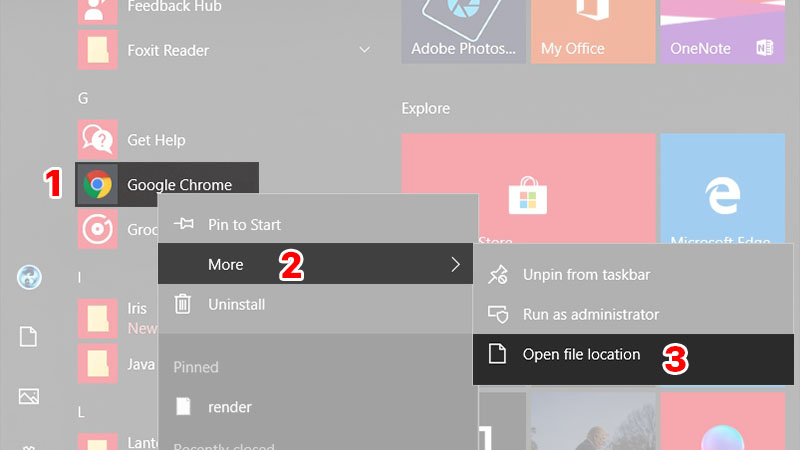
Để gán tổ hợp phím tắt cho bất kỳ phần mềm nào cũng khá đơn giản. Đầu tiên, các bạn hãy vào Start, tìm tên phần mềm. Ví dụ mình sẽ gán phím tắt cho Google Chrome.
Tiếp theo, các bạn chuột phải vào Chrome, chọn More và chọn Open file location.
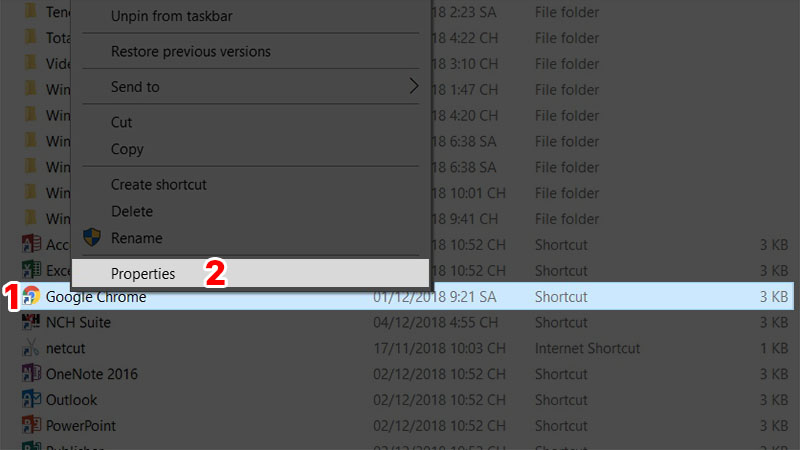
Sau đó chúng ta chọn chuột phải vào Chrome và chọn Properties.
Ở phần Shortcut key hiện tại đang có chữ None. Các bạn hãy nhấn vào đó và tiến hành nhấn thêm tổ hợp phím tắt mà các bạn muốn gán.
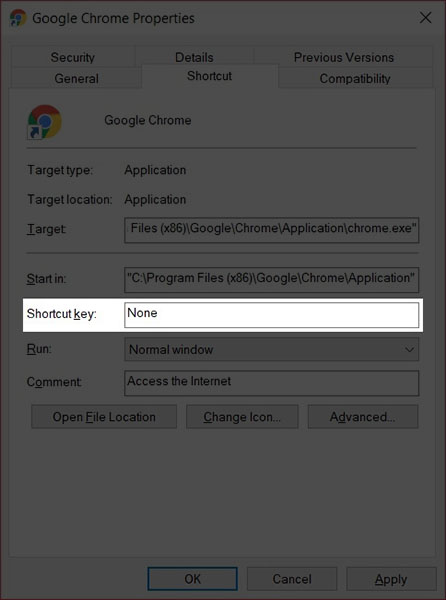
Ví dụ mình sẽ gán tổ hợp phím Ctrl + Shift + C để mở Chrome.
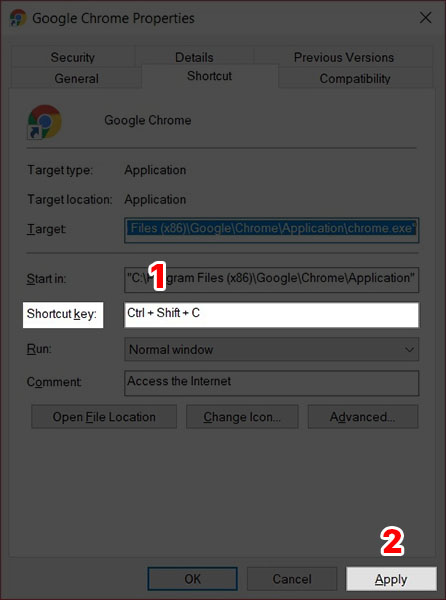
Sau đó chúng ta nhấn Apply. Một cửa sổ sẽ hiện ra yêu cầu quyền Admin thì bạn hãy nhấn Continue và nhấn vào OK là xong.
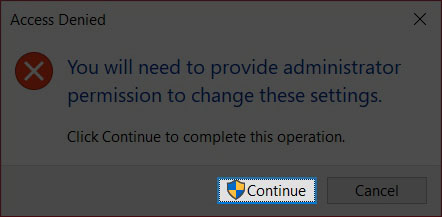
Như vậy kể từ nay các bạn có thể mở nhanh Chrome chỉ bằng tổ hợp phím tắt Ctrl + Shift + C. Tương tự chúng ta có thể gán thêm tổ hợp phím tắt để mở nhanh các phần mềm khác.
2. Cách gán tổ hợp phím tắt cho file hoặc thư mục bất kỳ
Với những bạn muốn mở nhanh các file, hoặc thư mục bằng phím tắt mà không tìm thấy Shortcut key trong phần Properties thì các bạn làm như mẹo sau.
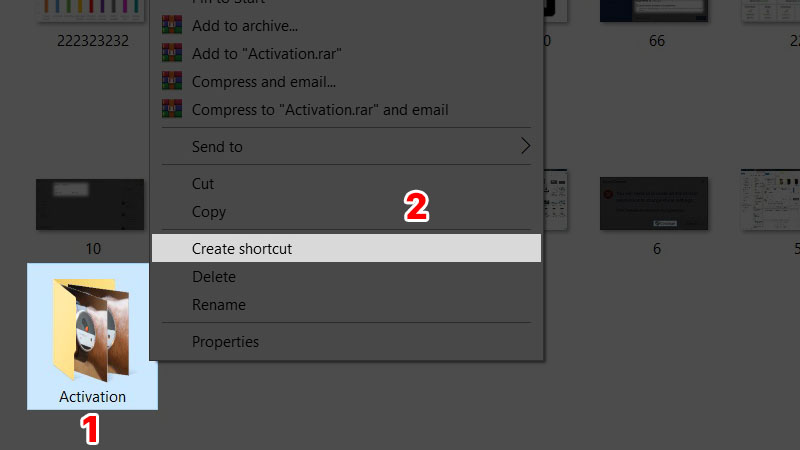
Đầu tiên, chúng ta hãy chọn chuột phải vào file, hoặc thư mục muốn gán phím tắt, sau đó chọn Create shortcut trong menu hiện ra.
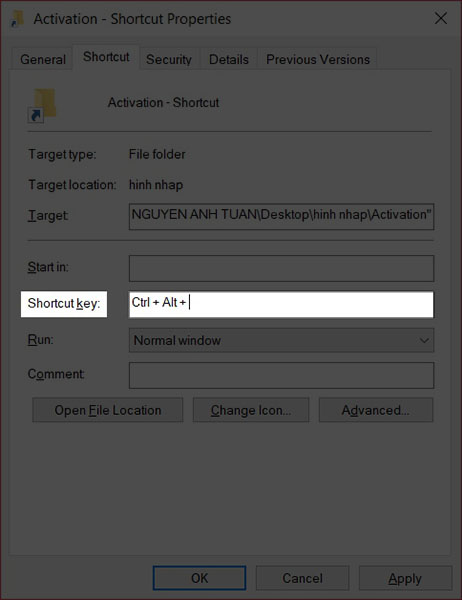
Sau đó chúng ta gán phím tắt cho Shortcut như mình đã hướng dẫn ở phần 1 là xong.
3. Xóa tổ hợp phím tắt đã gán
Trong trường hợp bạn không muốn tiếp tục gán tổ hợp phím tắt cho phần mềm, file hay thư mục nào đó nữa thì chúng ta chỉ cần truy cập ngược lại shortcut mà lúc đầu các bạn đã gán và xóa tổ hợp phím tắt đó đi là xong.
Nếu bạn thấy mẹo này hữu ích thì hãy chia sẻ cho mọi người cùng biết nhé.
Xem thêm:
- Cách tạo thư mục tự động đồng bộ lên Google Drive
- Cách kích hoạt chế độ hiệu suất tối đa cho laptop chạy Windows 10




ĐĂNG NHẬP
Hãy đăng nhập để comment, theo dõi các hồ sơ cá nhân và sử dụng dịch vụ nâng cao khác trên trang Tin Công Nghệ của
Thế Giới Di Động
Tất cả thông tin người dùng được bảo mật theo quy định của pháp luật Việt Nam. Khi bạn đăng nhập, bạn đồng ý với Các điều khoản sử dụng và Thoả thuận về cung cấp và sử dụng Mạng Xã Hội.