






















































 Xóa địa chỉ

Hướng dẫn bạn cách tạo Powerpoint chuyên nghiệp bằng AI siêu tiện, siêu đẹp và tiết kiệm thời gian
Tạo slide PowerPoint đẹp và chuyên nghiệp trước đây thường tốn khá nhiều thời gian vì phải tự thiết kế bố cục, chọn màu sắc và căn chỉnh nội dung. Tuy nhiên giờ đây, với sự hỗ trợ của AI, bạn có thể tạo bài thuyết trình nhanh hơn mà vẫn có giao diện hiện đại, bắt mắt và đầy đủ nội dung chỉ trong vài phút trên laptop. Nếu chưa biết cách tạo PowerPoint chuyên nghiệp bằng AI thì dưới đây là hướng dẫn chi tiết dành cho bạn.
Cách tạo Powerpoint chuyên nghiệp bằng AI
Công cụ tạo PowerPoint chuyên nghiệp biến ý tưởng của bạn thành những file trình chiếu sinh động mà mình muốn giới thiệu trong bài viết này có tên là Manus AI.
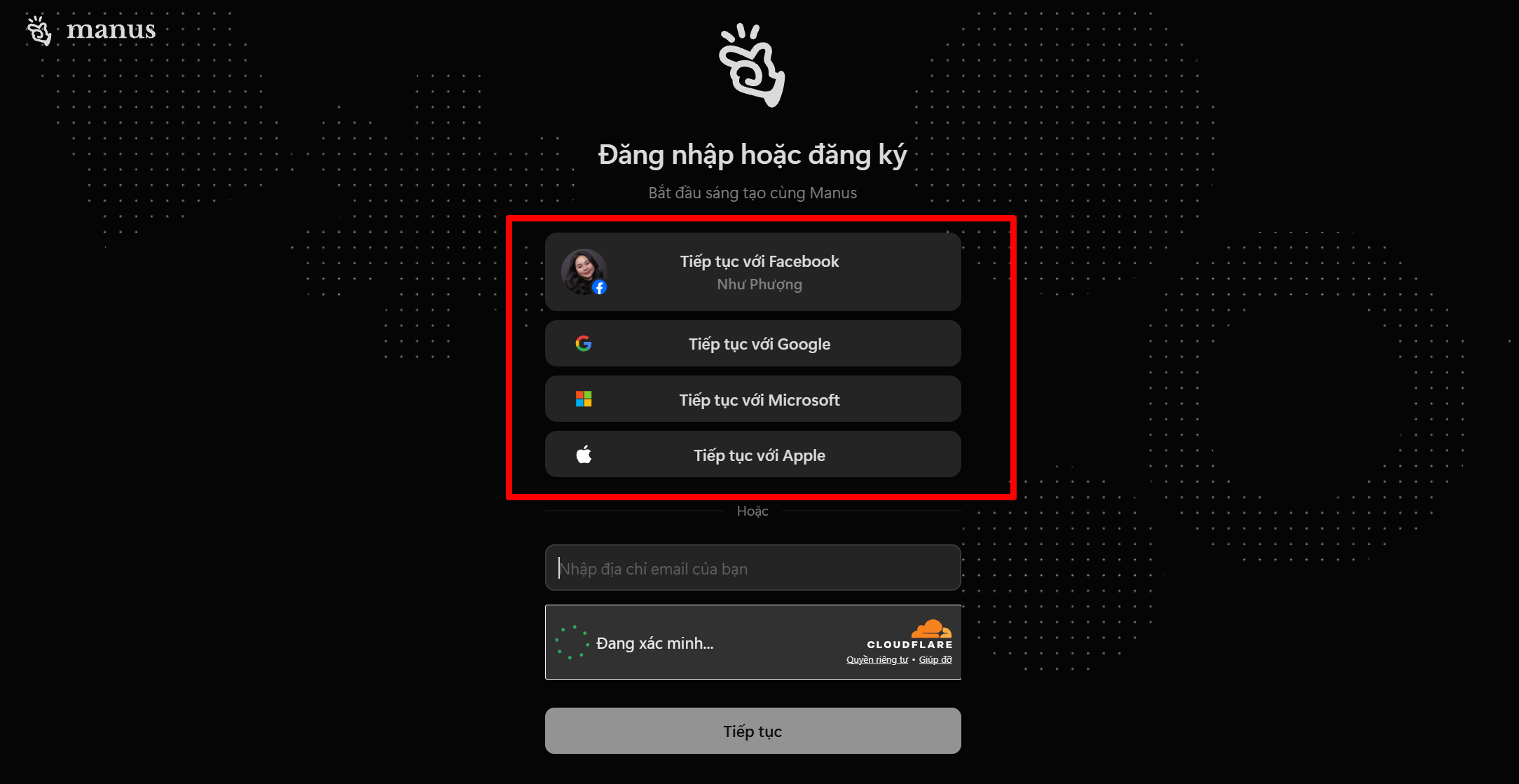
Bước 1: Nhấn vào đường link mình để bên dưới để tiến hành đăng ký tài khoản Manus AI nhé.
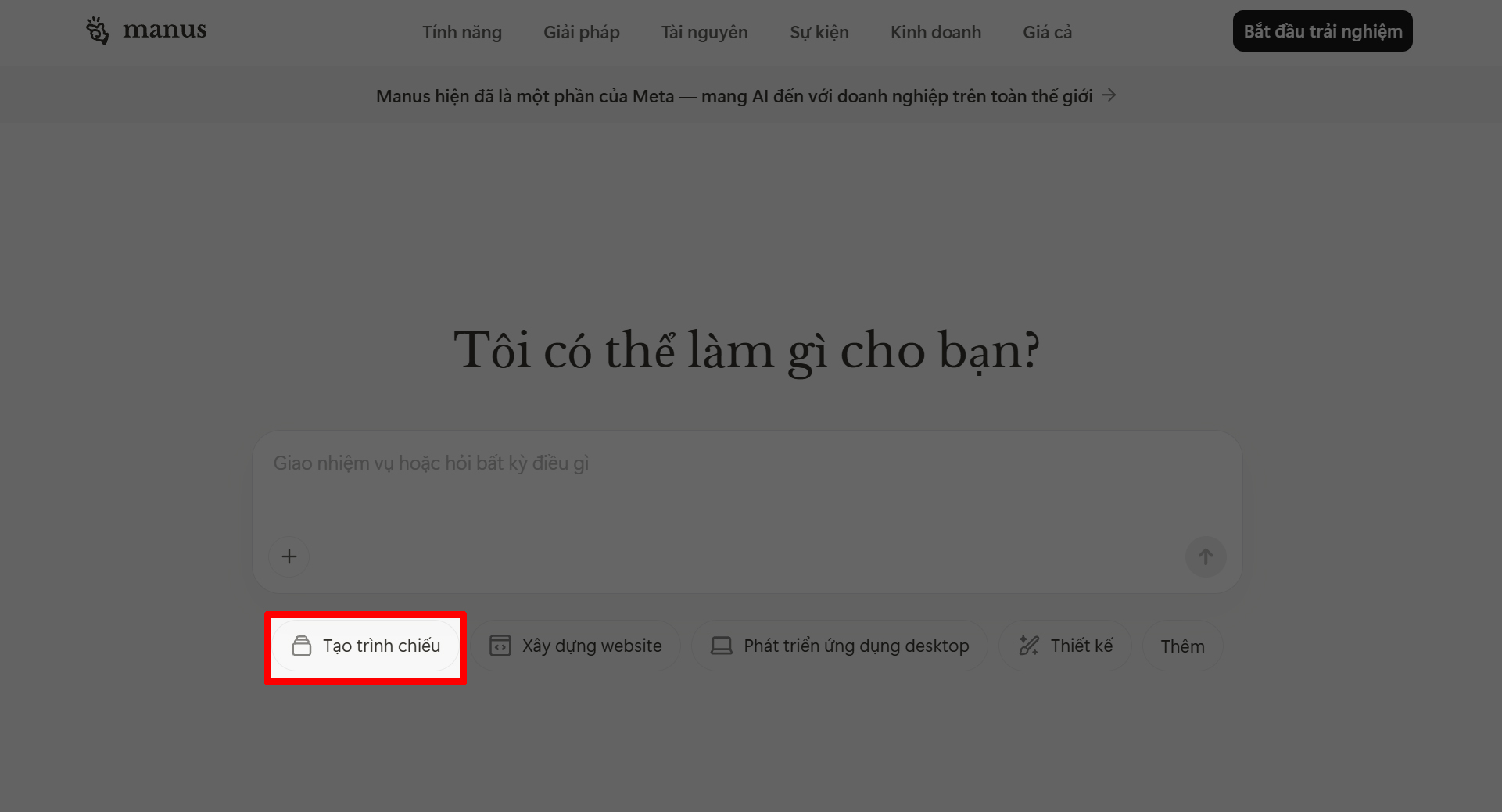
Bước 2: Sau khi đăng ký xong, tại trang chủ bạn hãy chọn vào mục Tạo trình chiếu để bắt đầu tạo file PowerPoint bằng AI.
Bước 3: Soạn sẵn nội dung rồi dán vào ô nhập liệu kèm theo câu lệnh như sau:
Biến ý tưởng của tôi thành PowerPoint với nghiên cứu và dữ liệu. Tạo file trình chiếu PowerPoint chuyên nghiệp bằng tiếng Việt với chủ đề: ...
Nếu chưa có sẵn nội dung hoặc chủ đề, bạn cũng có thể nhờ các AI khác như ChatGPT hoặc Gemini hỗ trợ viết trước nhé.
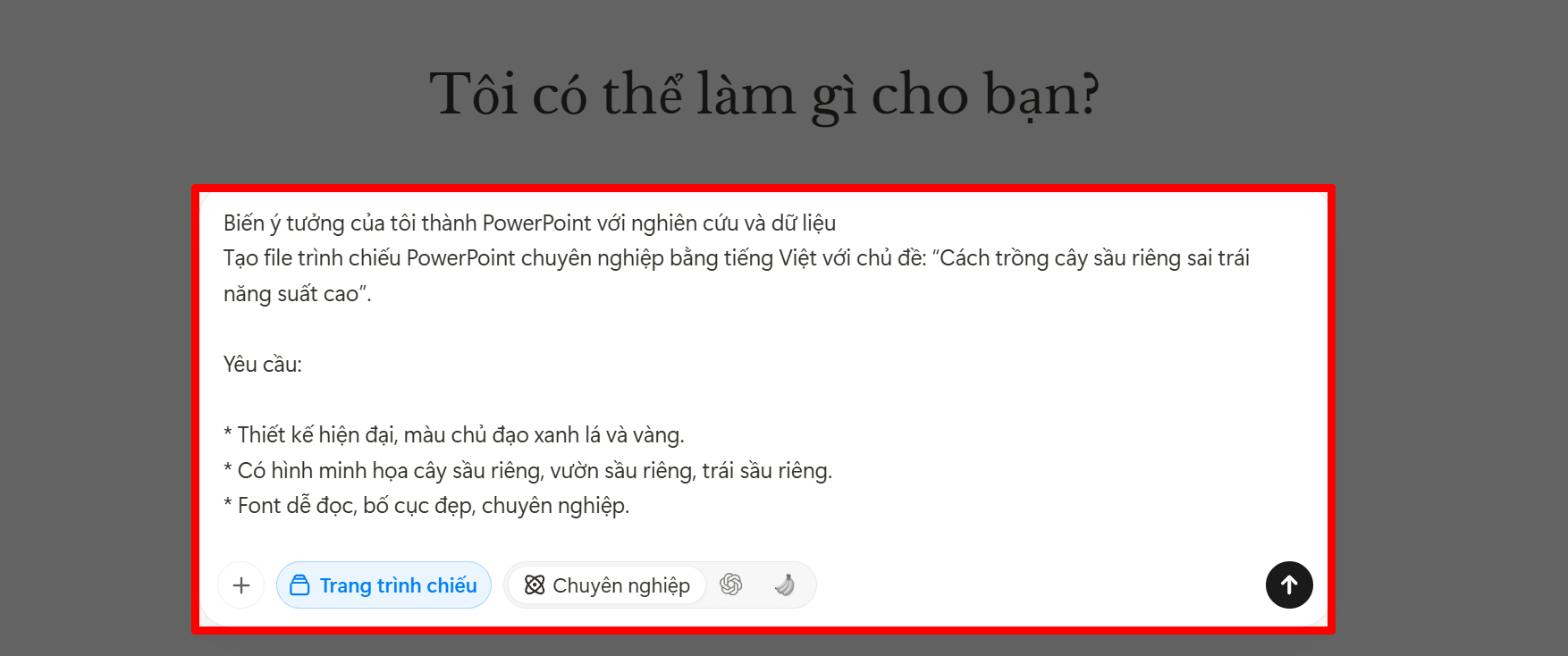
Sau khi nhập xong nội dung, bạn hãy nhấn vào mục Gửi đi rồi chờ Manus AI xử lý và tạo slide cho mình.
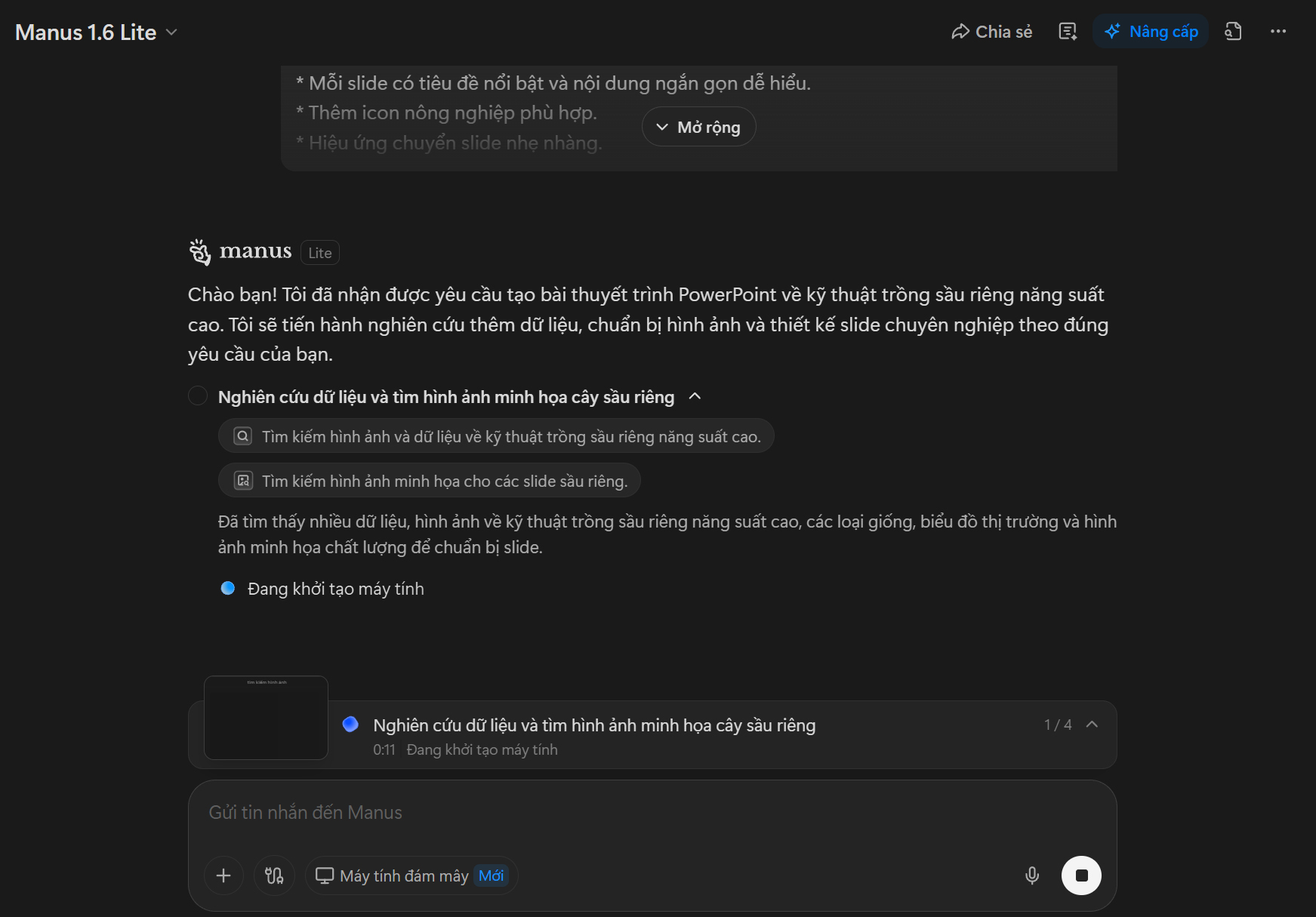
Bước 5: Manus AI sẽ bắt đầu phân tích dữ liệu và tạo từng slide trực tiếp trên màn hình. Nếu bài trình chiếu có nhiều trang thì thời gian chờ sẽ lâu hơn một chút, tuy nhiên thường chỉ khoảng 2 - 3 phút là hoàn tất rồi nhé.
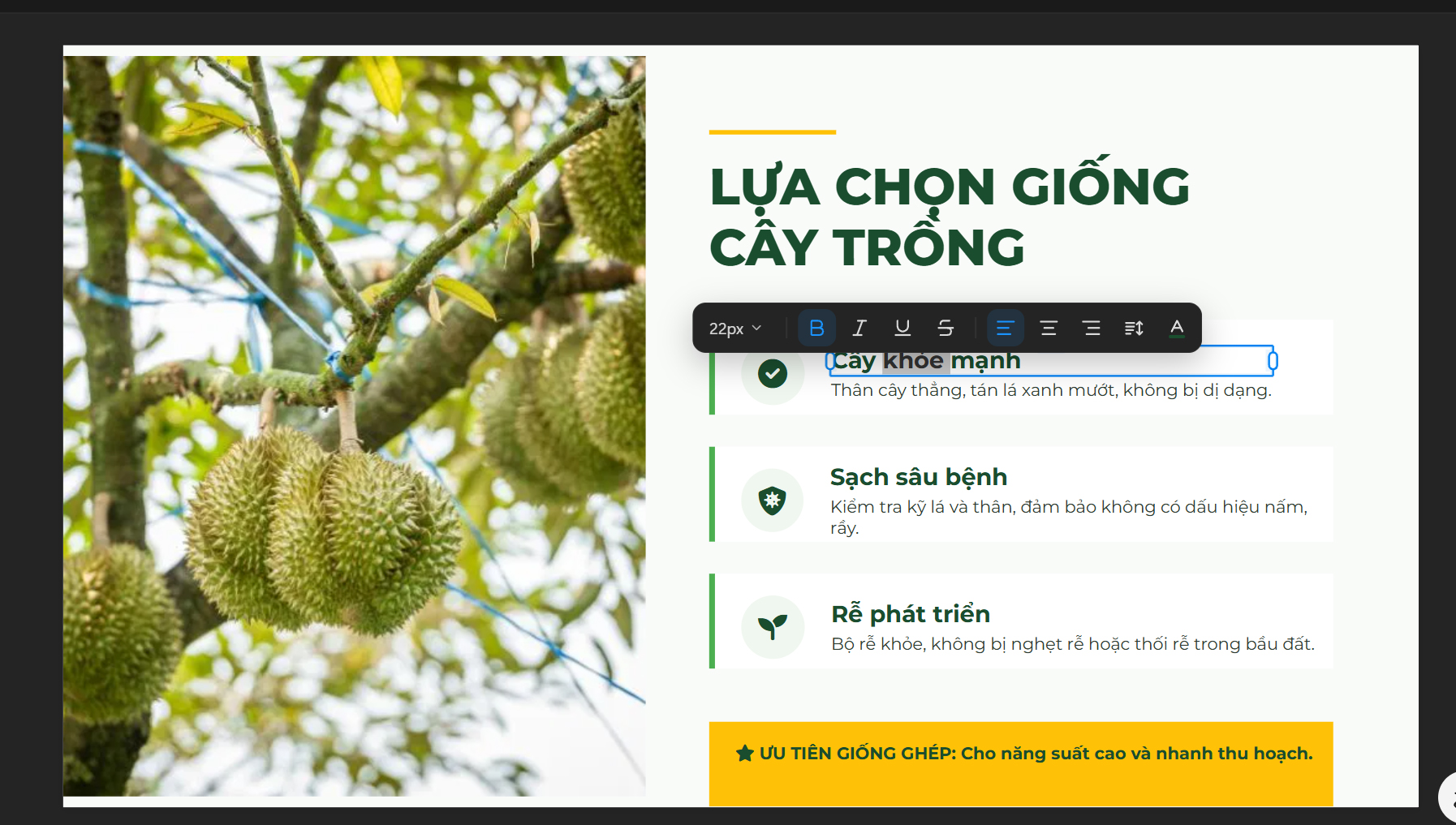
Bước 6: Nhấn vào từng slide để xem nội dung mà Manus AI tạo ra. Nếu chưa hài lòng, bạn hoàn toàn có thể chỉnh sửa lại hình ảnh, câu chữ hoặc kích thước font cho phù hợp với nhu cầu sử dụng.
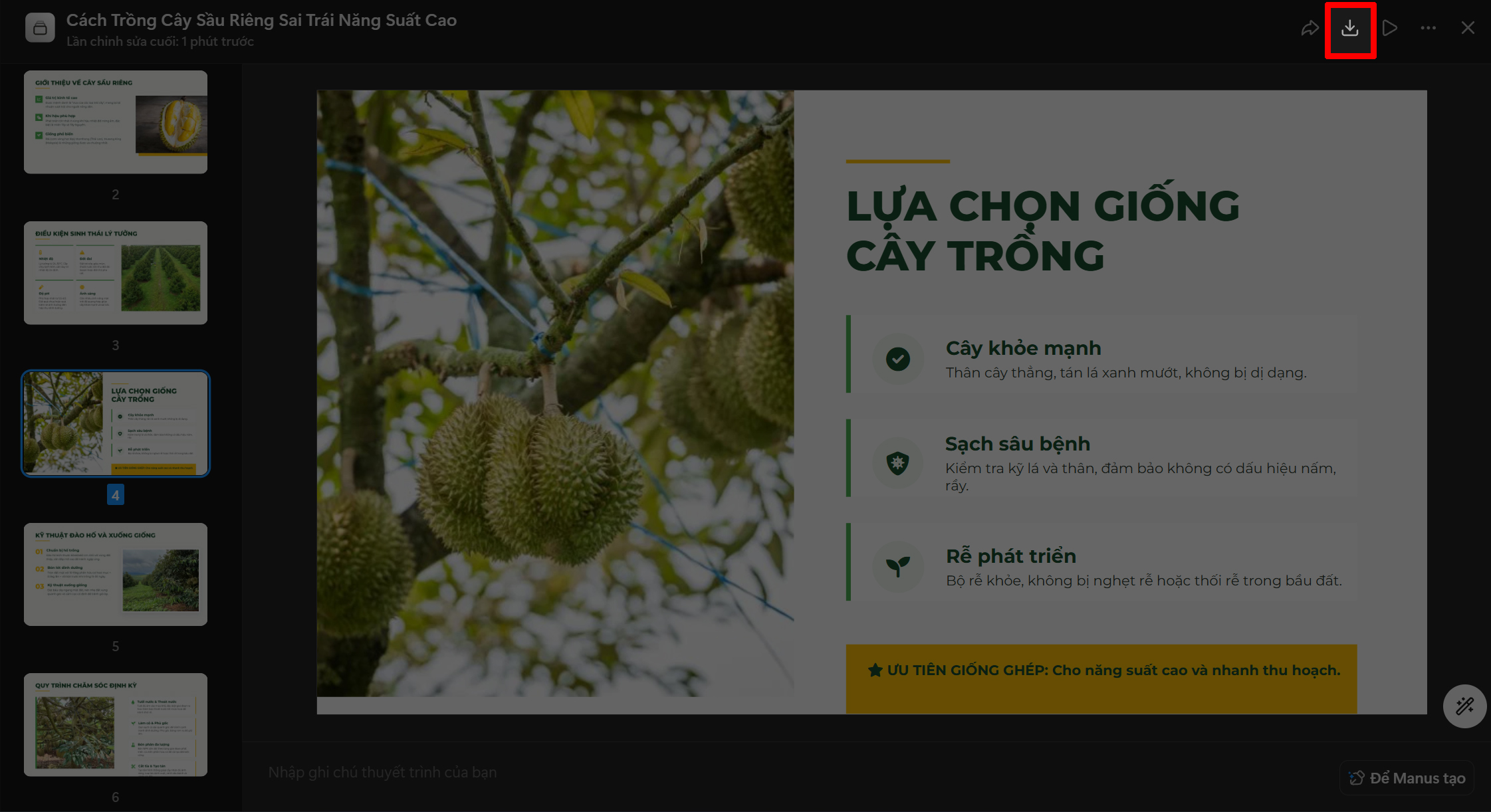
Bước 7: Sau khi đã chỉnh sửa và kiểm tra mọi thông tin đúng với mong muốn, bạn hãy nhấn vào biểu tượng tải xuống để lưu file PowerPoint về máy tính và sử dụng.
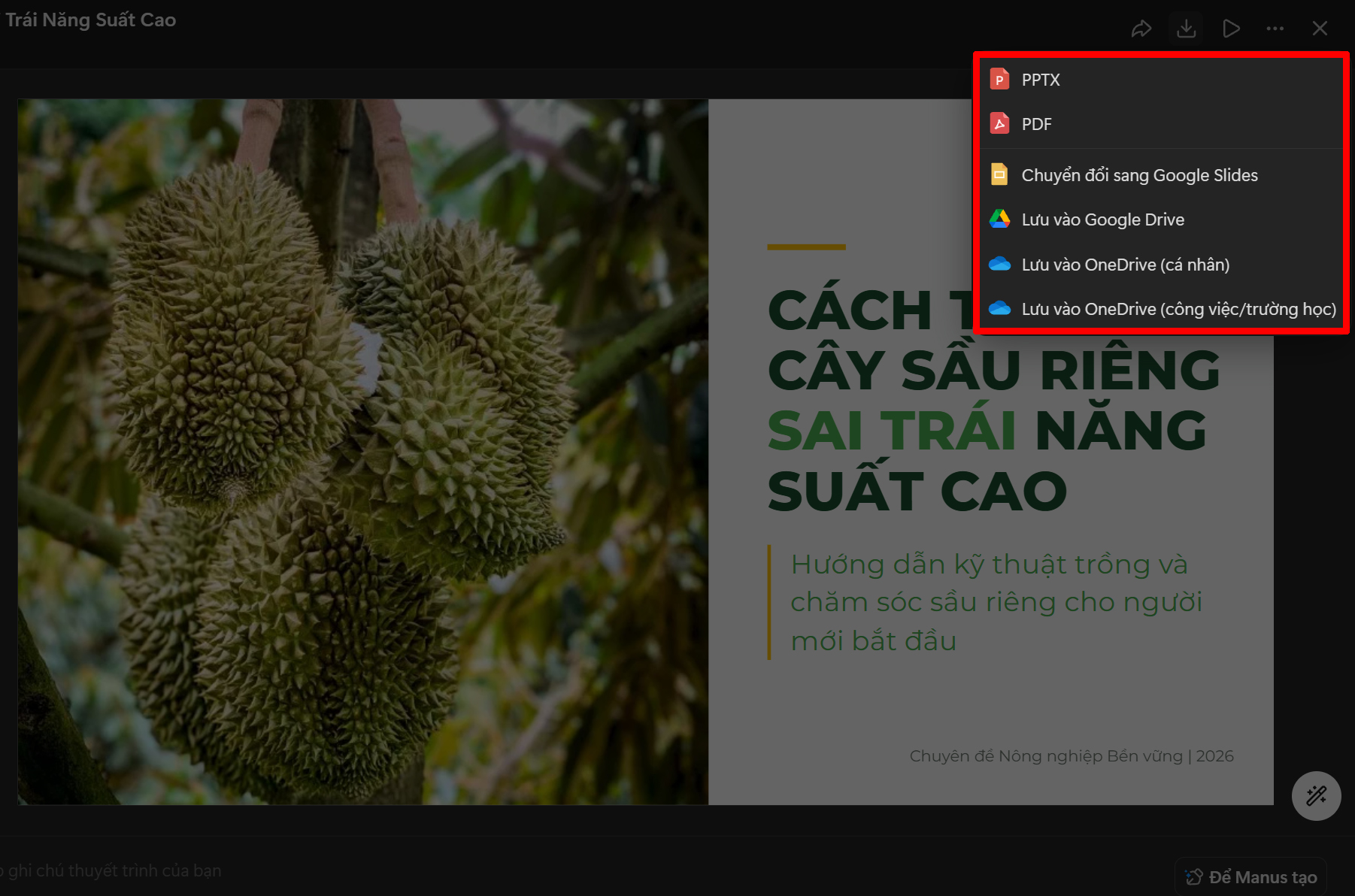
Bước 8: Bạn có thể chọn lưu dưới nhiều định dạng khác nhau tùy theo nhu cầu sử dụng của mình nha. Mình cũng sẽ để link file PowerPoint mà Manus AI tạo giúp bên dưới để bạn tham khảo thử nhé.
Chỉ với vài thao tác đơn giản, bạn đã có thể tạo ra một file PowerPoint chuyên nghiệp mà không cần mất quá nhiều thời gian thiết kế hay trình bày nội dung thủ công. Manus AI hỗ trợ khá tốt từ phần bố cục, hình ảnh cho đến cách trình bày slide nên rất phù hợp cho học tập, công việc hoặc thuyết trình nhanh. Cảm ơn bạn đã theo dõi bài viết này, nếu thấy hay hãy like và share để ủng hộ mình nha.
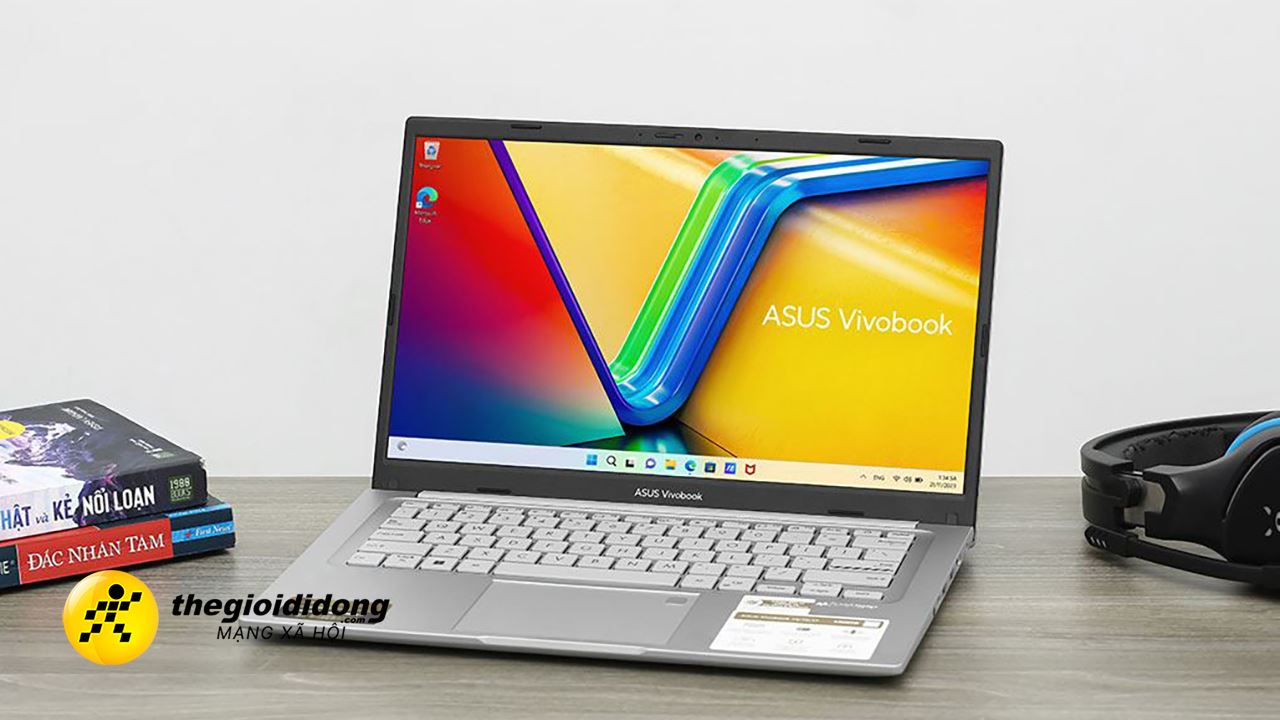
Laptop AI mang đến khả năng xử lý nhanh, hỗ trợ thông minh và tối ưu hiệu suất cho học tập lẫn công việc hằng ngày. Nếu muốn trải nghiệm những mẫu laptop AI mới nhất thì nhấn ngay nút cam bên dưới để tham khảo nha.
MUA LAPTOP AI TẠI TGDĐ GIÁ TỐT
Xem thêm:
- Hướng dẫn cách tạo video bằng AI miễn phí từ ảnh văn bản đơn giản
- Tổng hợp 4 ứng dụng tạo ảnh bằng AI cực hay dành cho bạn

ĐĂNG NHẬP
Hãy đăng nhập để comment, theo dõi các hồ sơ cá nhân và sử dụng dịch vụ nâng cao khác trên trang Tin Công Nghệ của
Thế Giới Di Động
Tất cả thông tin người dùng được bảo mật theo quy định của pháp luật Việt Nam. Khi bạn đăng nhập, bạn đồng ý với Các điều khoản sử dụng và Thoả thuận về cung cấp và sử dụng Mạng Xã Hội.