






















































 Xóa địa chỉ

Cách tạo sơ đồ trong Microsoft Word đơn giản, cực nhanh chóng chỉ với 3 bước
Ngày nay, việc vẽ sơ đồ trong Word đã phổ biến hơn trước rất nhiều. Vậy vẽ làm sao cho đẹp, nhanh chóng, khoa học và hiệu quả bằng Word trên Laptop không chỉ là câu hỏi của những người mới bắt đầu. Hôm nay mình sẽ hướng dẫn cách tạo sơ đồ trong Word cực kỳ đơn giản và nhanh chóng đến với mọi người nha. Và không để các bạn chờ lâu nữa, cùng mình tìm hiểu ngay thôi nào.
1. Vẽ sơ đồ bằng SmartArt
SmartArt là một tính năng được trang bị trên Word gợi ý cho người dùng các sơ đồ cực kỳ tối ưu. Các bước thực hiện như sau:
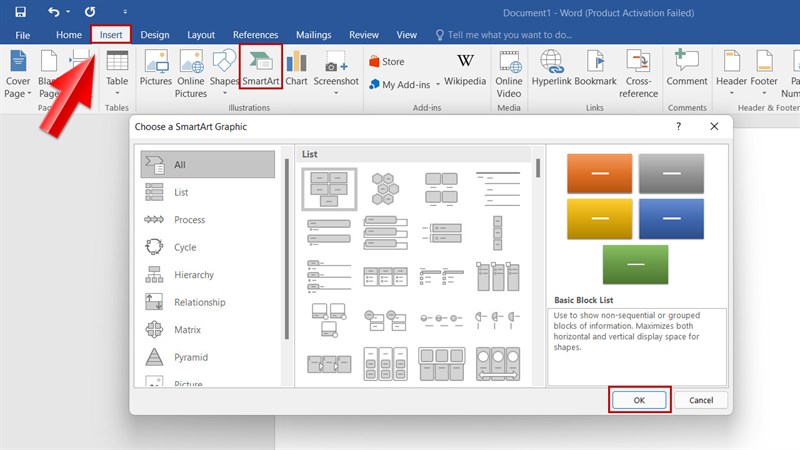
Bước 1: Mở Word > Chọn Insert > Chọn SmartArt > Lúc này hộp thoại Choose a SmartArt Graphic xuất hiện > Chọn kiểu sơ đồ bạn muốn > Nhấn OK.
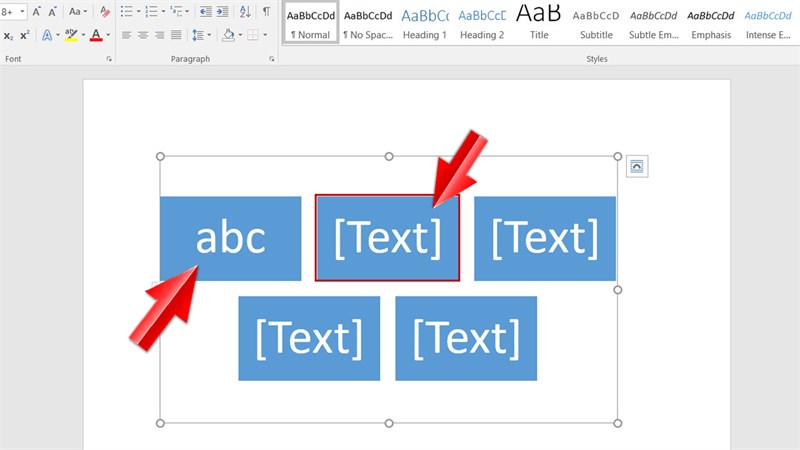
Bước 2: Kết quả sẽ xuất hiện kiểu sơ đồ bạn vừa chọn > Nhấn chuột trái vào [Text] và điền nội dung của bạn vào (xem ví dụ).
2. Vẽ sơ đồ bằng Shape
Ngoài SmartArt gợi ý sơ đồ thì bạn có thể tự vẽ riêng cho mình sơ đồ tùy thích. Các bước thực hiện như sau:
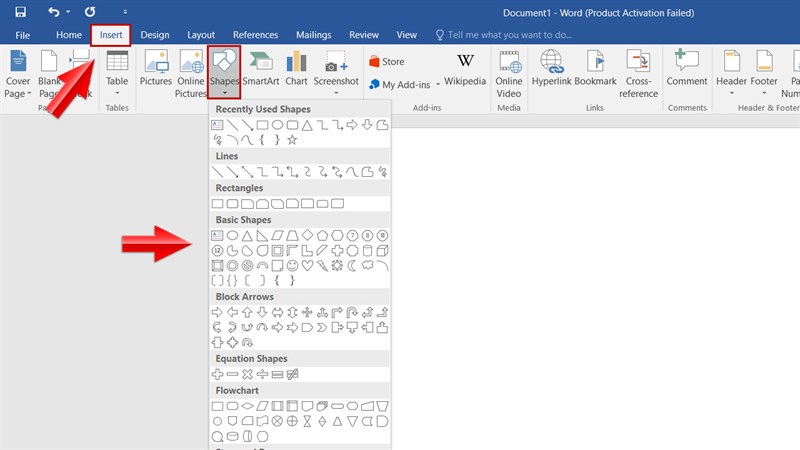
Bước 1: Mở Word > Chọn Insert > Chọn Shape > Lúc nảy xuất hiện các hình khối, mũi tên, hình vẽ,... để bạn lựa chọn vẽ sơ đồ.
Bước 2: Thực hiện vẽ sơ đồ bằng cách kết nối các hình khối, mũi tên, hình vẽ,... lại với nhau (xem ví dụ).
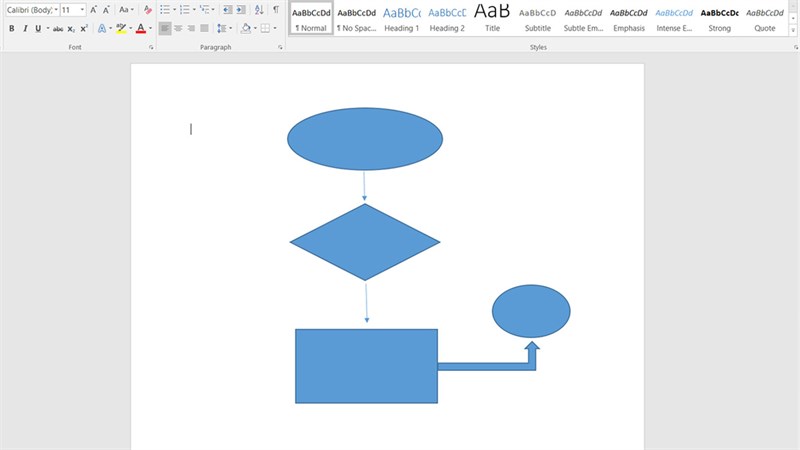
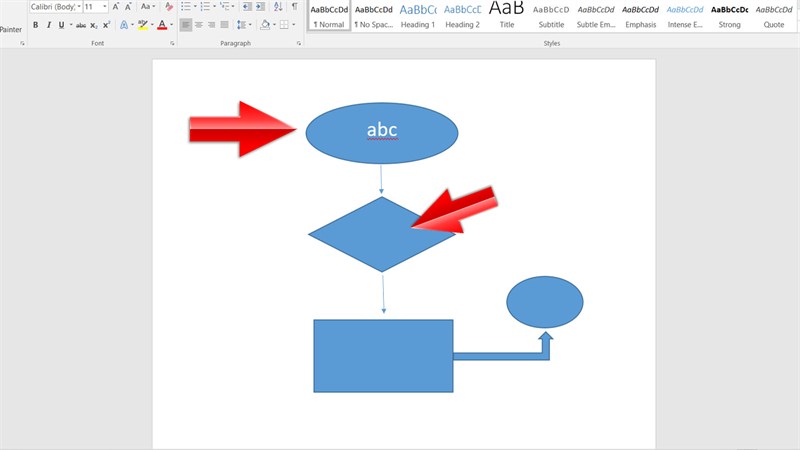
Bước 3: Nhấn chuột trái vào các ô trống và điền nội dụng của bạn vào.
Như vậy mình đã hướng dẫn cho các bạn cách tạo sơ đồ trong Word cực kỳ đơn giản và nhanh chóng. Hy vọng bài viết sẽ giúp ích được cho mọi người. Rất cảm ơn các bạn đã xem bài viết. Hẹn gặp lại các bài vào những bài viết tiếp theo nhé.
Bạn đang tìm cho mình một chiếc laptop để phục vụ nhu cầu công việc hằng ngày? Hãy đến với website của Thế Giới Di Động để tìm cho mình một chiếc laptop với mức giá tốt nhất và Windows bản quyền bằng cách bấm vào nút cam bên dưới nhé.
LAPTOP CHÍNH HÃNG - WINDOWS BẢN QUYỀN
Xem thêm:
- 2 cách xóa mật khẩu trong Word cực nhanh chóng và hiệu quả cho bạn
- Hướng dẫn cách sao chép định dạng trong Word cực kỳ hữu ích cho bạn
- Hướng dẫn cách chỉnh sửa ảnh trong Word cực kỳ hữu ích mà bạn nên biết
- Cách xem trực tiếp camera giao thông TP HCM mọi lúc mọi nơi
- Hướng dẫn cách cập nhật iOS 18 chính thức với nhiều tính năng siêu hay
- Cách tra cứu phạt nguội xe máy ô tô online cực nhanh mới nhất 2024
- Cách làm hộ chiếu gắn chip online trên điện thoại, máy tính nhận tại nhà 2025
- Hướng dẫn cách tải YouTube ReVanced 20.13.41 nhanh gọn
- 2 cách xóa đăng ký thường trú online trên điện thoại siêu nhanh





ĐĂNG NHẬP
Hãy đăng nhập để comment, theo dõi các hồ sơ cá nhân và sử dụng dịch vụ nâng cao khác trên trang Tin Công Nghệ của
Thế Giới Di Động
Tất cả thông tin người dùng được bảo mật theo quy định của pháp luật Việt Nam. Khi bạn đăng nhập, bạn đồng ý với Các điều khoản sử dụng và Thoả thuận về cung cấp và sử dụng Mạng Xã Hội.