




































 Xóa địa chỉ

Cách tạo sơ yếu lý lịch bằng Microsoft Word nhanh chóng mà bạn có thể cần

Trong thời đại khoa học công nghệ phát triển như ngày hôm nay thì những việc ứng tuyển hồ sơ xin việc đã được tối ưu hóa trên máy tính với thuật ngữ là Resume (bản sơ yếu lý lịch 1 - 2 trang ngắn gọn) hoặc có thể dài hơn như CV (Curriculum Vitae: bản lý lịch từ không có giới hạn độ dài cụ thể). Việc làm hồ sơ qua mạng trở thành thứ tất yếu nếu bạn muốn tìm kiếm việc làm, có rất nhiều công cụ tạo hồ sơ online như: Top CV, Canva,... và ngoài ra có một ứng dụng thân quen hơn đó chính là Word. Đây là bài viết giúp bạn biết cách tạo sơ yếu lý lịch bằng Microsoft Word trên máy tính cực dễ dàng và nhanh chóng, cùng xem nhé!
Cách tạo sơ yếu lý lịch bằng Microsoft Word
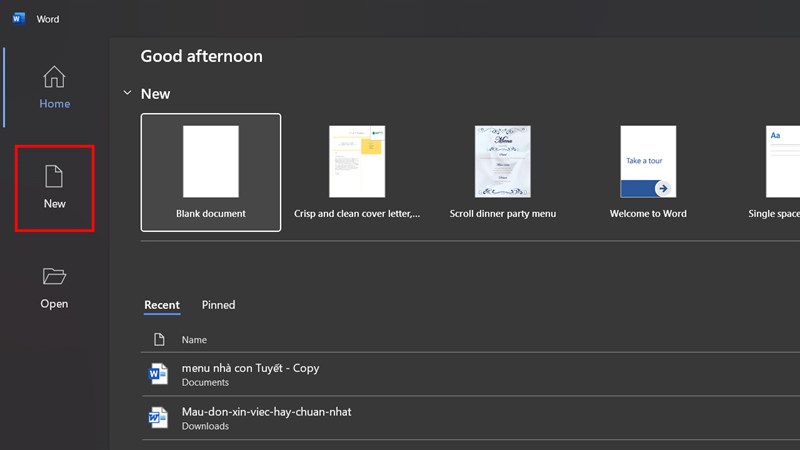
Bước 1: Trước tiên bạn khởi động phần mềm Microsoft Word lên, tại trang chủ bạn chọn vào mục New.
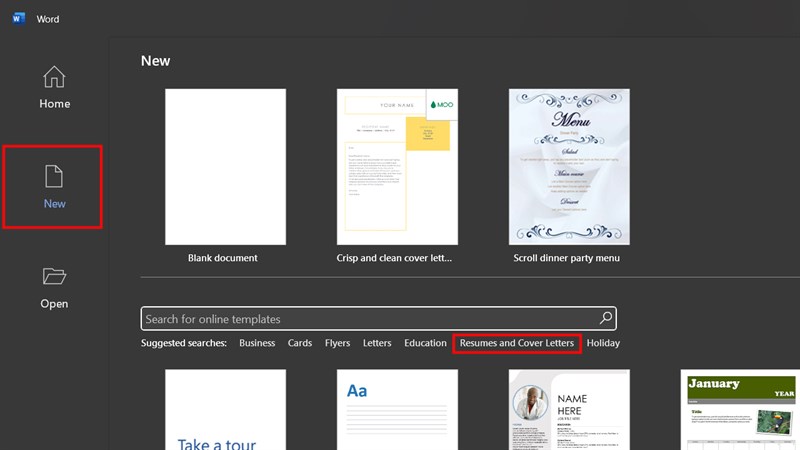
Bước 2: Ở New bạn sẽ chọn tab Resumes and Cover Letters để mở những tùy chọn sơ yếu lý lịch.
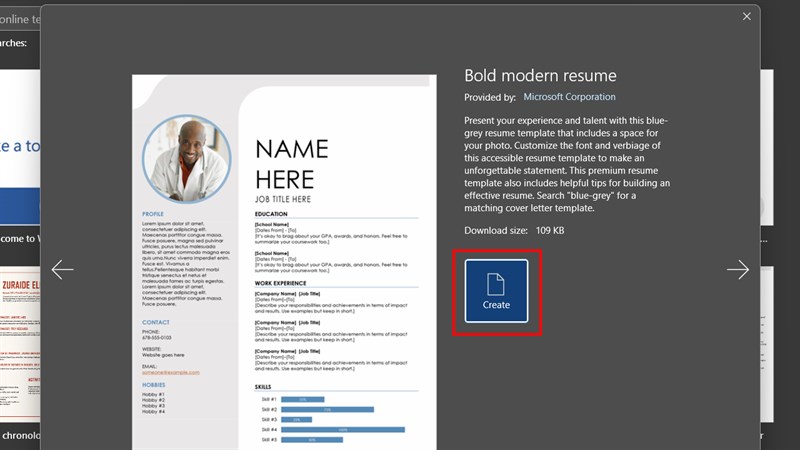
Bước 3: Sau khi chọn được mẫu sơ yếu lý lịch phù hợp với bản thân > Click chuột vào nó và nhấn Create.
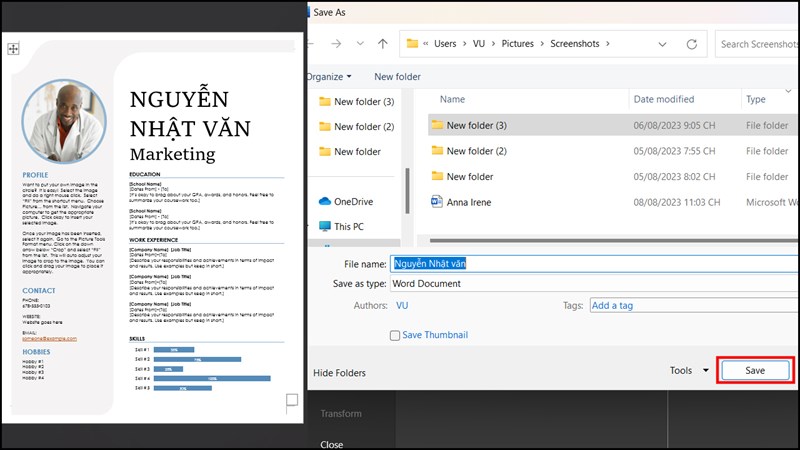
Bước 4: Chỉnh sửa lại nội dung thành thông tin của bản thân cho đến khi hài lòng và chọn Save lại là xong.
Qua bài viết trên bạn đã biết cách viết một bản sơ yếu lý lịch bằng Microsoft Word rồi đúng không nào? Hi vọng bài viết trên có thể giúp bạn hiểu nhiều điều thú vị mà Word có thể làm được không chỉ là một phần mềm soạn thảo văn bản thuần túy mà chúng ta biết.
Bạn đang cần một chiếc máy tính dùng để xử lý mượt mà các tác vụ trong công việc cũng như có thể lưu trữ được nhiều tài liệu mà không sợ hết bộ nhớ. Hãy truy cập đường link phía dưới để tham khảo khảo các dòng máy tính được bày bán tại Thế giới di động nhé, nhanh chân lên nào!
MUA LAPTOP VĂN PHÒNG DUNG LƯỢNG LỚN TẠI TGDĐ
Xem thêm:
- Cách chèn logo chìm vào Word siêu nhanh để không lo bị copy bài viết 2023
- Cách chuyển Word sang nền đen chỉ với vài bước, giúp bạn xem nội dung văn bản rõ ràng hơn (2023)
- Cách chỉnh lỗi khoảng trống trong Word, nếu hay copy văn bản thì nên biết điều này (2023)









ĐĂNG NHẬP
Hãy đăng nhập để comment, theo dõi các hồ sơ cá nhân và sử dụng dịch vụ nâng cao khác trên trang Tin Công Nghệ của
Thế Giới Di Động
Tất cả thông tin người dùng được bảo mật theo quy định của pháp luật Việt Nam. Khi bạn đăng nhập, bạn đồng ý với Các điều khoản sử dụng và Thoả thuận về cung cấp và sử dụng Mạng Xã Hội.