



































 Xóa địa chỉ

Cách tạo tài khoản khách (Guest Account) trên Windows 11 vô cùng đơn giản
Khi cho người khác mượn máy tính cá nhân của bạn, nếu lo ngại về việc người đó sẽ truy cập vào dữ liệu cá nhân hoặc cài đặt các phần mềm lạ, hay thay đổi các cài đặt hệ thống,... thì không gì tốt hơn là tạo một tài khoản Khách (Guest Account) trước khi bạn giao máy cho người đó. Trong bài viết này, mình sẽ hướng dẫn các bạn cách tạo tài khoản khách trên máy tính chạy Windows 11 nhé.
Cách tạo tài khoản khách trên máy tính
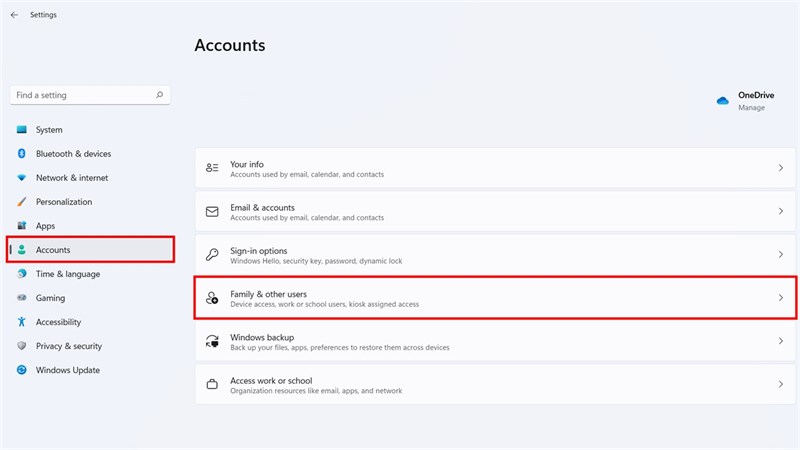
Bước 1: Mở ứng dụng Setting. Chọn System > Family & other users.
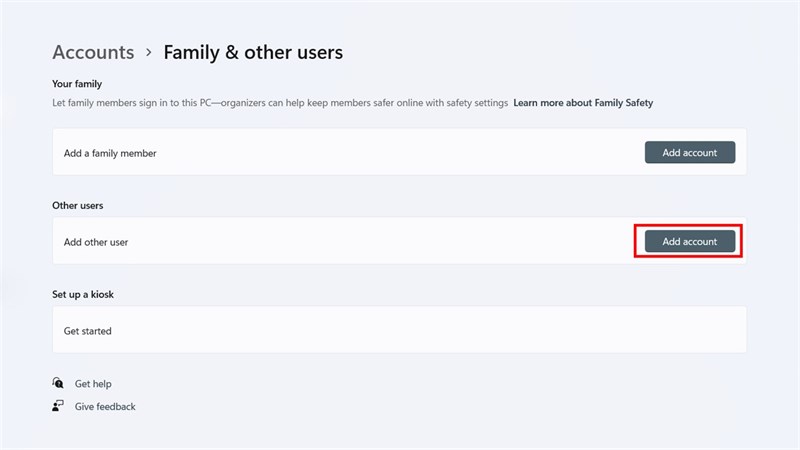
Bước 2: Tại mục Other User, hãy chọn vào Add Account.
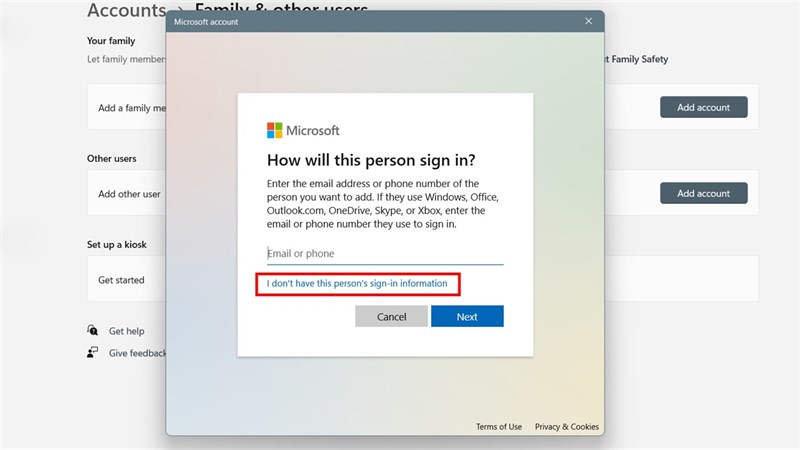
Bước 3: Sau đó, cửa sổ Microsoft Account sẽ mở ra. Để tạo tài khoản Khách, bạn hãy chọn vào I don't have this person’s sign-in information.
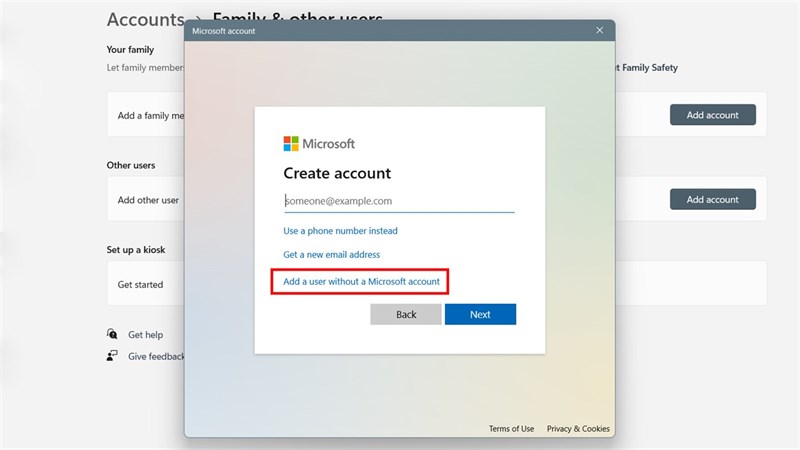
Bước 4: Sau đó chọn vào Add a user without Microsoft account.
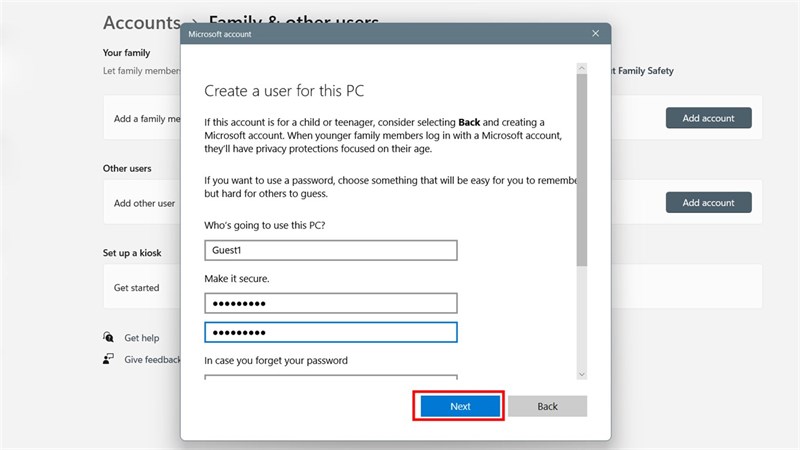
Bước 5: Cuối cùng, bạn hãy nhập tên tài khoản và mật khẩu vào các ô tương ứng sau đó bấm Next để tiến hành tạo tài khoản Khách.
Vậy mình đã chia sẻ cách tạo tài khoản khách trên Windows 11 thật đơn giản phải không nào? Chúc các bạn thành công. Nếu thấy hay, đừng quên để lại 1 like và share cho mình nhé.
Có phải bạn đang tìm một chiếc laptop để phục vụ công việc của mình với cấu hình cao, phần mềm mới nhất nhưng giá vẫn tốt thì hãy bấm vào nút màu cam bên dưới để tham khảo thêm một số mẫu laptop mà Thế Giới Di Động đang kinh doanh nhé.
LAPTOP CHÍNH HÃNG - WINDOWS BẢN QUYỀN
Xem thêm:
- Hướng dẫn cách chuyển chuột trái sang phải trên Windows 11 cực dễ
- Cách tăng âm lượng Micro trên Windows 11 để bạn đàm thoại tốt nhất









ĐĂNG NHẬP
Hãy đăng nhập để comment, theo dõi các hồ sơ cá nhân và sử dụng dịch vụ nâng cao khác trên trang Tin Công Nghệ của
Thế Giới Di Động
Tất cả thông tin người dùng được bảo mật theo quy định của pháp luật Việt Nam. Khi bạn đăng nhập, bạn đồng ý với Các điều khoản sử dụng và Thoả thuận về cung cấp và sử dụng Mạng Xã Hội.