



































 Xóa địa chỉ

Cách tạo video từ ảnh trên máy tính Windows 11 bằng chính ứng dụng Photos mà không phải ai cũng biết
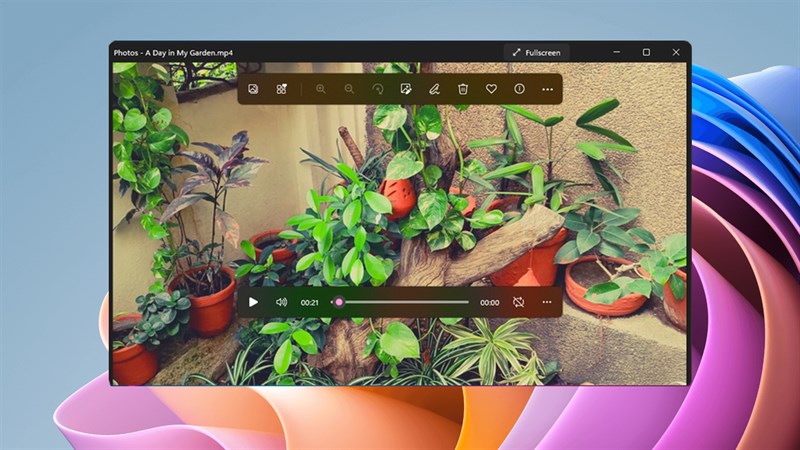
Windows Photos là một ứng dụng được Microsoft đưa vào kho ứng dụng mặc định dành cho máy tính. Nhưng ít ai biết được rằng, bạn có thể tạo video tự động bằng những bức ảnh có sẵn trong máy tính ngay trên chính ứng dụng Photos mà không cần phải tải thêm phần mềm nào khác. Hôm nay, mình sẽ hướng dẫn các bạn cách tạo video từ ảnh trên máy tính Windows 11 bằng ứng dụng Photos nhé.
Cách tạo video từ ảnh trên máy tính Windows 11
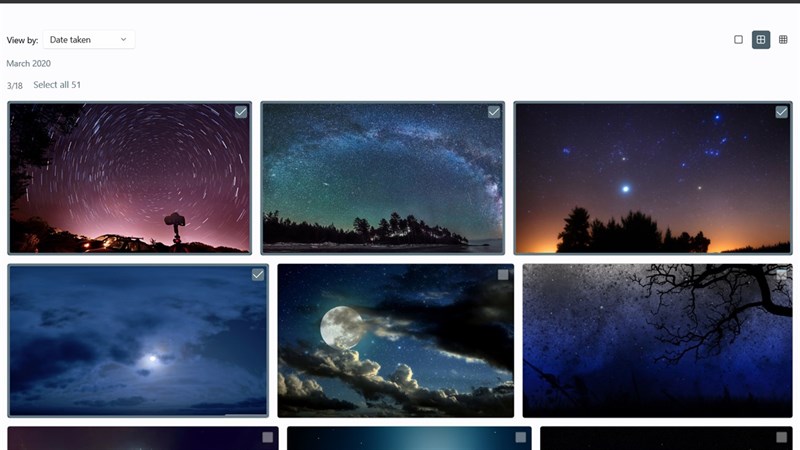
Bước 1: Mở ứng dụng Photos. Di chuyển chuột vào một bức ảnh bất kỳ, bạn sẽ thấy một ô vuông vùng chọn hiện ra ở góc phải của bức hình. Tại đây, bạn hãy chọn những bức ảnh mà bạn muốn tạo video tự động.
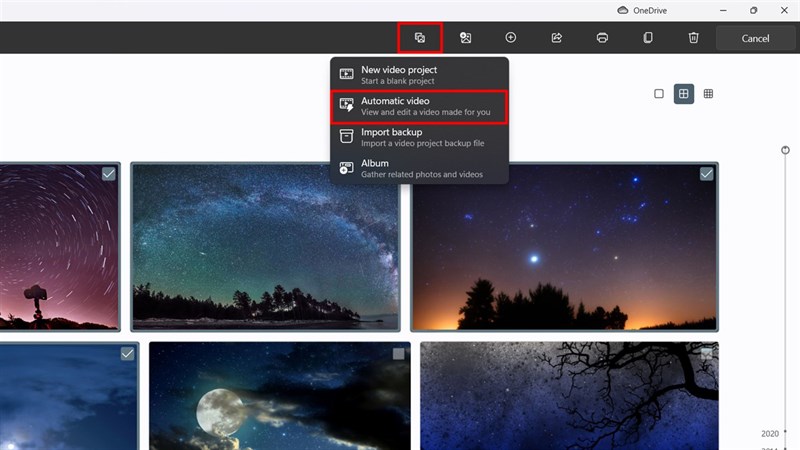
Bước 2: Chọn vào biểu tượng tạo video, sau đó chọn vào Automatic Video.
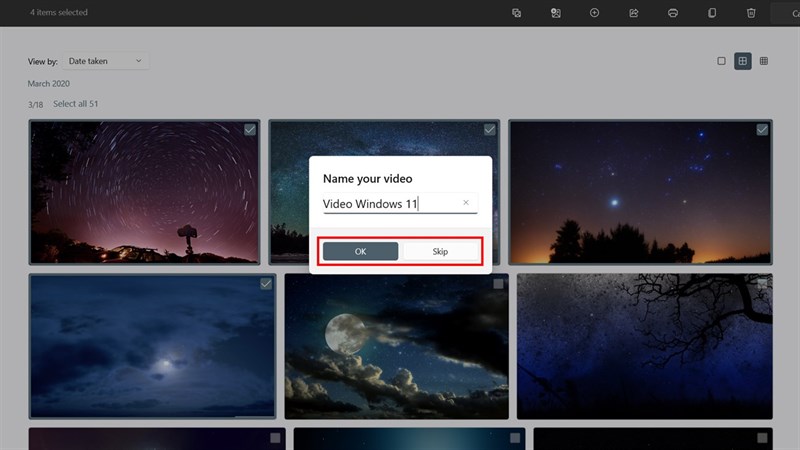
Bước 3: Sau đó, Photos sẽ yêu cầu bạn đặt tên cho video và sau đó chọn vào OK. Bạn cũng có thể bỏ qua bước này bằng cách bấm vào Skip.
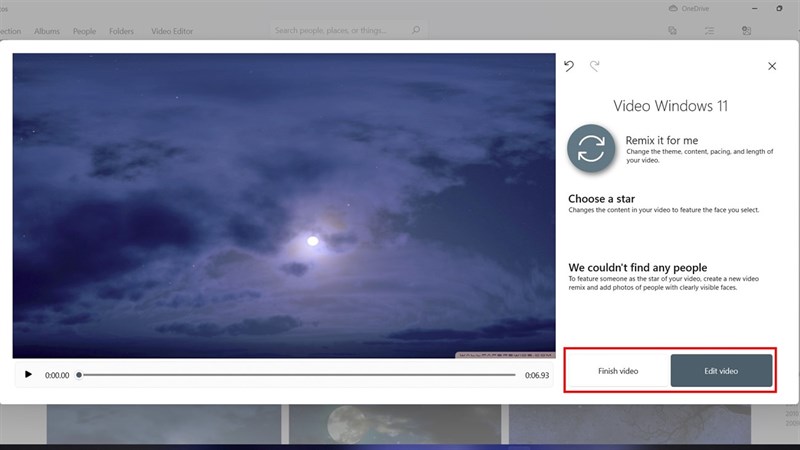
Bước 4: Nếu cảm thấy chưa hài lòng với video, bạn hãy chọn Edit Video để chỉnh sửa tùy ý. Nếu đã thấy mọi thứ đều ổn, bạn hãy chọn vào Finish Video để tiến hành lưu video.
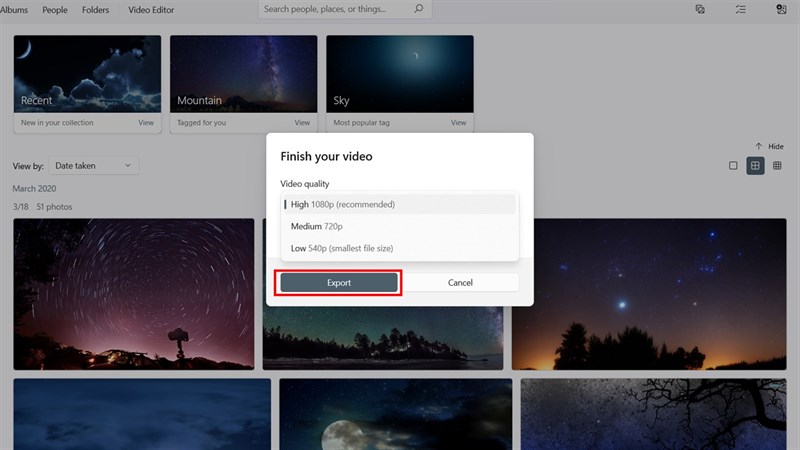
Bước 5: Một cửa sổ sẽ mở ra. Tại đây, bạn có thể tùy chọn độ phân giải để lưu video và sao đó bấm Export để xuất và lưu video về máy.
Chúc các bạn thành công. Nếu thấy hay, đừng quên để lại 1 like và share cho mình nhé.
Có thể bạn chưa biết, 100% Laptop Thế Giới Di Động bán ra đều tích hợp sẵn Windows bản quyền (được cập nhật Windows 11 từ Microsoft). Nếu bạn đang tìm mua Laptop để học tập và làm việc, hãy bấm vào nút bên dưới để lựa cho mình một mẫu nhé.
LAPTOP CHÍNH HÃNG - WINDOWS BẢN QUYỀN
Xem thêm:
- Cách chỉnh ảnh trên máy tính Windows 11 cực kỳ nhanh gọn
- Cách ghim ứng dụng ra màn hình máy tính Windows 11









ĐĂNG NHẬP
Hãy đăng nhập để comment, theo dõi các hồ sơ cá nhân và sử dụng dịch vụ nâng cao khác trên trang Tin Công Nghệ của
Thế Giới Di Động
Tất cả thông tin người dùng được bảo mật theo quy định của pháp luật Việt Nam. Khi bạn đăng nhập, bạn đồng ý với Các điều khoản sử dụng và Thoả thuận về cung cấp và sử dụng Mạng Xã Hội.