




































 Xóa địa chỉ

Cách tắt máy tính từ xa bằng điện thoại của bạn chỉ với một câu nói duy nhất
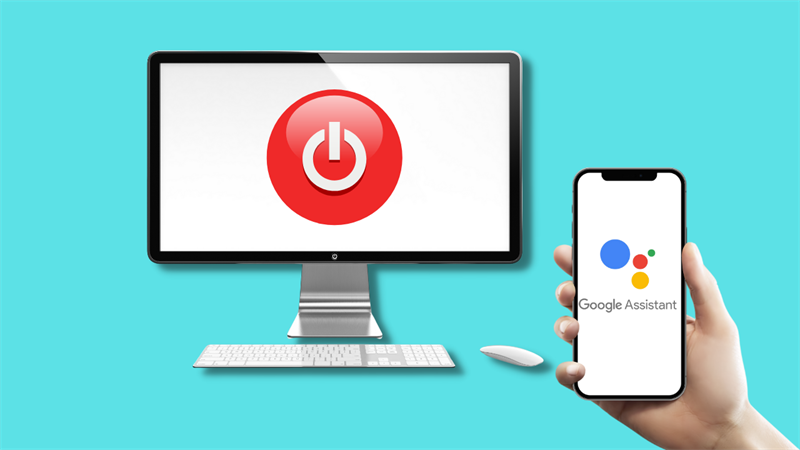
Chắc hẳn có nhiều bạn đang cảm thấy phiền toái mỗi khi tắt chiếc máy tính của mình rồi phải không nào? Phải tới tận nơi chiếc máy tính đang để và thao tác tắt máy, khá rườm rà. Hôm nay mình sẽ chia sẻ mọi người cách tắt máy tính từ xa bằng điện thoại. Cùng xem nhé!
Cách tắt máy tính từ xa bằng điện thoại
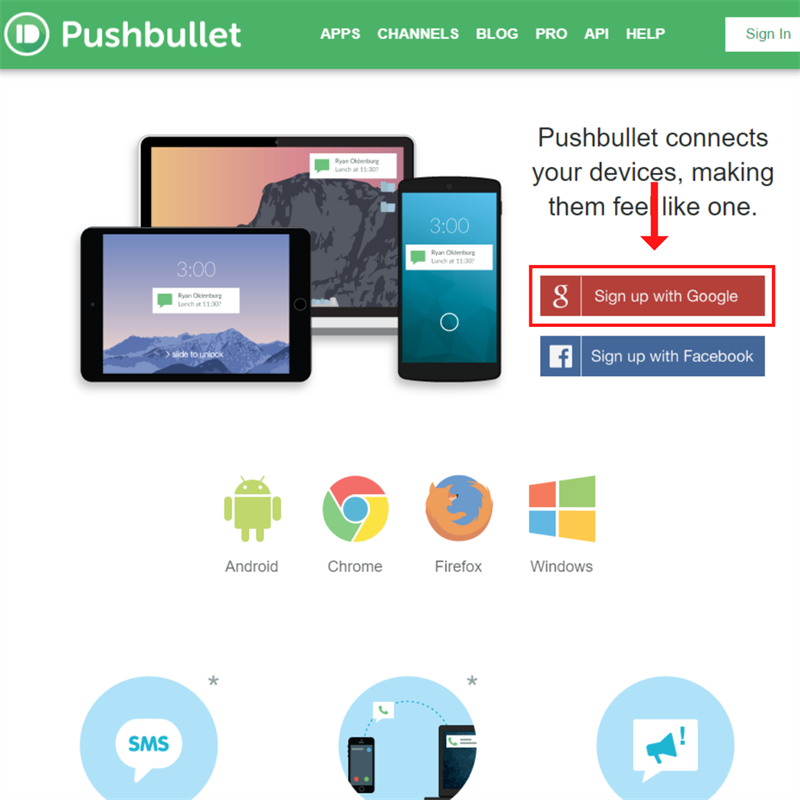
Bước 1: Đầu tiên muốn bật/tắt máy tính từ xa bằng điện thoại thì các bạn cần truy cập vào link sau tại đây. Sau đó thì nhấn vào nút Sign up with Google để tiến hành đăng nhập.
Bạn cũng có thể nhấn vào nút bên dưới Sign up with Facebook để đăng nhập bằng Facebook cũng được.
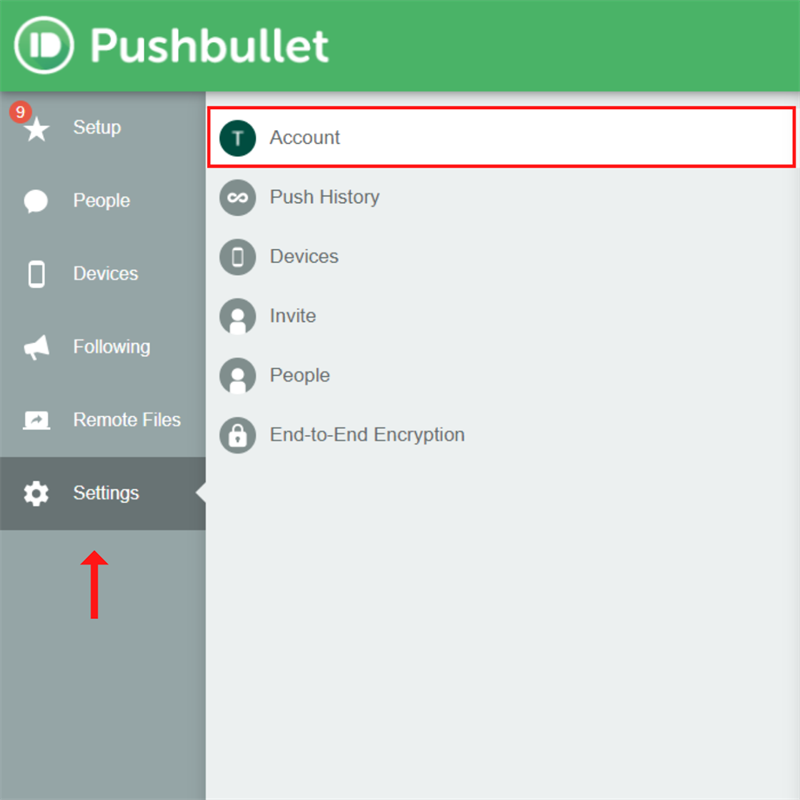
Bước 2: Sau khi đã đăng nhập xong, nhìn vào giao diện bên trái, hãy chọn Settings > Account.
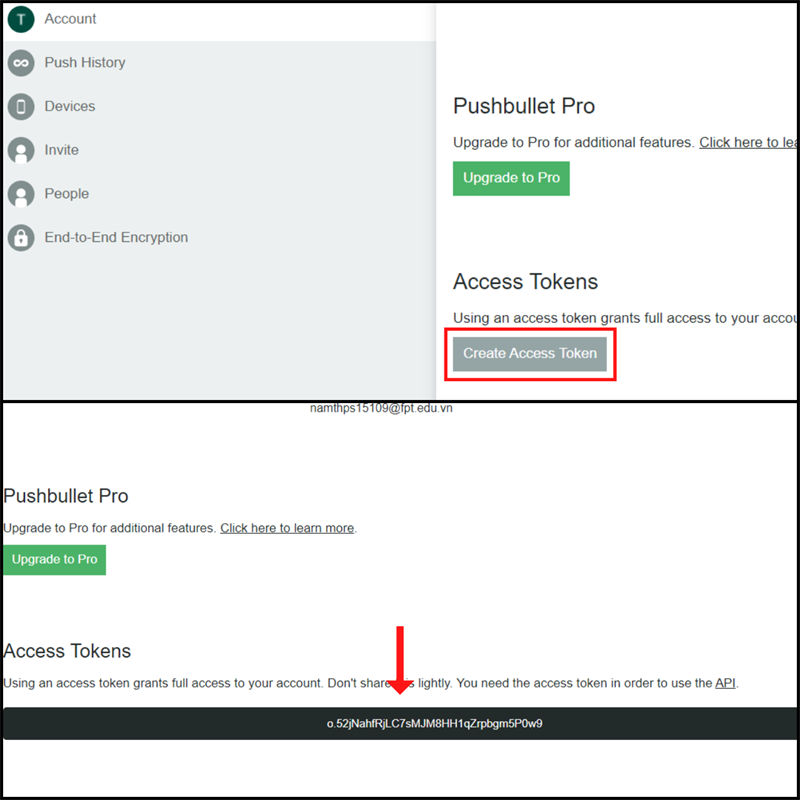
Bước 3: Ở trong phần Account bạn hãy nhấn vào nút Create Access Token, sẽ hiển thị ra cho bạn ngay nơi đó một đoạn mã.
Lưu ý: Copy đoạn mã này lại để dùng vào bước sau nhé!
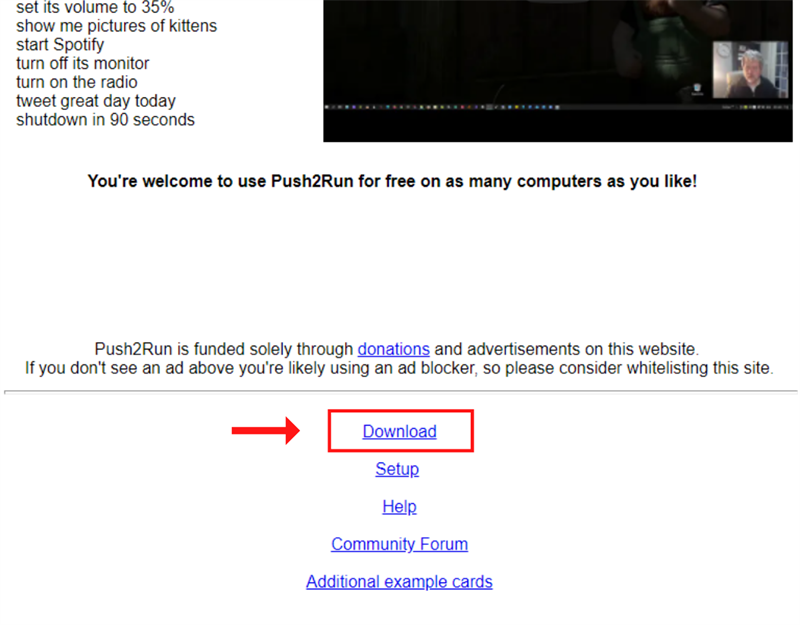
Bước 3: Tiếp theo ta sẽ cài ứng dụng mở máy tính từ xa. Truy cập vào link sau tại đây. Kéo xuống phía dưới và nhấn nút Downloads.
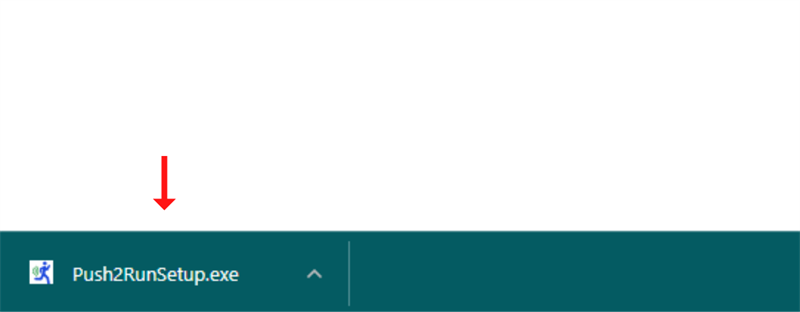
Chờ đợi file tải về hoàn tất và nhấn vào nó để bắt đầu cài đặt. Tiến hành cài đặt phần mềm như bình thường.
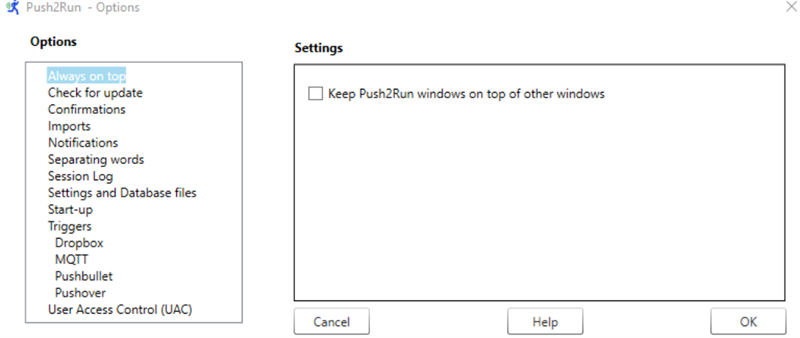
Giao diện phần mềm sẽ trông như thế này.
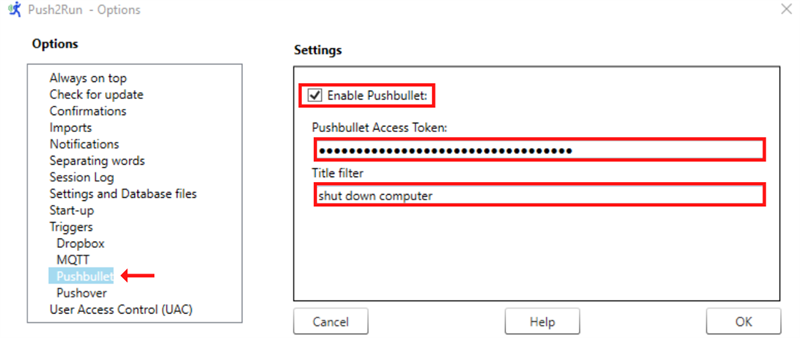
Bước 4: Ở giao diện phần mềm Push2Run thì các bạn nhấn chọn dòng Pushbullet bên cột Option. Sau đó copy đoạn mã lúc này mình bảo các bạn copy đấy, dán vào thanh Pushbullet Access Token.
Đặt tên Title Filter (Đặt tên gì cũng được). Ấn tích vào ô Enable Pushbullet và sau cùng là nhấn vào nút OK.
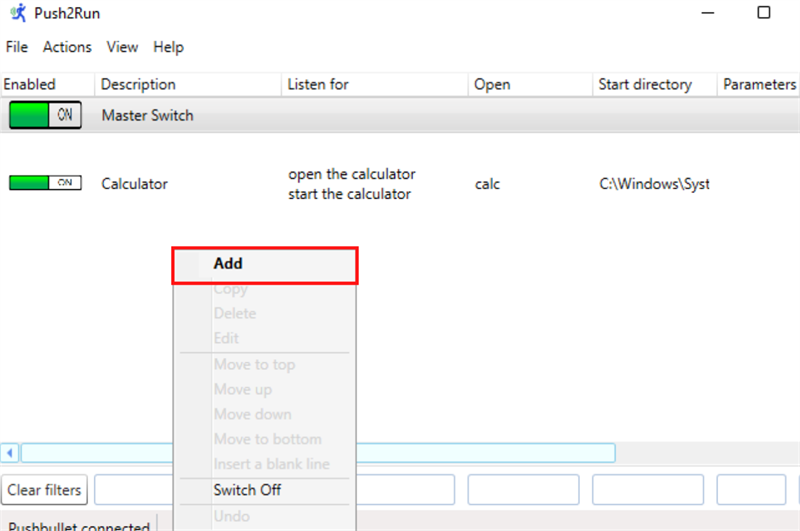
Bước 5: Sau đó nhấn chuột phải vào phần mềm và chọn nút Add.
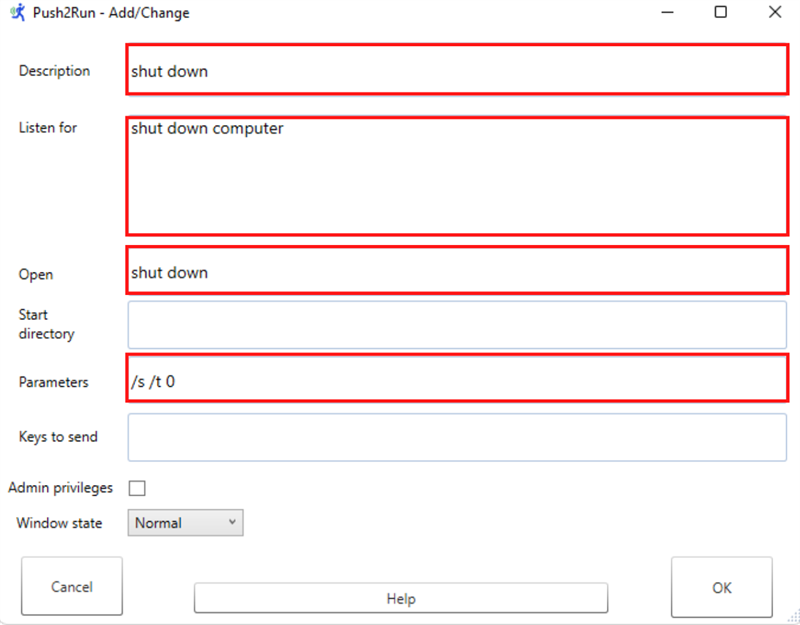
Sau đó điền vào các thông tin như dưới đây và nhấn OK.
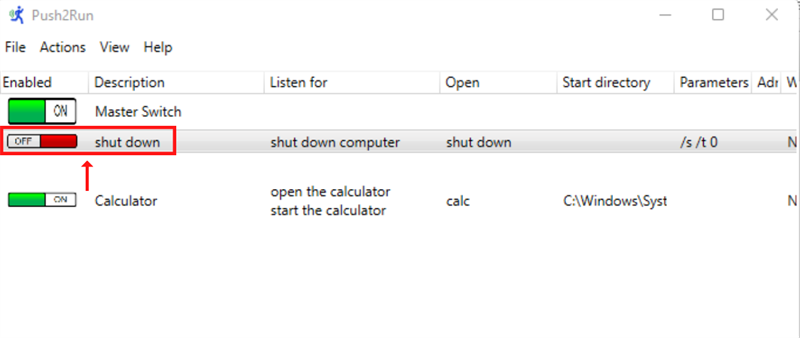
Sau đó nhấn vào nút vừa được tạo bên dưới nút Master Switch, nhấn để bật xanh nó lên.
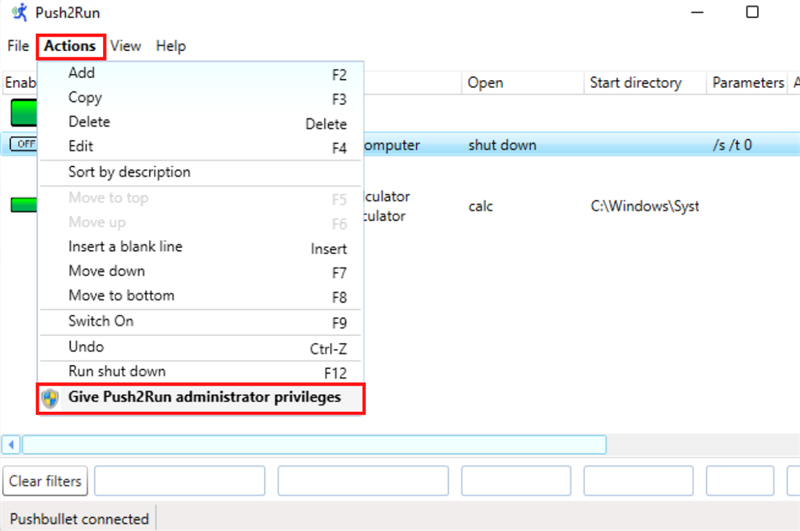
Chọn vào Tab Actions > Give Push2Run administrator privileges để bật phần mềm với quyền cao nhất.
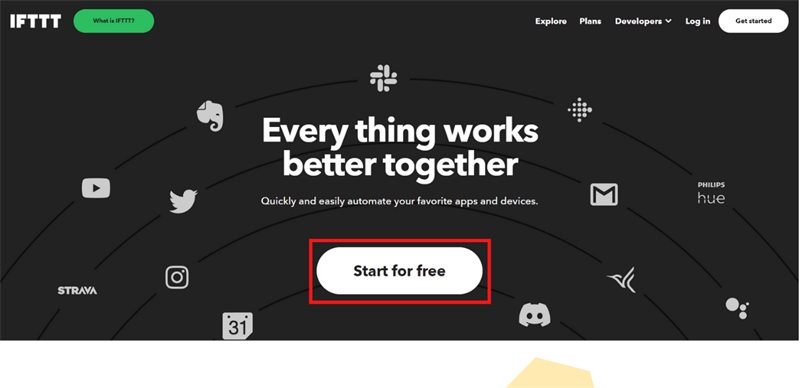
Bước 6: Truy cập vào trang Ifttt tại đây và nhấn vào nút Start For Free và đăng nhập vào bằng tài khoản Google.
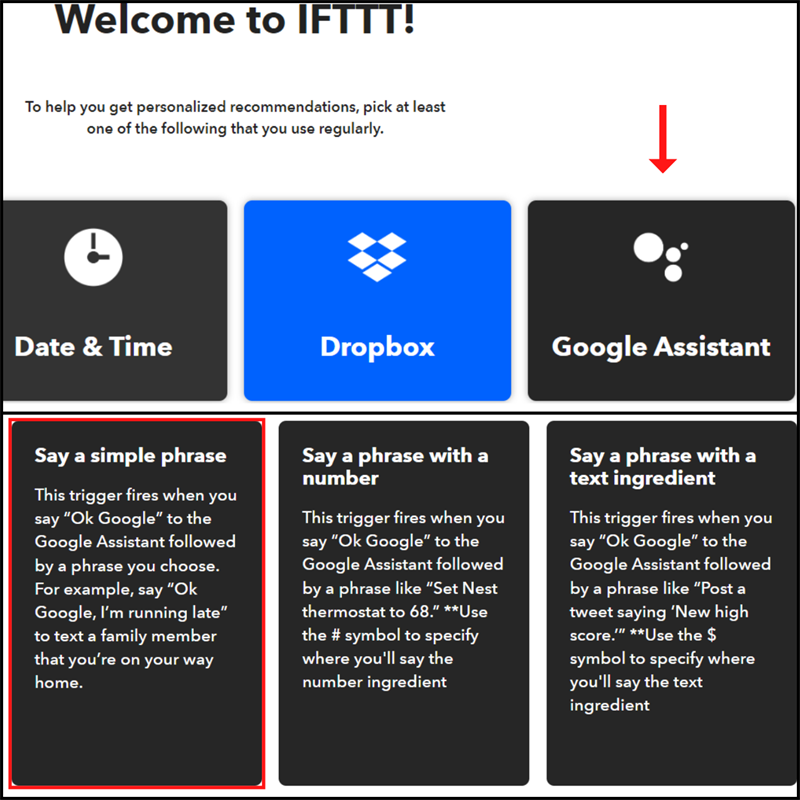
Tìm và chọn vào Google Assistant, sau đó chọn vào dòng Say a simple phrase.
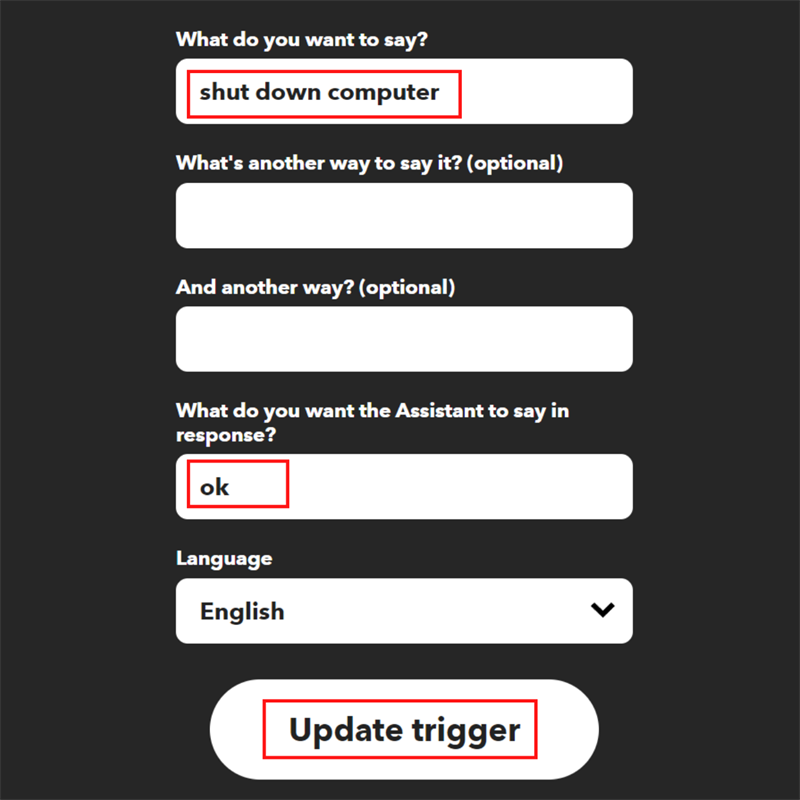
Sau đó, ở giao diện mới nhập vào các nội dung như hình dưới đây:
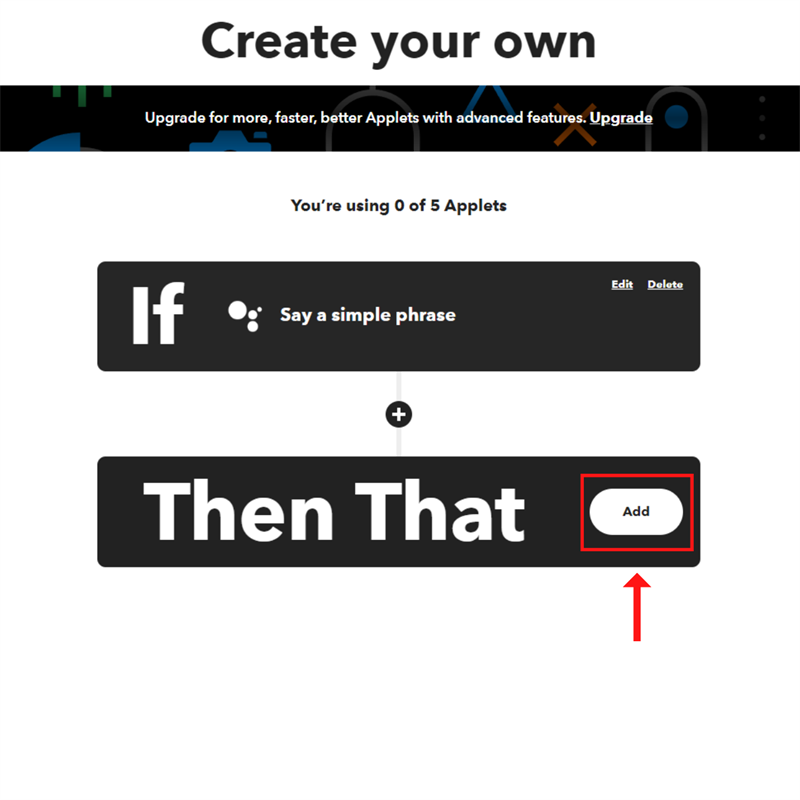
Chọn tiếp vào nút Add.
Tìm vào nhấn chọn vào Pushbullet > Push a note.
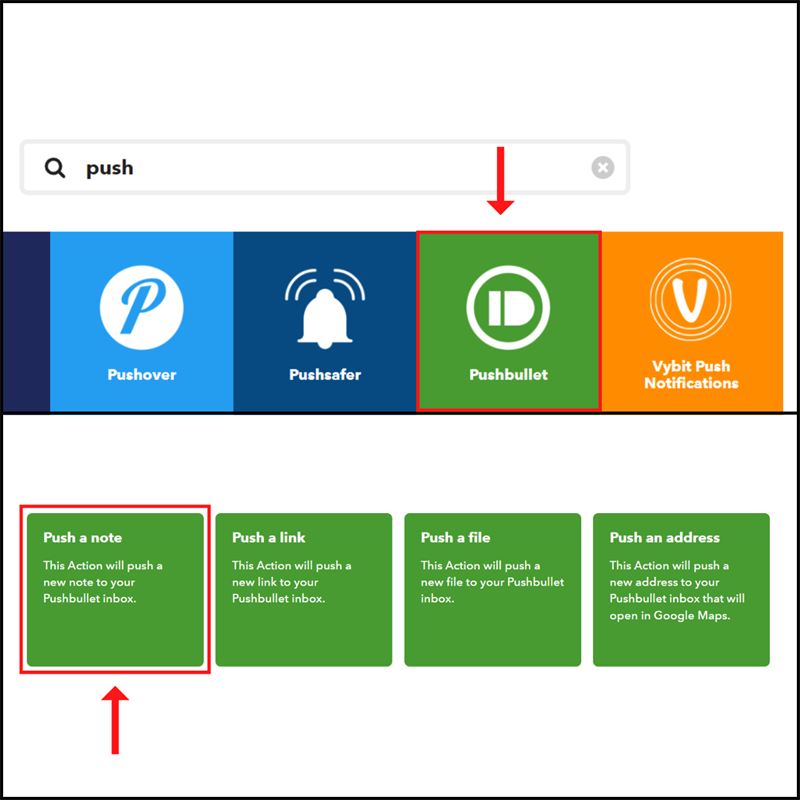
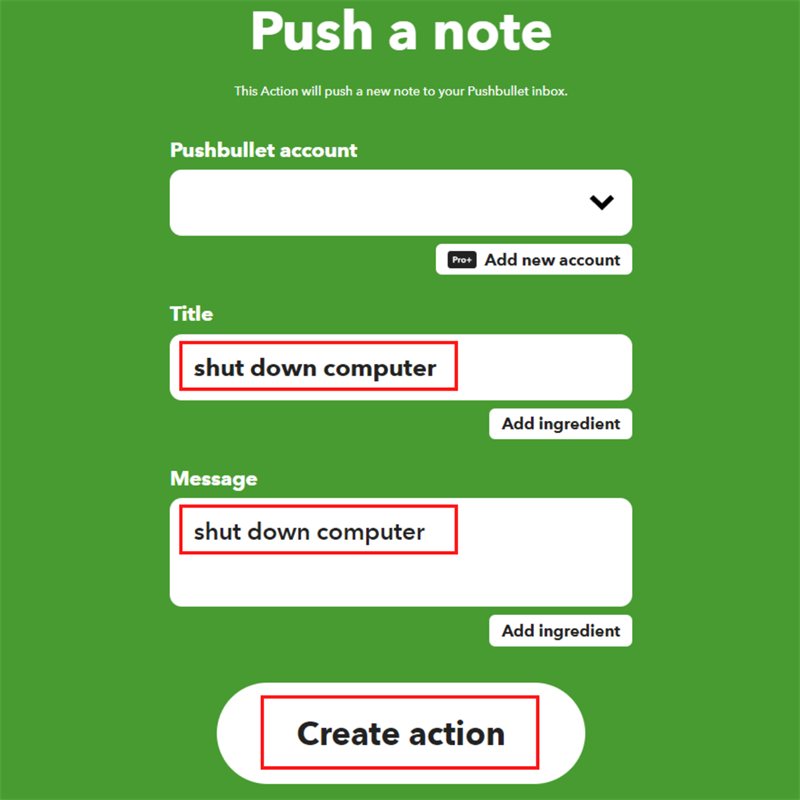
Điền thông tin như bên dưới và nhấn vào Create action.
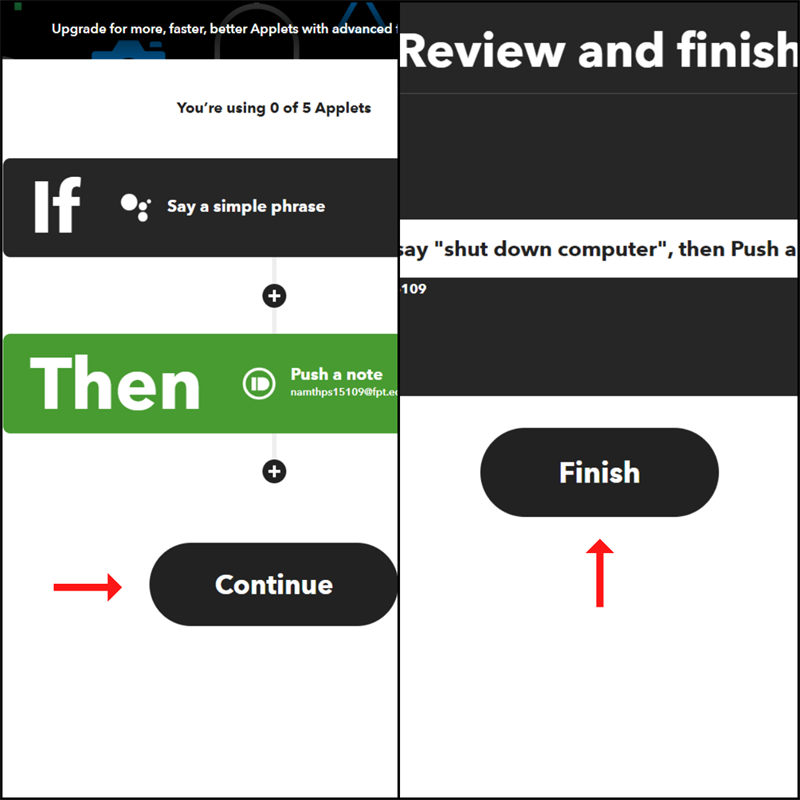
Tiếp tục nhấn vào Continue > Finish.
Bước 7: Tải ứng dụng Google Assistant trên điện thoại của bạn. Nói ra khẩu lệnh mà bạn đã cài lúc nãy "shut down computer" thì máy tính của bạn sẽ được tắt mà không cần thao tác gì thêm cả.
Vừa rồi là hướng dẫn cách tắt máy tính từ xa bằng điện thoại. Hy vọng nội dung này sẽ giúp bạn đỡ cực nhọc hơn khi tắt máy tính của mình nhé!
Bạn đang tìm cho mình một chiếc laptop để phục vụ nhu cầu công việc hằng ngày? Hãy đến với website của Thế Giới Di Động để tìm cho mình một chiếc laptop với mức giá tốt nhất bằng cách bấm vào nút cam bên dưới nhé.
Xem thêm:
- Cách tắt thông báo Enable Editing khi mở file Word trên máy tính cực kỳ dễ
- Hướng dẫn cách tắt kéo thả Touchpad trên máy tính cực hữu ích cho bạn
- 4 phím tắt trong Windows cực hay mà bạn không thể nào không dùng đến









ĐĂNG NHẬP
Hãy đăng nhập để comment, theo dõi các hồ sơ cá nhân và sử dụng dịch vụ nâng cao khác trên trang Tin Công Nghệ của
Thế Giới Di Động
Tất cả thông tin người dùng được bảo mật theo quy định của pháp luật Việt Nam. Khi bạn đăng nhập, bạn đồng ý với Các điều khoản sử dụng và Thoả thuận về cung cấp và sử dụng Mạng Xã Hội.