






































 Xóa địa chỉ

Cách tắt/mở màn hình bằng cử chỉ trên thiết bị Android
 Đóng góp bởi Dương Lê
Chạm hai lần vào màn hình để mở máy... "xưa rồi Diễm, giờ toàn chơi vẫy tay để mở màn hình". Kể cả smartphone giá rẻ vẫn có thể trải nghiệm tốt tính năng này. Nếu chưa tin, mời các bạn tham khảo cách thức cài đặt trong bài hướng dẫn.
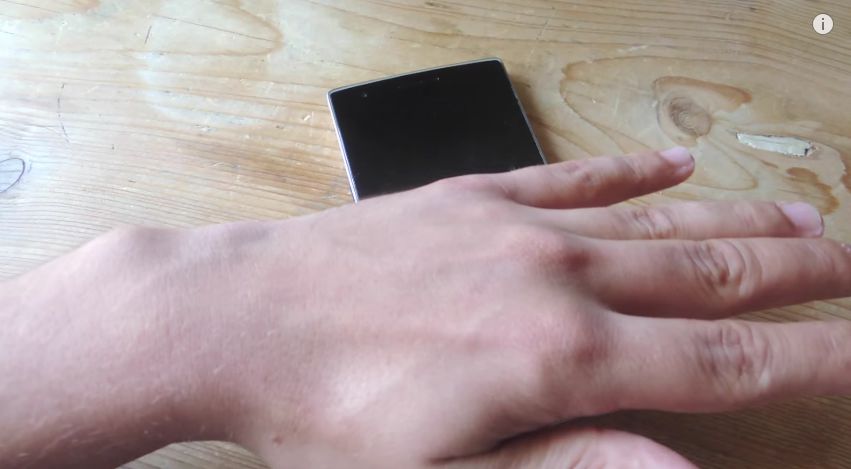
Một cách tiếp cận đơn giản và mới hơn từ cách chạm thông thường. Chỉ cần cử động tay trước Samsung Galaxy S4 để nhận cuộc gọi, chuyển nhạc hoặc duyệt web để tìm hình ảnh với tính năng Thao tác không chạm tay (Air Gesture) và trên Galaxy S6 cũng thế, người dùng chỉ việc "vẫy tay chào nhau" trước màn hình điện thoại để mở máy - đây là cách mà Samsung cải tiến smartphone hàng đầu của họ.
Tưởng chừng tính năng này chỉ xuất hiện trên những chiếc smartphone cả chục triệu đồng, nhưng không! Mới đây, nhà phát triển team.fluxion đã cho đăng tải lên CH Play ứng dụng Wake On Gesture, với tính năng tắt/mở màn hình bằng cử chỉ. Điều thú vị nhất chính là ứng dụng này không đòi hỏi quyền Root (chỉ cần khi người dùng muốn sử dụng thêm tính năng nâng cao).
Wake On Gesture hoạt động dựa trên cảm biến tiệm cận - đây là cách mà điện thoại biết khi nào bạn áp màn hình điện thoại lên tai để từ đó tắt màn hình (giúp tiết kiệm pin và hạn chế tình trạng một bộ phận nào đó trên cơ thể của chúng ta chạm nhầm vào nút dừng cuộc gọi). Sau đây, mời các bạn tham khảo các bước cài đặt và thiết lập chi tiết Wake On Gesture bên dưới.
Bước 1: Tải Wake On Gesture về >>>tại đây<>
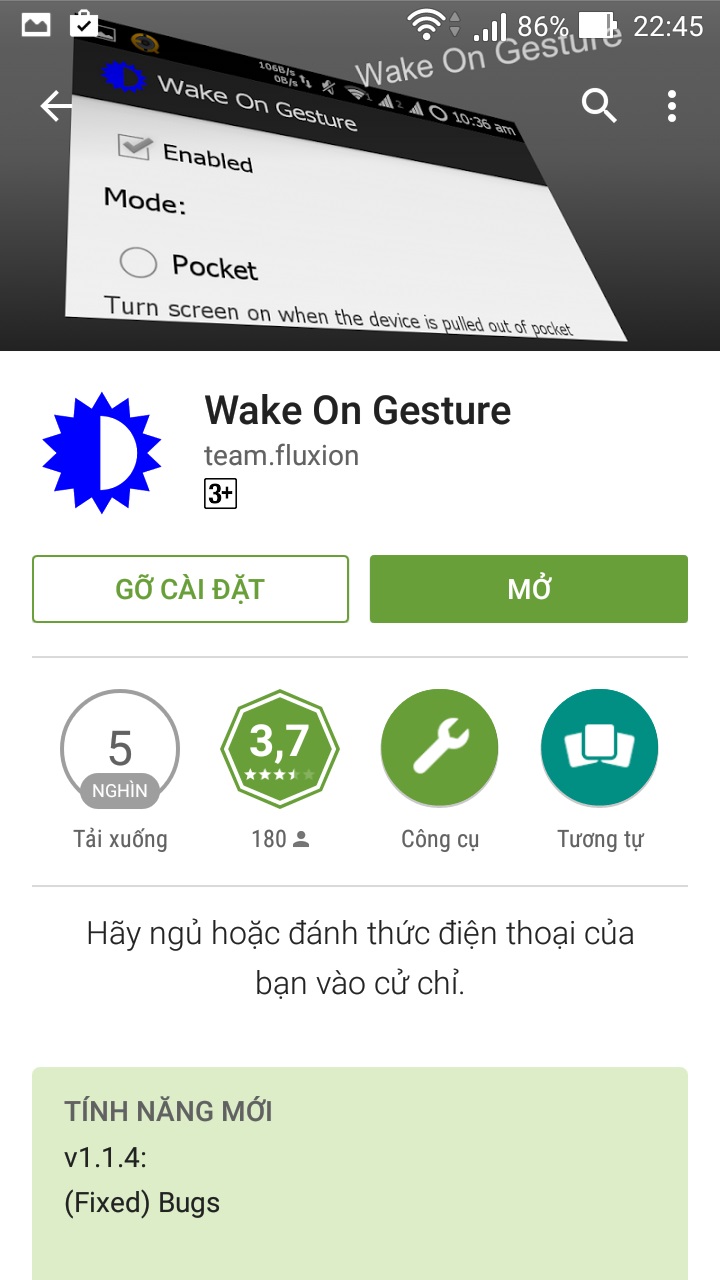
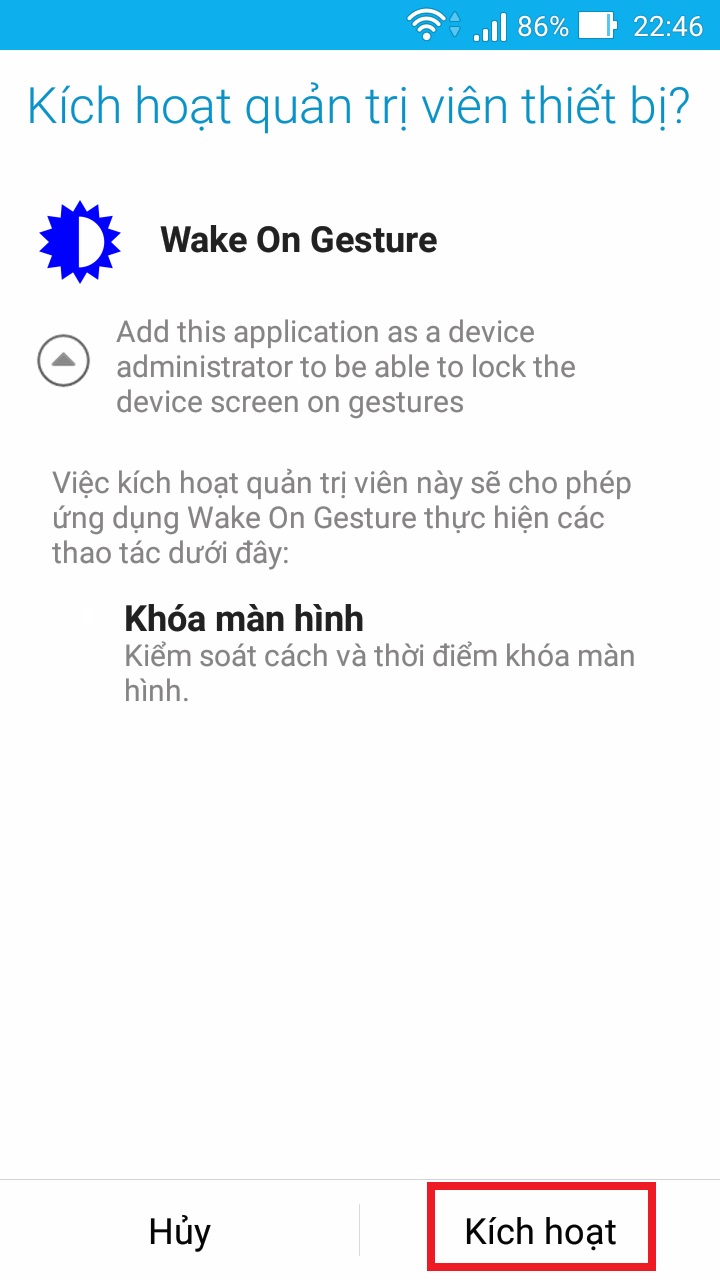
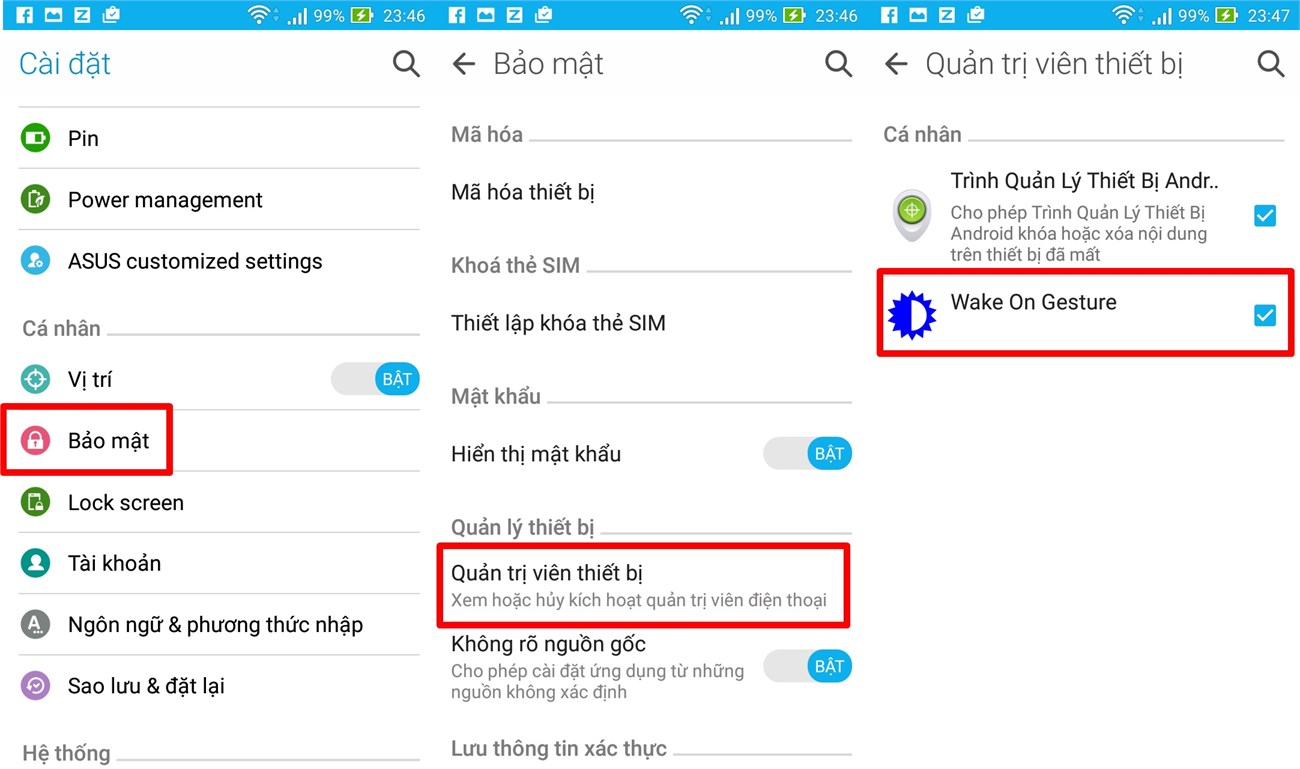
Bước 2: Bạn cần kích hoạt chế độ Quản trị viên thiết bị thì mới có thể sử dụng được Wake On Gesture.
Bước 3: Kích hoạt Wake On Gesture bằng cách tích vào ô Enabled và để hiển thị quá trình hoạt động của ứng dụng trên thanh trạng thái, bạn tích chọn ô Show notification.
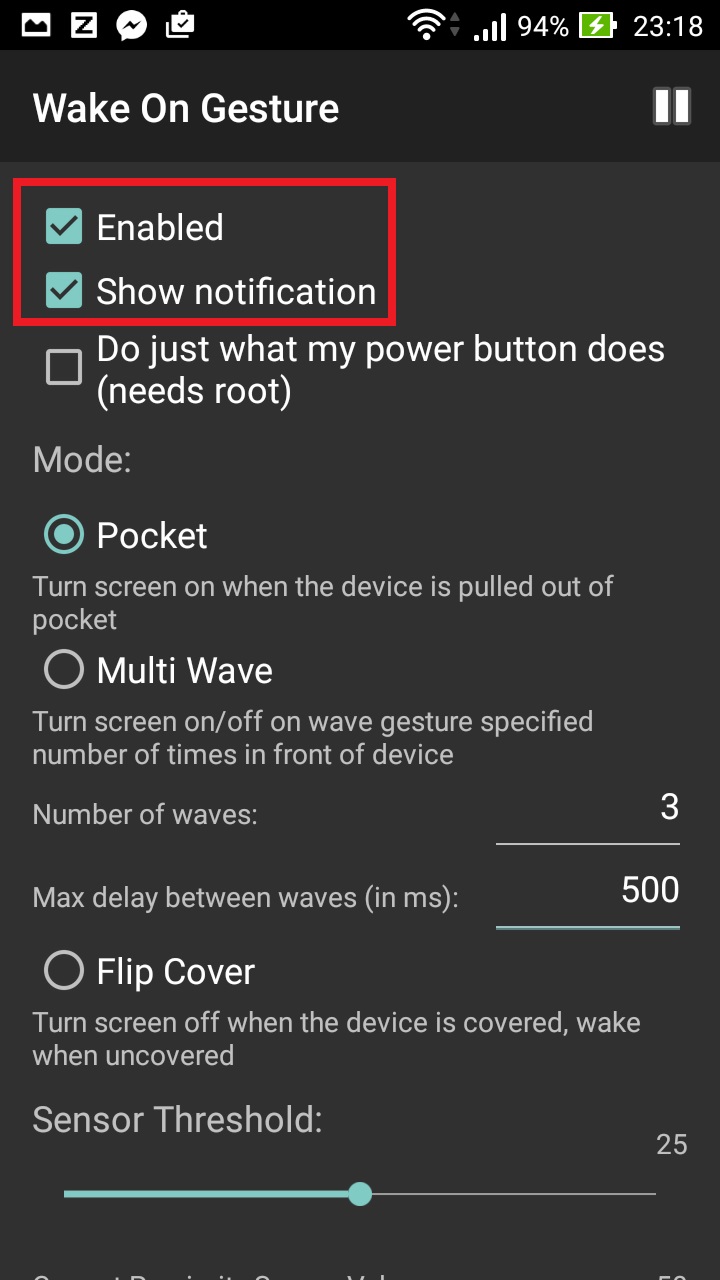
Bước 4: Bạn tích vào mục Multi Wave để sử dụng ở điều kiện bình thường, đối với 2 mục còn lại chỉ dùng khi bỏ điện thoại vào túi quần (Pocket) và Flip Cover.
- Number of waves: số lần phát trường điện từ từ cảm biến tiệm cận, bạn có thể chọn dao động từ 1 đến 3 là được rồi. Vì số lần phát càng nhiều thì càng tốn pin.
- Max delay between waves (in ms): Độ trễ giữa các lần phát trường điện từ.
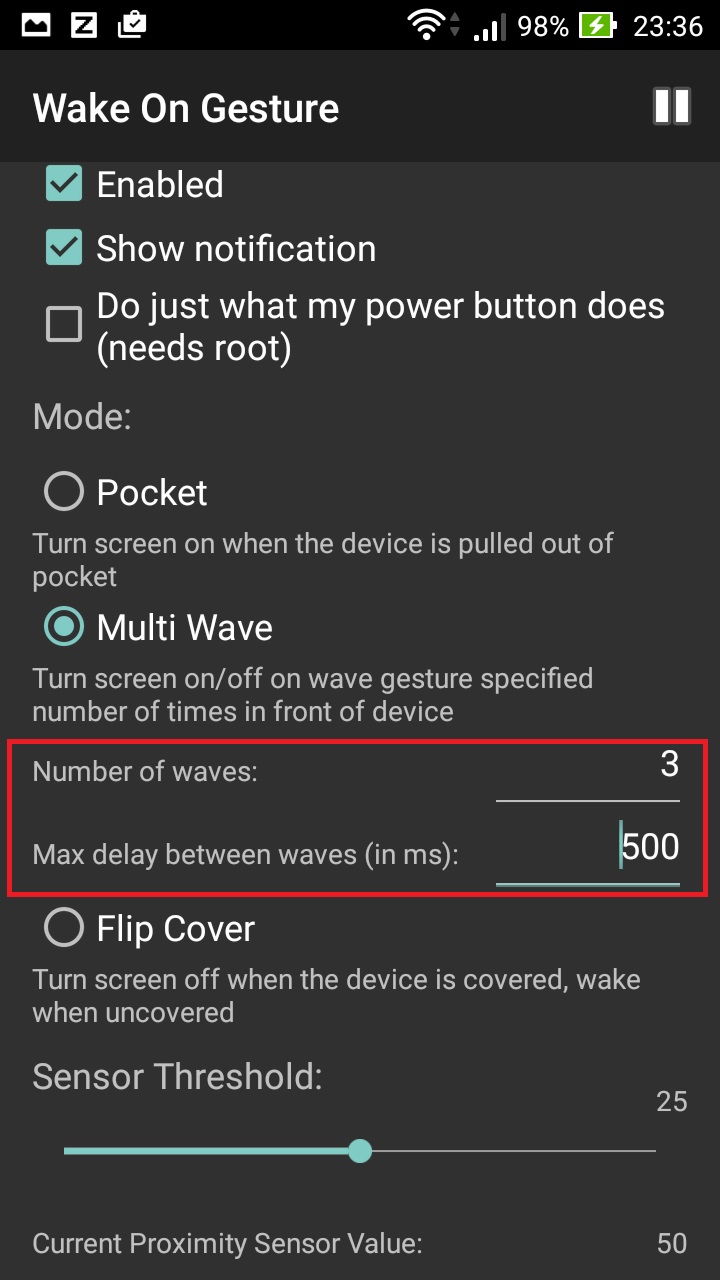
Lưu ý, ứng dụng Wake On Gesture sẽ luôn chạy ngầm đến khi nào nhận thấy được cử chỉ mà bạn đưa ra để mở hoặc tắt màn hình kịp lúc.
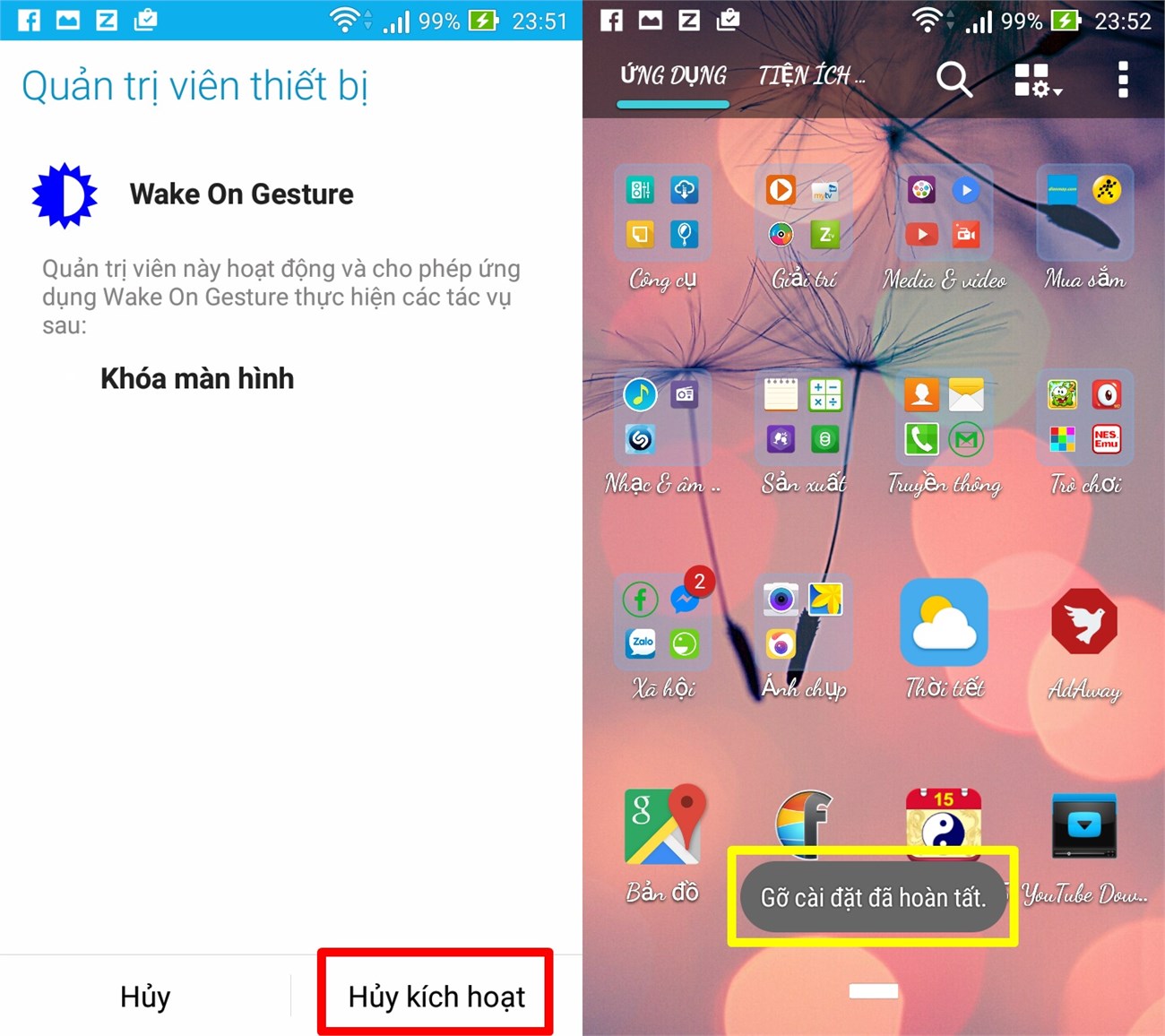
Nếu bạn đã chán sử dụng Wake On Gesture, thì có thể vào Cài đặt máy > Bảo mật > Quản trị viên thiết bị và tích bỏ chọn ô Wake On Gesture. Rồi sau đó mới gỡ cài đặt được Wake On Gesture từ menu ứng dụng hoặc trên CH Play.
Video trải nghiệm Wake On Gesture
Mọi thắc mắc về cách thức cài đặt, cũng như trải nghiệm Wake On Gesture, các bạn hãy để lại bình luận ngay bên dưới bài viết này!
Xem thêm các Mẹo hay khác, bạn bấm vào >>>đường link này<>
Bạn có thấy tính năng này hữu dụng?
[poll id="80"]



ĐĂNG NHẬP
Hãy đăng nhập để comment, theo dõi các hồ sơ cá nhân và sử dụng dịch vụ nâng cao khác trên trang Tin Công Nghệ của
Thế Giới Di Động
Tất cả thông tin người dùng được bảo mật theo quy định của pháp luật Việt Nam. Khi bạn đăng nhập, bạn đồng ý với Các điều khoản sử dụng và Thoả thuận về cung cấp và sử dụng Mạng Xã Hội.