




































 Xóa địa chỉ

Cách tắt tiếng người khác trên Google Meet tăng độ tập trung khi đang trình bày
Đóng góp bởi Huỳnh Long
01/01/23

Tính năng khóa âm thanh tất cả người tham gia trong cuộc họp trên Google Meet dành cho người tổ chức hoặc đồng tổ chức cuộc họp. Khi bật tính năng khóa âm thanh, tất cả mọi người đều không thể bật tiếng cho điện thoại hoặc máy tính của họ trừ những người tổ chức hoặc đồng tổ chức cuộc họp. Sau đây là cách tắt tiếng người khác trên Google Meet nhé.
Cách tắt tiếng người khác trên Google Meet
Lưu ý: Khi bật chế độ Khóa âm thanh, những người tham gia trong cuộc họp bằng thiết bị di động có thể bị loại bỏ khỏi cuộc họp nếu các thiết bị đó không có:
- Phiên bản mới nhất Google Meet và Gmail.
- Hệ điều hành iOS phiên bản 12 trở lên.
- Hệ điều hành Android phiên bản M trở lên.
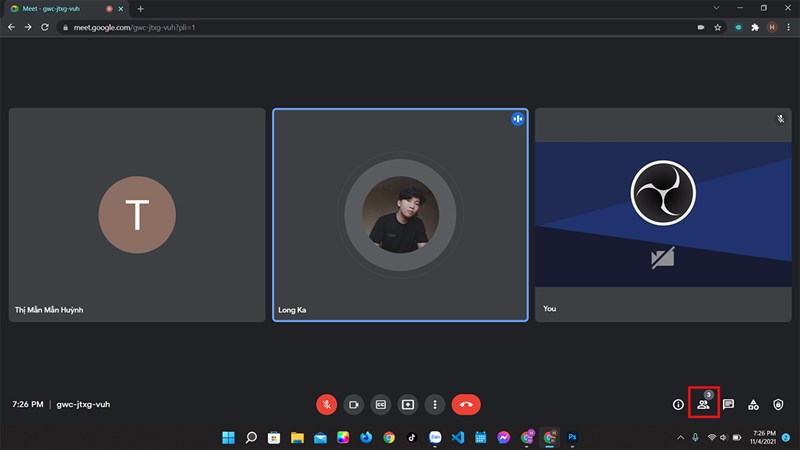
Bước 1: Nhấn vào biểu tượng Mọi người ở góc dưới cùng bên phải.
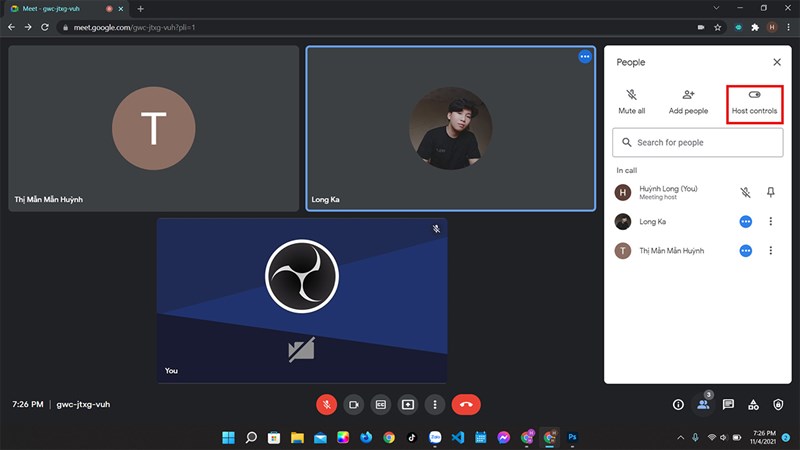
Bước 2: Nhấn vào biểu tượng Bộ điều khiển (Host controls) của người tổ chức.
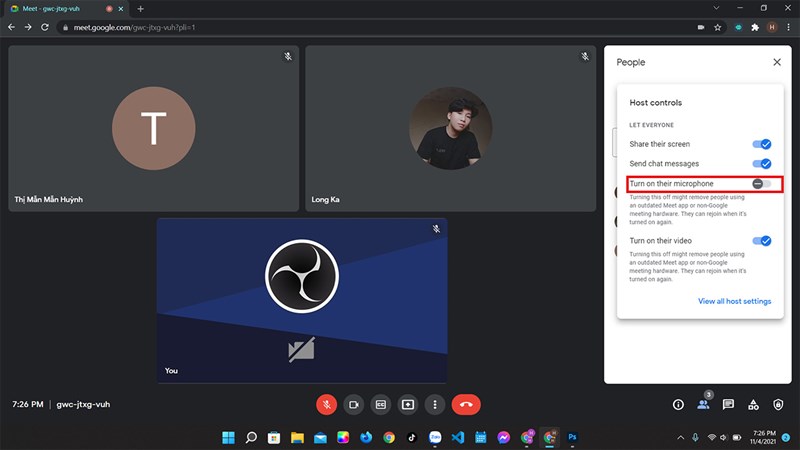
Bước 3: Bỏ đánh dấu Bật micro của họ (Turn on their microphone).
Việc trang bị một chiếc laptop phục vụ cho việc học, đặc biệt là tình hình học online như hiện nay là hết sức cần thiết, bạn có thể tham khảo danh sách các mẫu laptop phù hợp nhất bằng cách bấm vào nút cam bên dưới và tiến hành chọn một sản phẩm phù hợp nhé.
MUA LAPTOP GIÁ RẺ TẠI THẾ GIỚI DI ĐỘNG
Xem thêm:
- Cách tắt âm thanh trên Google Meet dành cho điện thoại và máy tính
- Cách bật phụ đề trên Google Meet
- Cách mở tab đang xem từ Chrome PC trên điện thoại cực đơn giản
- Cách ghi màn hình máy tính mà không cần cài App








ĐĂNG NHẬP
Hãy đăng nhập để comment, theo dõi các hồ sơ cá nhân và sử dụng dịch vụ nâng cao khác trên trang Tin Công Nghệ của
Thế Giới Di Động
Tất cả thông tin người dùng được bảo mật theo quy định của pháp luật Việt Nam. Khi bạn đăng nhập, bạn đồng ý với Các điều khoản sử dụng và Thoả thuận về cung cấp và sử dụng Mạng Xã Hội.