






















































 Xóa địa chỉ

Cách tắt tiếng trong Google Meet khi cần, đơn giản nhưng cực quan trọng mà bạn nên biết

Một tính năng cực kỳ hay của Google Meet đó chính là có thể cho phép bạn tùy chỉnh mở tiếng hay tắt tiếng của mình. Việc này sẽ không làm ảnh hưởng đến chất lượng âm thanh của người đang nói cũng như giúp bạn trở nên văn minh hơn trong cuộc họp. Sau đây là cách tắt tiếng trong Google Meet trên điện thoại và máy tính cực đơn giản.
1. Cách tắt tiếng trong Google Meet trên máy tính
Trong quá trình họp online thì bạn có thể bật tắt mic và camera thông qua biểu tượng Micro dưới màn hình.
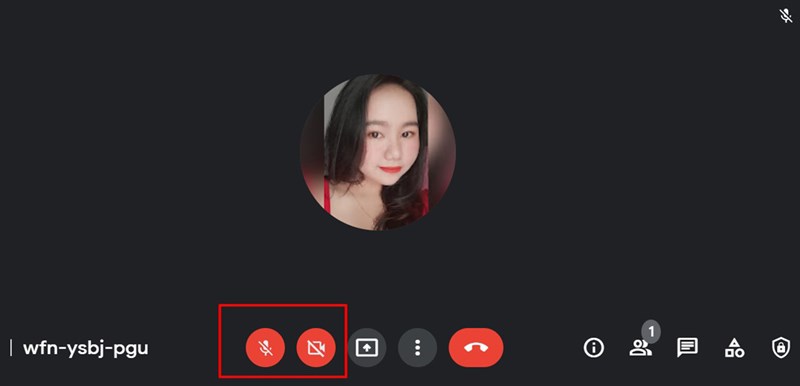
Biểu tượng màu đỏ có nghĩa là Micro đang bị tắt, nếu muốn đưa ra ý kiến, bạn chỉ cần nhấn vào biểu tượng này một lần nữa là xong.
2. Cách tắt tiếng trong Google Meet trên điện thoại
Cách bật hoặc tắt tiếng trong Google Meet trên điện thoại cũng rất đơn giản. Trong cuộc họp bạn hãy nhìn xuống phía dưới màn hình.
Ngay tại biểu tượng Micro, nếu hiển thị trạng thái gạch chéo cùng màu trắng tức là Micro của bạn đang bị tắt.
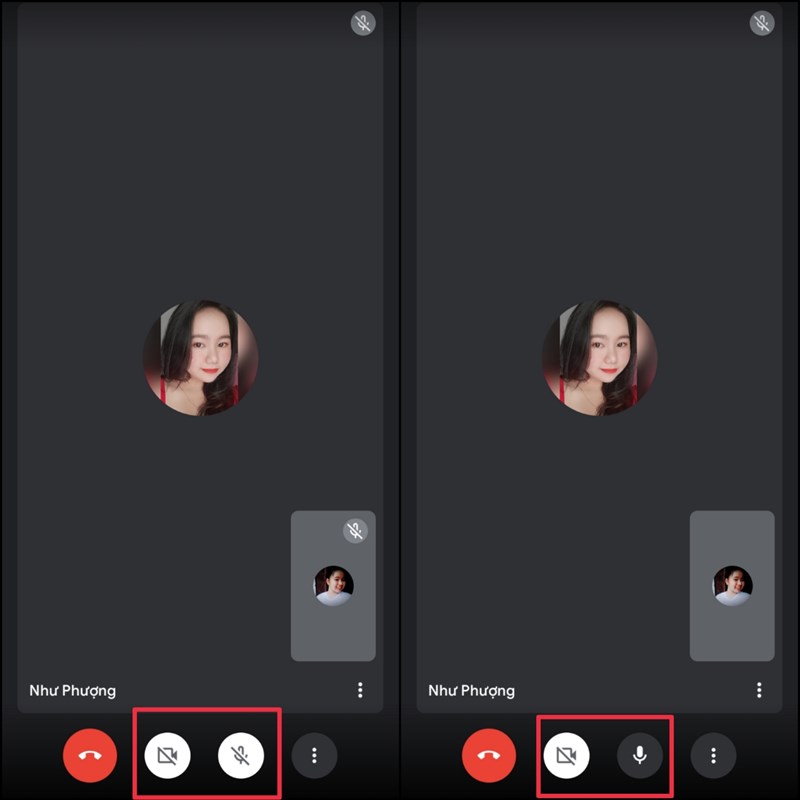
Nếu muốn đưa ra ý kiến bạn chỉ cần nhấn vào một lần nữa là xong.
Trên đây là cách tắt tiếng trong Google Meet trên điện thoại và máy tính cực nhanh. Hy vọng nó sẽ giúp ích được cho bạn. Cảm ơn bạn đã theo dõi bài viết, nếu thấy hay hãy Like và Share để ủng hộ mình nhé. Rất cảm ơn các bạn đã xem bài viết.
Xem thêm:
- Cách trộn đề trắc nghiệm online nhanh và đơn giản nhất
- Cách tra cứu và tính điểm tốt nghiệp kì thi THPT quốc gia 2021
- Cách tắt âm thanh trên Google Meet dành cho điện thoại và máy tính





ĐĂNG NHẬP
Hãy đăng nhập để comment, theo dõi các hồ sơ cá nhân và sử dụng dịch vụ nâng cao khác trên trang Tin Công Nghệ của
Thế Giới Di Động
Tất cả thông tin người dùng được bảo mật theo quy định của pháp luật Việt Nam. Khi bạn đăng nhập, bạn đồng ý với Các điều khoản sử dụng và Thoả thuận về cung cấp và sử dụng Mạng Xã Hội.