




































 Xóa địa chỉ

Hướng dẫn cách tắt tự động cập nhật cho Windows để bạn chủ động hơn
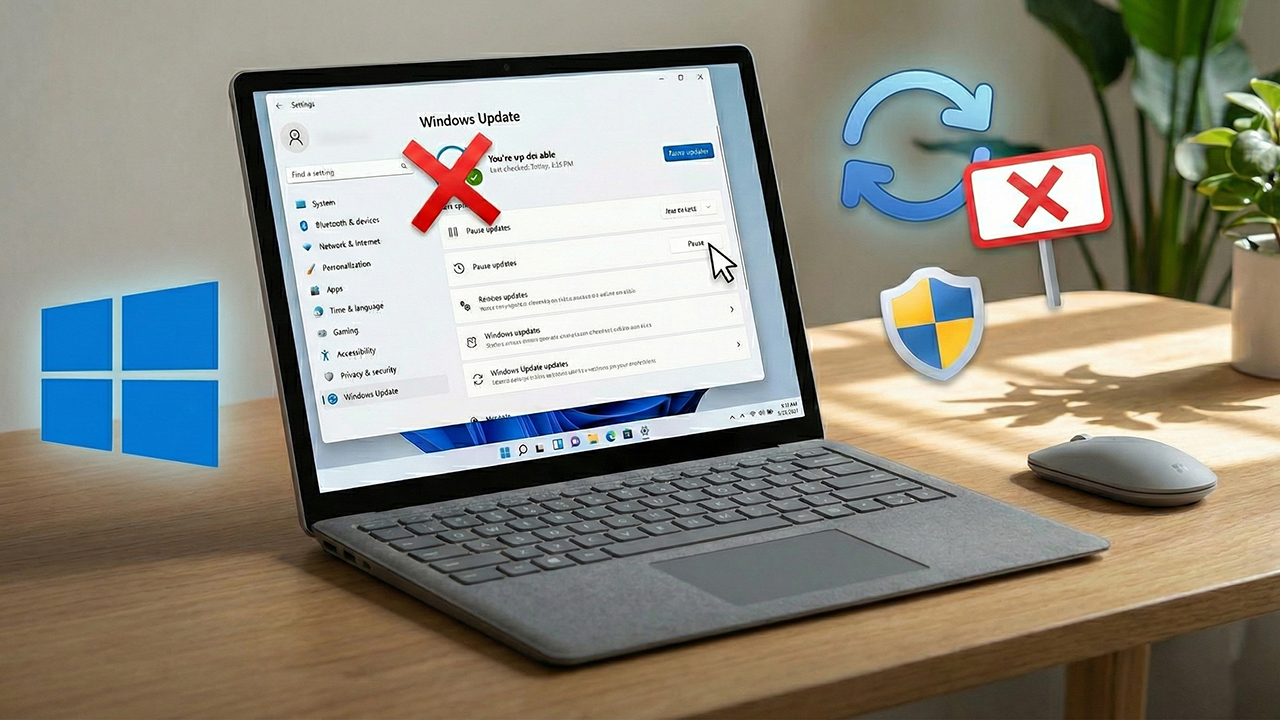
Tắt tự động cập nhật trên Windows giúp bạn chủ động hơn trong quá trình sử dụng máy tính, đặc biệt khi có những bản cập nhật mới chưa ổn định hoặc dễ gây xung đột phần mềm. Tính năng cập nhật tự động đôi khi làm máy chậm, khởi động lại ngoài ý muốn hoặc ảnh hưởng đến công việc đang thực hiện. Sau đây là hướng dẫn cách tắt tự động cập nhật Windows để quản lý thiết bị linh hoạt và an toàn hơn.
1. Vì sao nên tắt tự động cập nhật Windows
Tắt tự động cập nhật Windows mang lại nhiều lợi ích cho người dùng, đặc biệt trong quá trình làm việc hằng ngày. Một trong những lý do quan trọng nhất là tránh được các lỗi phát sinh từ những bản cập nhật mới chưa ổn định. Không ít trường hợp Windows sau khi cập nhật đã gặp tình trạng xung đột phần mềm, lỗi âm thanh, mất Wi-Fi hoặc thậm chí màn hình xanh, ảnh hưởng trực tiếp đến công việc.
Bên cạnh đó, Windows có thể tự động khởi động lại sau khi hoàn tất cài đặt bản cập nhật, khiến bạn mất dữ liệu chưa kịp lưu hoặc gián đoạn công việc đang làm dở. Việc tắt tự động cập nhật giúp bạn kiểm soát thời điểm cài đặt, tránh những tình huống khó chịu như vậy.
Tắt cập nhật tự động cũng giúp máy hoạt động mượt hơn, đặc biệt khi bạn đang làm việc nặng hoặc chơi game. Quá trình tải và cài đặt update thường tiêu tốn tài nguyên CPU, RAM và dung lượng ổ cứng, dễ khiến máy giật lag. Ngoài ra, nếu bạn dùng mạng hạn chế dung lượng, Windows Update có thể âm thầm tải về các gói dung lượng lớn, gây tốn kém không cần thiết.
Khi chủ động quản lý cập nhật, bạn có thể lựa chọn thời điểm phù hợp, xem trước phản hồi từ cộng đồng và đảm bảo rằng bản cập nhật đã ổn định trước khi cài đặt lên máy của mình.
2. Cách tắt tự động cập nhật cho Windows
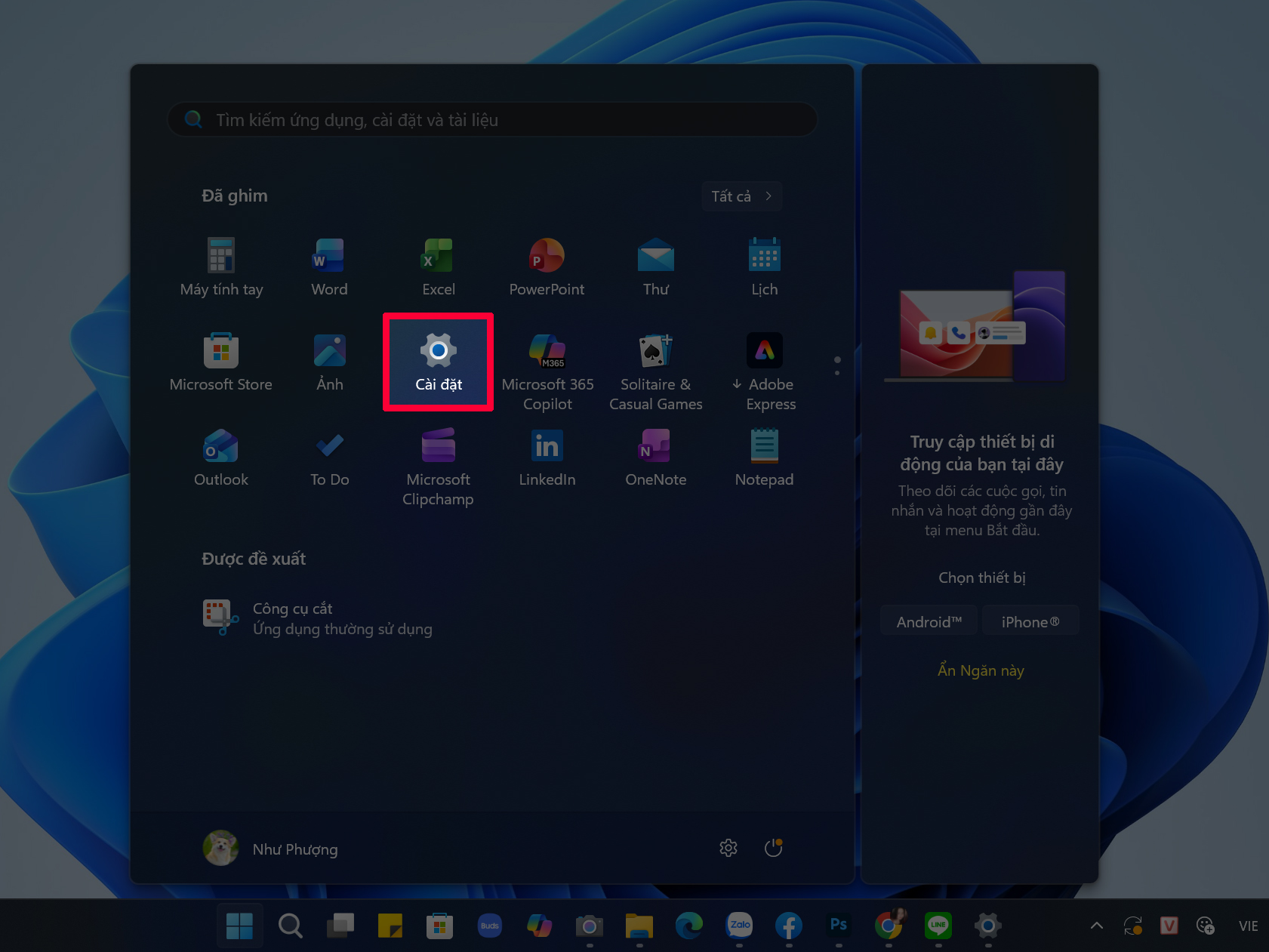
Bước 1: Bạn hãy nhấn chọn vào biểu tượng Windows trên thanh công cụ của máy tính > Chọn tiếp vào mục Cài đặt để mở toàn bộ phần thiết lập hệ thống.
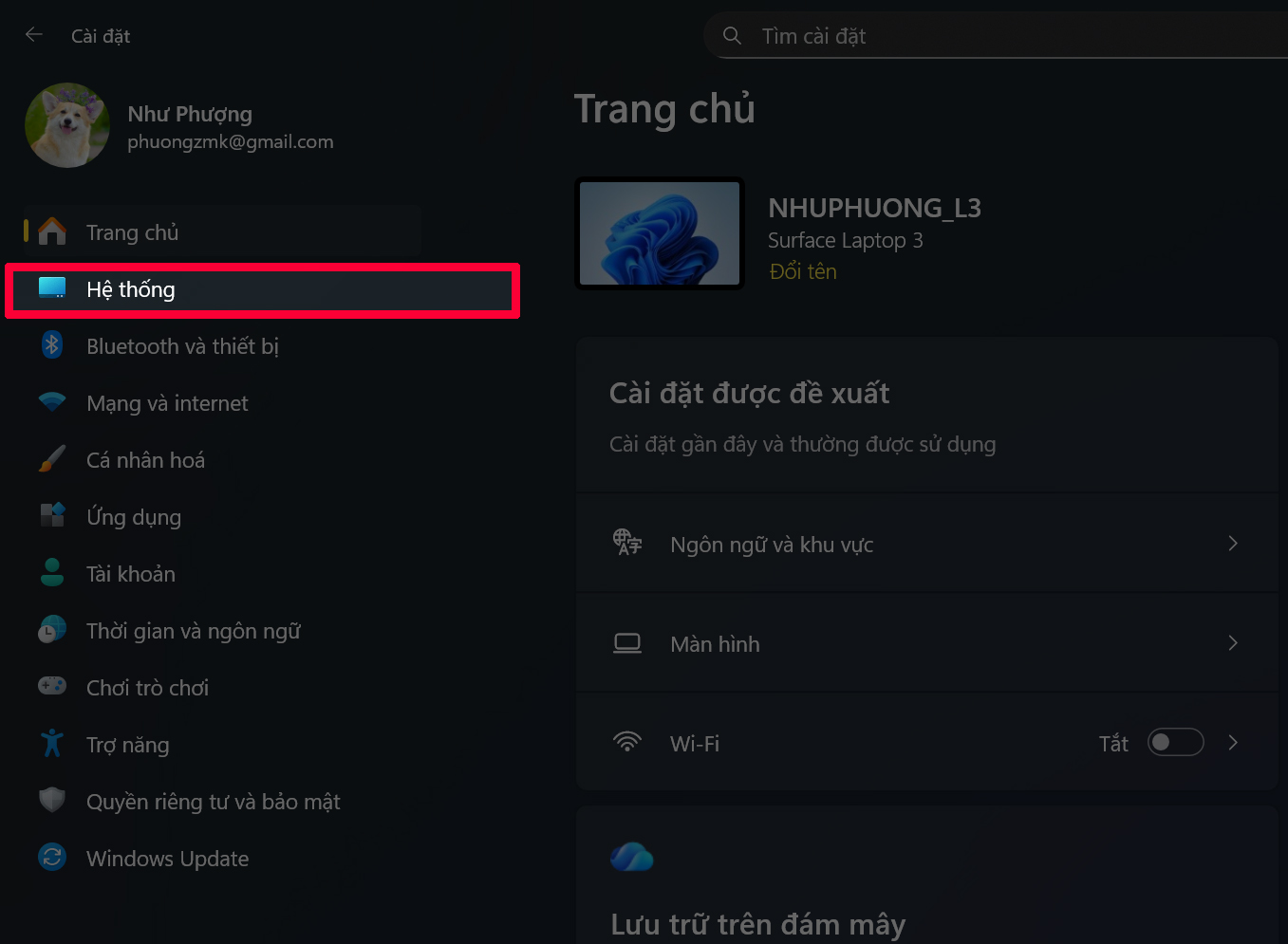
Bước 2: Trong giao diện Cài đặt, bạn hãy chọn vào mục Hệ thống để xem các tùy chọn liên quan đến hoạt động của Windows.
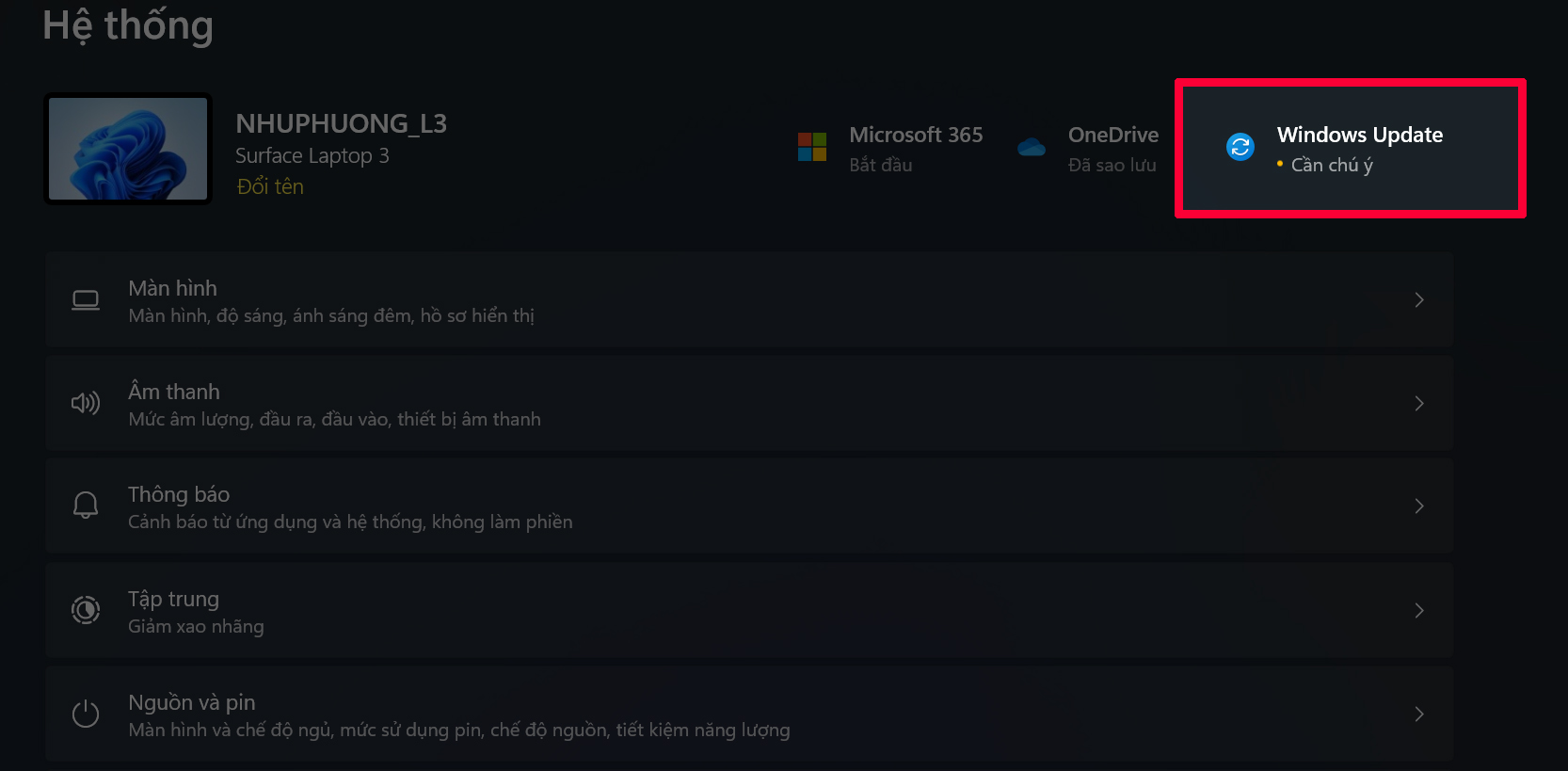
Bước 3: Kéo xuống và chọn tiếp đến mục Windows Update, đây là nơi quản lý toàn bộ các bản cập nhật mới của hệ điều hành.
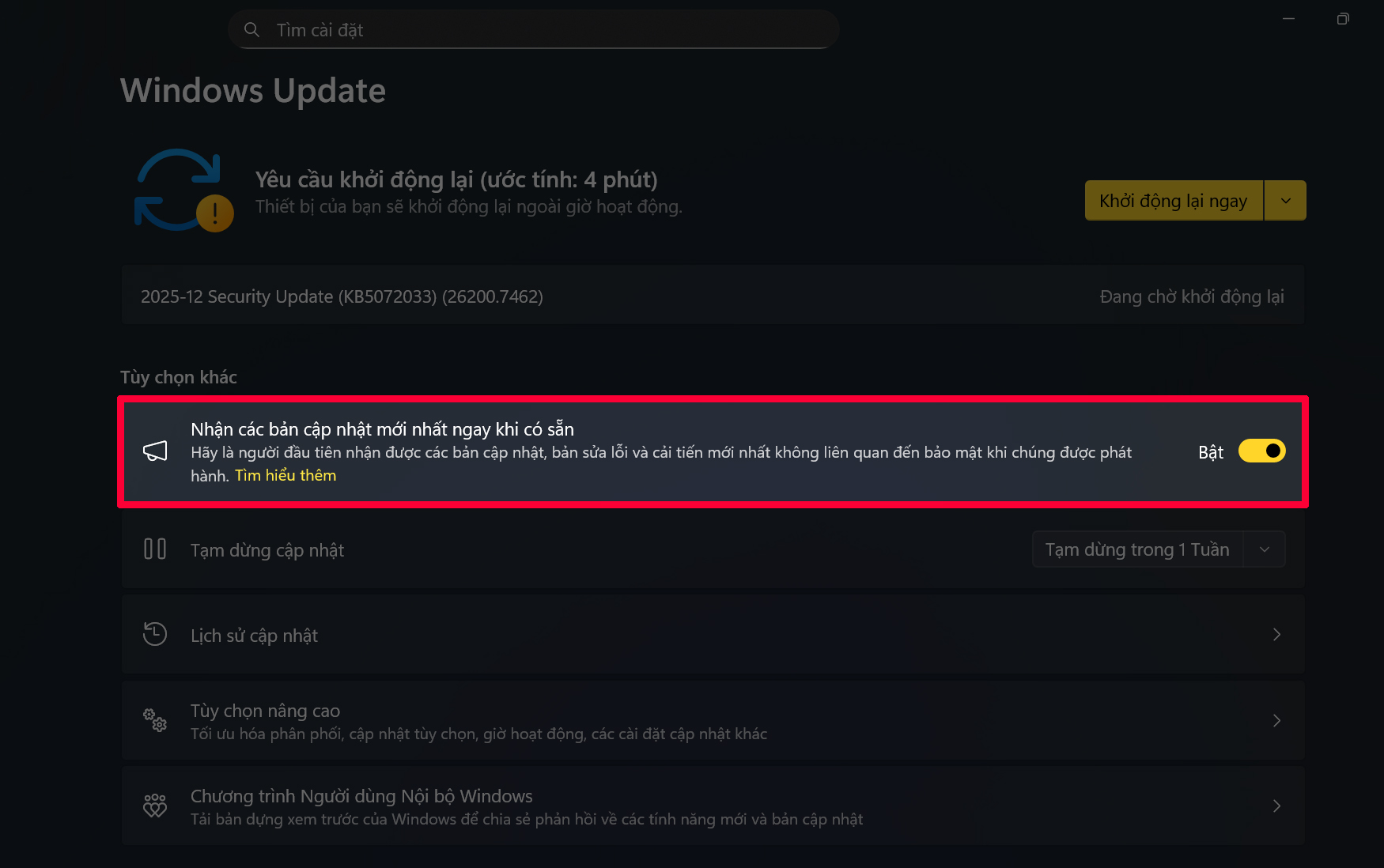
Bước 4: Tại dòng Nhận các bản cập nhật mới nhất, bạn hãy tắt tùy chọn này đi để Windows không tự động tải và cài các bản update nữa. Thao tác này giúp bạn chủ động hơn và tránh gặp lỗi từ những bản cập nhật chưa ổn định.
3. Lưu ý sau khi tắt tự động cập nhật Windows
Sau khi tắt tính năng cập nhật tự động, bạn vẫn nên chủ động kiểm tra và cập nhật máy theo chu kỳ để đảm bảo hệ điều hành nhận được các tính năng mới, bản vá bảo mật và những cải tiến quan trọng từ Microsoft. Việc để máy quá lâu không cập nhật có thể khiến hệ thống dễ gặp lỗ hổng bảo mật, giảm tính ổn định hoặc không tương thích tốt với phần mềm mới. Hãy thỉnh thoảng mở Windows Update và kiểm tra thủ công, lựa chọn cài đặt các bản cập nhật đã ổn định để vừa đảm bảo an toàn, vừa duy trì hiệu suất hoạt động tốt cho máy tính.

4. Tắt cập nhật Windows có gây hại cho máy không?
Tắt cập nhật Windows không gây hại ngay lập tức cho máy, nhưng có thể mang đến một số rủi ro nếu bạn tắt quá lâu mà không kiểm tra cập nhật định kỳ. Windows Update không chỉ bổ sung tính năng mới mà còn cung cấp bản vá bảo mật để ngăn chặn lỗi hệ thống và các lỗ hổng dễ bị tấn công. Nếu bạn bỏ qua các bản vá này trong thời gian dài, máy có thể gặp nguy cơ bảo mật cao hơn hoặc dễ xảy ra lỗi không tương thích với phần mềm mới.
Tuy nhiên, nếu bạn tắt tự động cập nhật nhưng vẫn chủ động kiểm tra và cài đặt thủ công những bản cập nhật quan trọng, thì việc này sẽ không ảnh hưởng đến máy. Quan trọng là duy trì thói quen cập nhật định kỳ để đảm bảo thiết bị luôn ổn định và an toàn.
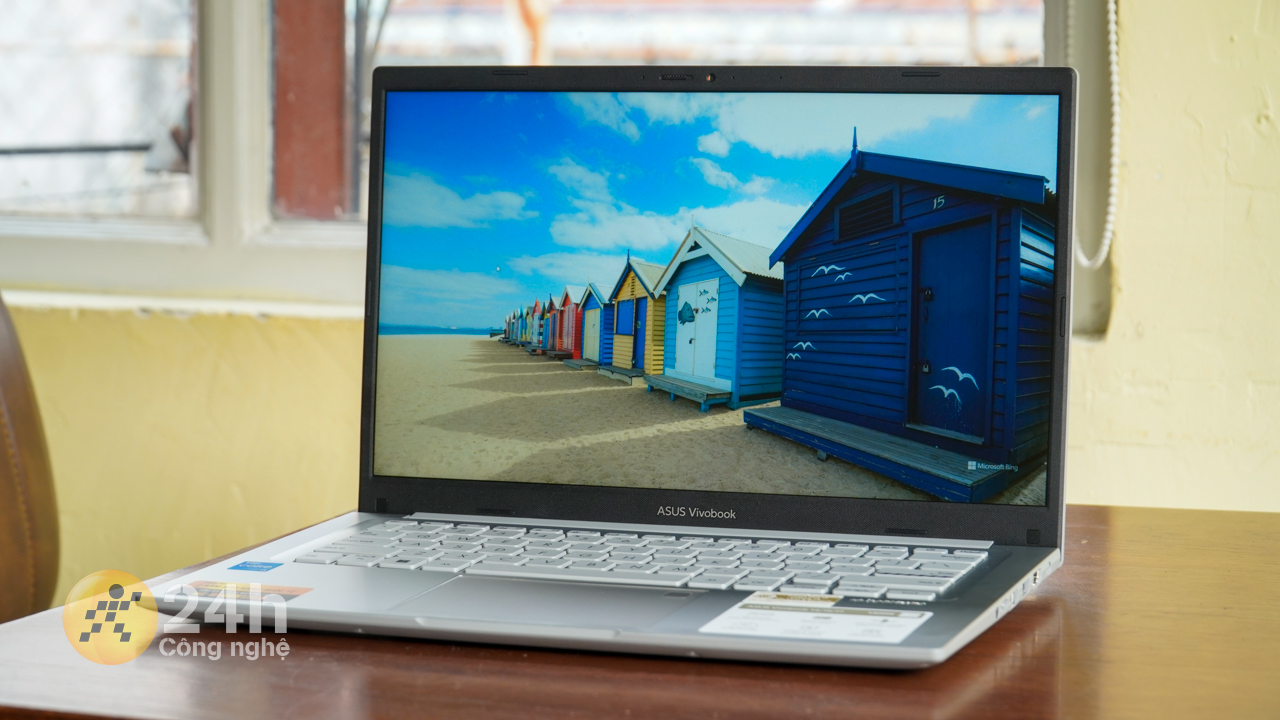
Như vậy là bạn đã nắm được các cách tắt tự động cập nhật cho Windows để sử dụng máy tính chủ động và ổn định hơn. Cảm ơn bạn đã dành thời gian theo dõi bài viết, nếu thấy hữu ích hãy like và share để ủng hộ mình nha.
Hiện tại Thế Giới Di Động đang kinh doanh nhiều dòng laptop chính hãng với nhiều mức giá ưu đãi khác nhau, đáp ứng được mọi nhu cầu của bạn. Nếu bạn quan tâm thì hãy nhấn vào nút cam phía bên dưới để tham khảo thêm nhé!
LAPTOP CHÍNH HÃNG GIÁ TỐT TẠI TGDĐ
Xem thêm:
- Hướng dẫn cách hiển thị icon trên thanh Taskbar cực đơn giản cho bạn
- Cách ẩn thời tiết trên thanh Taskbar Windows 11 nếu bạn không cần nữa







ĐĂNG NHẬP
Hãy đăng nhập để comment, theo dõi các hồ sơ cá nhân và sử dụng dịch vụ nâng cao khác trên trang Tin Công Nghệ của
Thế Giới Di Động
Tất cả thông tin người dùng được bảo mật theo quy định của pháp luật Việt Nam. Khi bạn đăng nhập, bạn đồng ý với Các điều khoản sử dụng và Thoả thuận về cung cấp và sử dụng Mạng Xã Hội.