





























 Xóa địa chỉ


Cách thay đổi nút Start trên Windows nổi bật hơn theo sở thích của bạn

Biểu tượng Start Menu trên Windows mặc định với hình cửa sổ sẽ thay đổi màu sắc cũng như hiệu ứng qua các phiên bản Windows. Tuy nhiên với những gì nhìn nhiều thì chắc chắn cũng sẽ chán. Vậy làm thế nào để có thể thay đổi biểu tượng cửa sổ trên Windows để chiếc máy tính của bạn ấn tượng hơn trong mắt người khác. Và trong bài viết này mình sẽ hướng dẫn các bạn cách thay đổi nút Start trên Windows cực nổi bật.
Cách thay đổi nút Start trên Windows
Để có thể thay đổi biểu tượng cửa sổ ở thanh Start Menu của Windows mình dùng phần mềm có tên là Classic Shell. Bạn truy cập nhanh vào đường link bên dưới để tải về nhé.

Bước 1: Sau đó, bạn Cài đặt ứng dụng như bình thường trên Windows nhé.
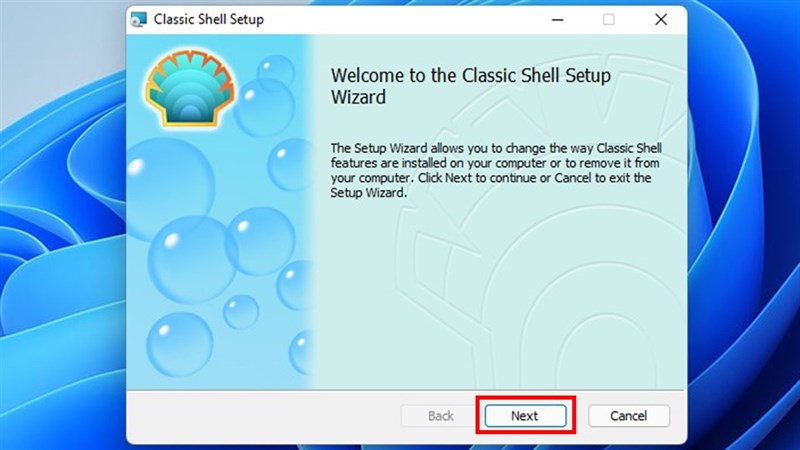
Bước 2: Sau khi Cài đặt xong bạn sử dụng công cụ tìm kiếm trên Windows và tìm kiếm cụm từ Classic Shell Menu Setting.

Bước 3: Tiếp theo đó, bạn nhìn phía bên dưới mục Replace Start Button, ở đây bạn có thể tùy chọn rất nhiều biểu tượng thú vị hay tự Custom theo bản thân với Pick a Picture.
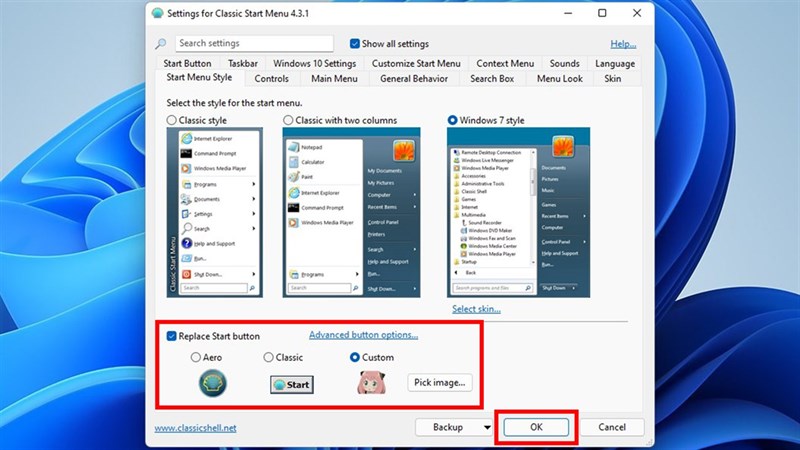
Bước 4: Tuy nhiên, bây giờ Classic Shell chỉ hiển thị 1 bên thanh Taskbar mà nếu bạn ở Windows 11 thì nút Start Menu nằm ở chính giữa.

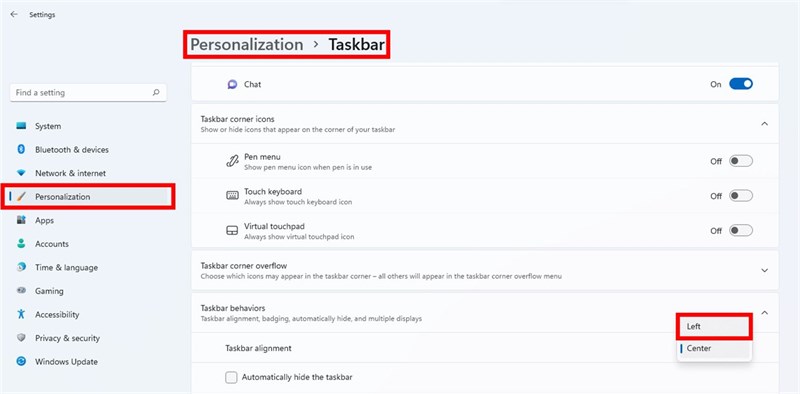
Bước 5: Để giải quyết triệt để bạn chọn vào Cài đặt > Personalization > Taskbar. Kéo xuống dòng cuối cùng và chọn Taskbar Alignment > Chọn tiếp vào Center.
Bạn đã biết cách thay đổi biểu tượng Start Menu trên Windows chưa? Nếu thấy bài viết hữu ích cho mình xin một like và một share nhé. Rất cảm ơn các bạn đã xem bài viết.
Bạn đang tìm cho mình một chiếc laptop để phục vụ nhu cầu công việc hằng ngày? Hãy đến với website của Thế Giới Di Động để tìm cho mình một chiếc laptop với mức giá tốt nhất bằng cách bấm vào nút cam bên dưới nhé.
Xem thêm:
- Cách bật chế độ tập trung (Focus Mode) trên Word để làm việc tốt hơn
- Cách lấy bút vẽ trong Word để soạn thảo nhanh hơn với màn hình cảm ứng


ĐĂNG NHẬP
Hãy đăng nhập để comment, theo dõi các hồ sơ cá nhân và sử dụng dịch vụ nâng cao khác trên trang Tin Công Nghệ của
Thế Giới Di Động
Tất cả thông tin người dùng được bảo mật theo quy định của pháp luật Việt Nam. Khi bạn đăng nhập, bạn đồng ý với Các điều khoản sử dụng và Thoả thuận về cung cấp và sử dụng Mạng Xã Hội.