



































 Xóa địa chỉ

Cách thêm điểm dừng trong bản đồ trên iOS 16 để có tuyến di chuyển hợp lý nhất

Ứng dụng bản đồ trên bản cập nhật iOS 16 cho các thiết bị iPhone có nhiều cải tiến và giúp ích rất nhiều cho người dùng trong quá trình sử dụng. Và sau đây mình sẽ hướng dẫn các bạn cách thêm điểm dừng trong bản đồ trên iOS 16, sẽ cho phép bạn dễ dàng tạo lộ trình di chuyển với nhiều điểm dừng chân hoặc đón khách.
Lưu ý: Thiết bị iPhone của bạn phải được nâng cấp lên iOS 16 để sử dụng tính năng này. Tham khảo ngay hướng dẫn cách cập nhật iOS 16 tại đây.
Cách thêm điểm dừng trong bản đồ trên iOS 16
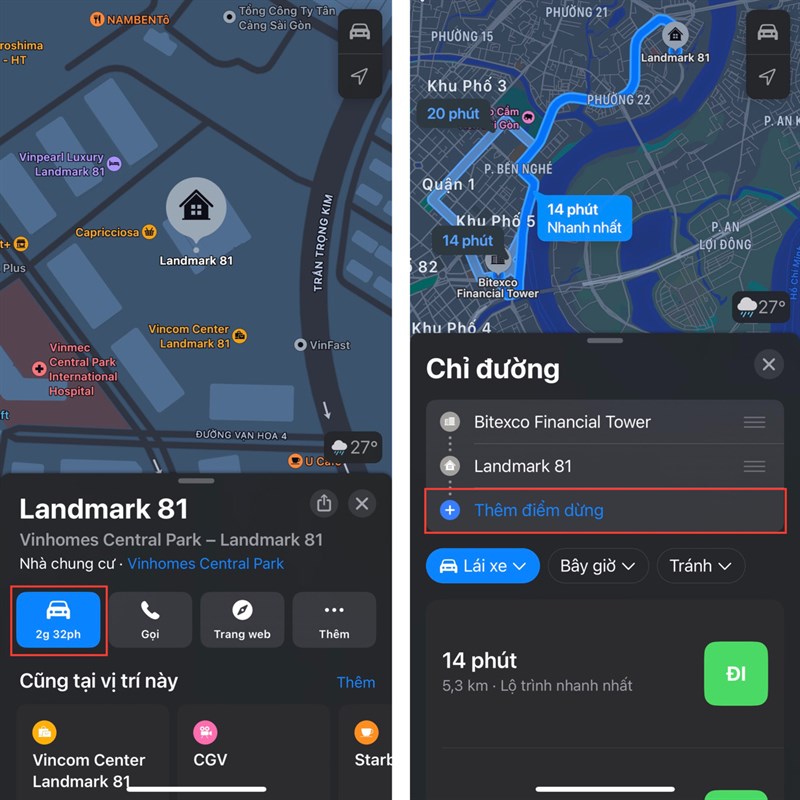
Bước 1: Bạn hãy truy cập vào ứng dụng Bản đồ trên iPhone. Sau đó bạn tìm kiếm điểm đến và bắt đầu quá trình chỉ đường. Kế tiếp, bạn sẽ nhấn chọn mục Thêm điểm dừng.
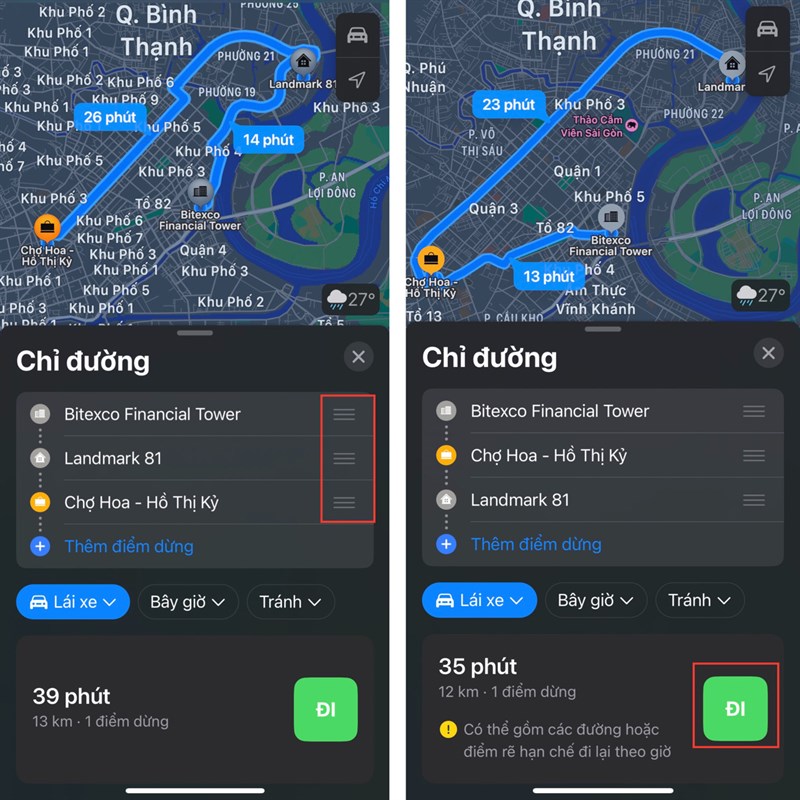
Bước 2: Bạn nhập thông tin về điểm dừng cần thêm vào, cũng có thể điều chỉnh thứ tự các điểm dừng theo ý muốn. Cuối cùng bạn đã ưng ý với lộ trình của mình thì nhấn chọn Đi để bắt đầu nhé!
Với những thao tác vô cùng đơn giản nhưng lại rất hữu ích cho các bạn sử dụng chỉ đường trên app bản đồ của Apple. Đừng quên chia sẻ thông tin này đến mọi người và để lại 1 like ủng hộ chúng mình. Chúc các bạn thực hiện thành công.
Ngay lúc này thì bạn đã có thể đăng ký nhận thông tin hay mua cho mình những chiếc iPhone 14 series tại Thế Giới Di Động. Hãy ấn ngay vào nút màu cam bên dưới để có thể tham khảo về giá cũng như đặt mua nó nhé.
MUA NGAY IPHONE 14 SERIES TẠI THẾ GIỚI DI ĐỘNG
Xem thêm:
- Cách thay đổi giao diện màn hình khóa iPhone không phải ai cũng biết
- 10 tính năng mới trên iOS 16 cực hay mà ai sử dụng cũng đều nên biết
- Cách tải hình nền iOS 16, iPadOS 16 và macOS Ventura mới vô cùng đẹp






ĐĂNG NHẬP
Hãy đăng nhập để comment, theo dõi các hồ sơ cá nhân và sử dụng dịch vụ nâng cao khác trên trang Tin Công Nghệ của
Thế Giới Di Động
Tất cả thông tin người dùng được bảo mật theo quy định của pháp luật Việt Nam. Khi bạn đăng nhập, bạn đồng ý với Các điều khoản sử dụng và Thoả thuận về cung cấp và sử dụng Mạng Xã Hội.