






















































 Xóa địa chỉ

Hướng dẫn cách thêm nút xóa khi chụp màn hình trên Samsung cực hay và tiện lợi
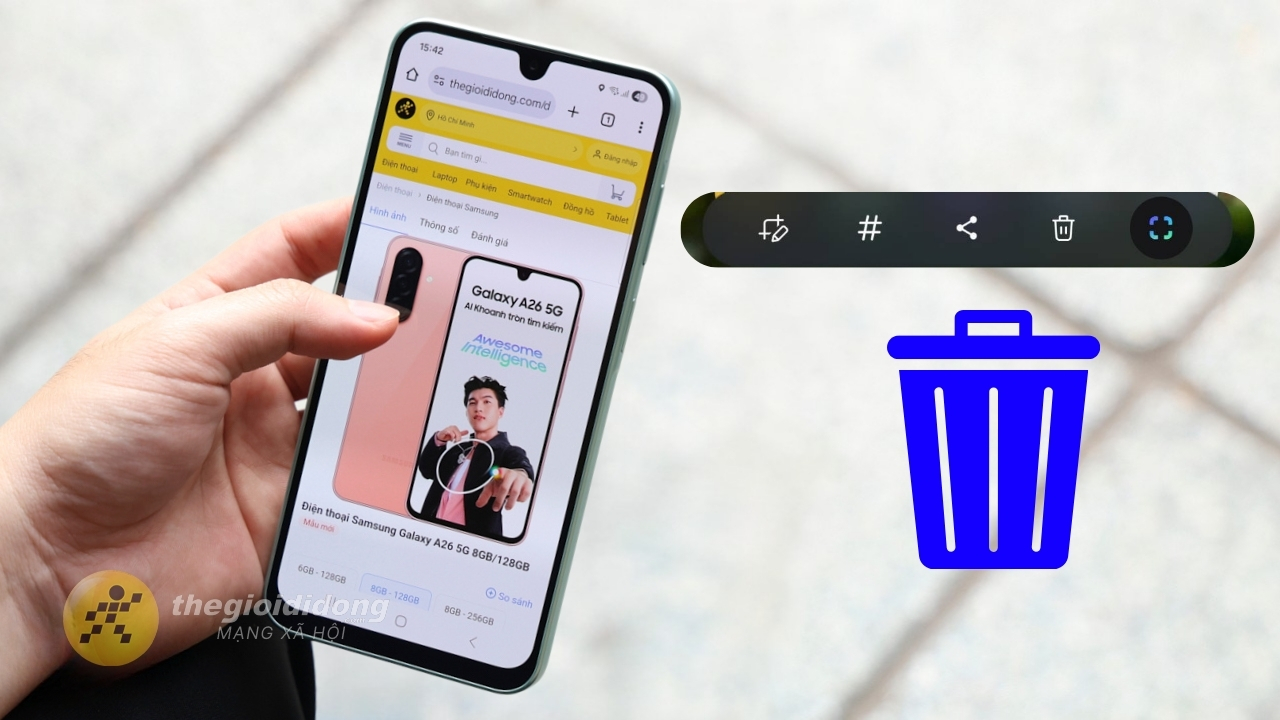
Trên điện thoại Samsung, tính năng thêm nút xóa khi chụp màn hình rất hữu ích, đặc biệt khi bạn lỡ tay ấn nhầm hoặc chụp màn hình chưa đúng như yêu cầu. Để thao tác xóa nhanh và tiện lợi, bạn có thể thực hiện các bước sau để bật tính năng này. Dưới đây là hướng dẫn chi tiết về cách thêm nút xóa khi chụp màn hình trên Samsung, giúp bạn tiết kiệm thời gian và tối ưu hóa quá trình sử dụng.
Cách thêm nút xóa khi chụp màn hình trên Samsung
Bước 1: Mở ứng dụng GoodLock trên điện thoại Samsung của bạn. Sau đó, kéo xuống dưới và tìm mục Nice Shot, nhấn tải về ứng dụng này. Đây là ứng dụng giúp bạn thêm tính năng xóa nhanh sau khi chụp màn hình.
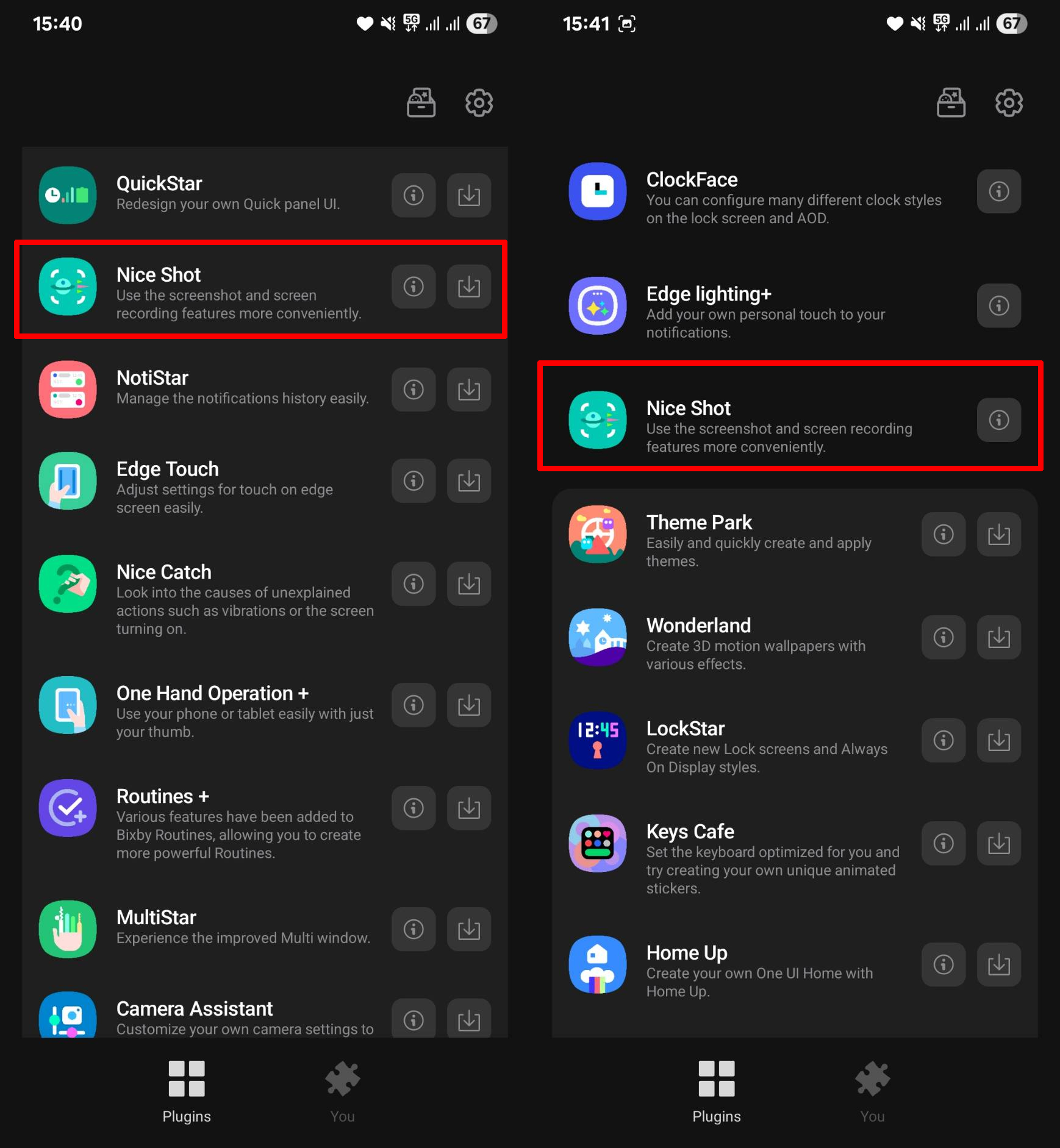
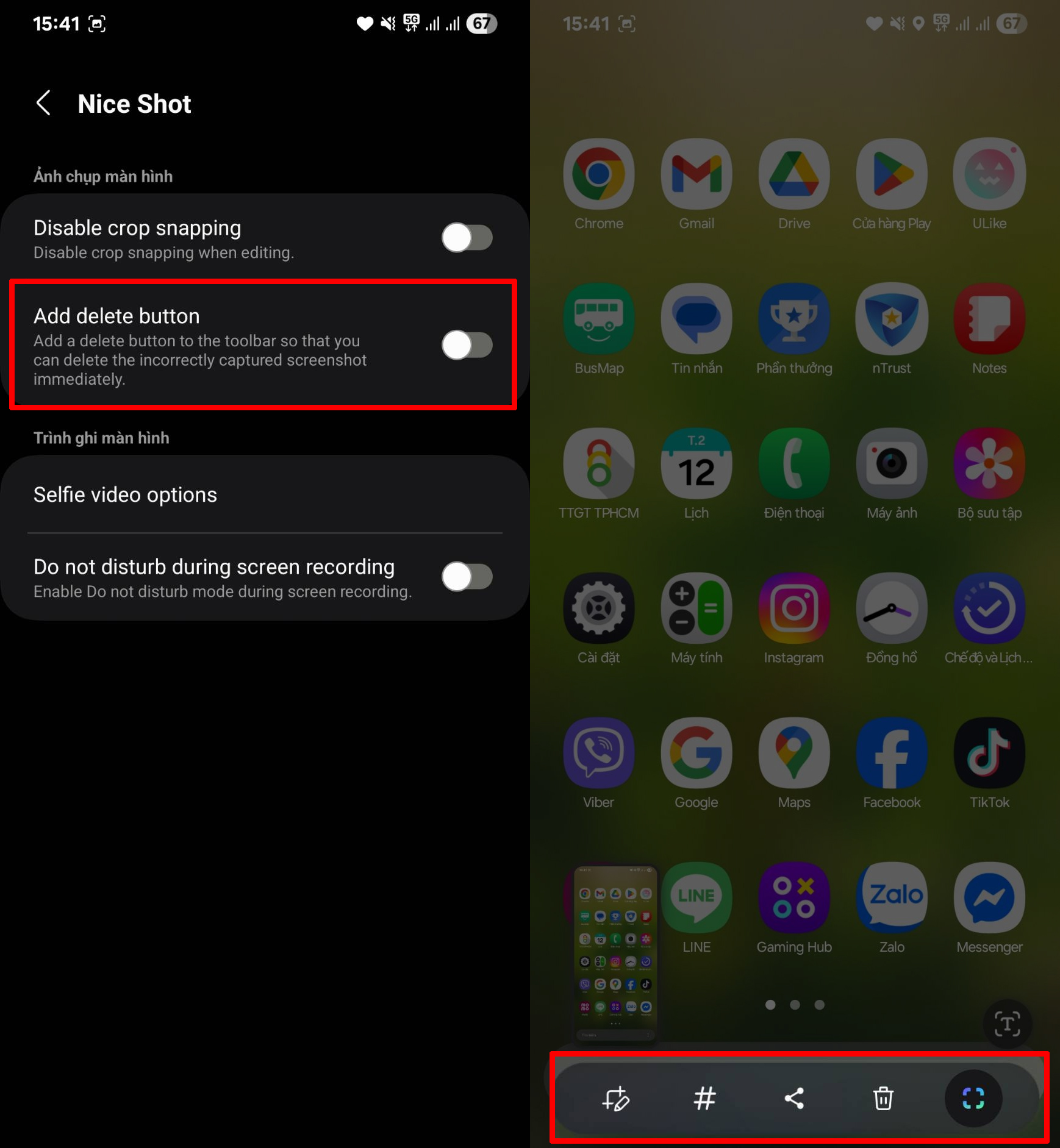
Bước 2: Sau khi ứng dụng đã tải xong, bạn mở ứng dụng Nice Shot lên. Trong giao diện ứng dụng, bạn sẽ thấy một tùy chọn gọi là Add Delete Button, chỉ cần bật tùy chọn này lên là xong.
Khi bật tính năng này, mỗi khi bạn chụp màn hình, sẽ xuất hiện một nút xóa ngay bên cạnh, giúp bạn có thể xóa ảnh nhanh chóng nếu lỡ tay chụp nhầm hoặc không đúng yêu cầu.
Nếu thanh công cụ chụp màn hình không hiển thị sau khi bạn chụp, có thể nó đã vô tình bị ẩn đi. Để khôi phục lại thanh công cụ này, bạn làm theo các bước sau:
Bước 1: Vào Cài đặt trên điện thoại Samsung của bạn. Sau đó, chọn vào mục Tính năng nâng cao.
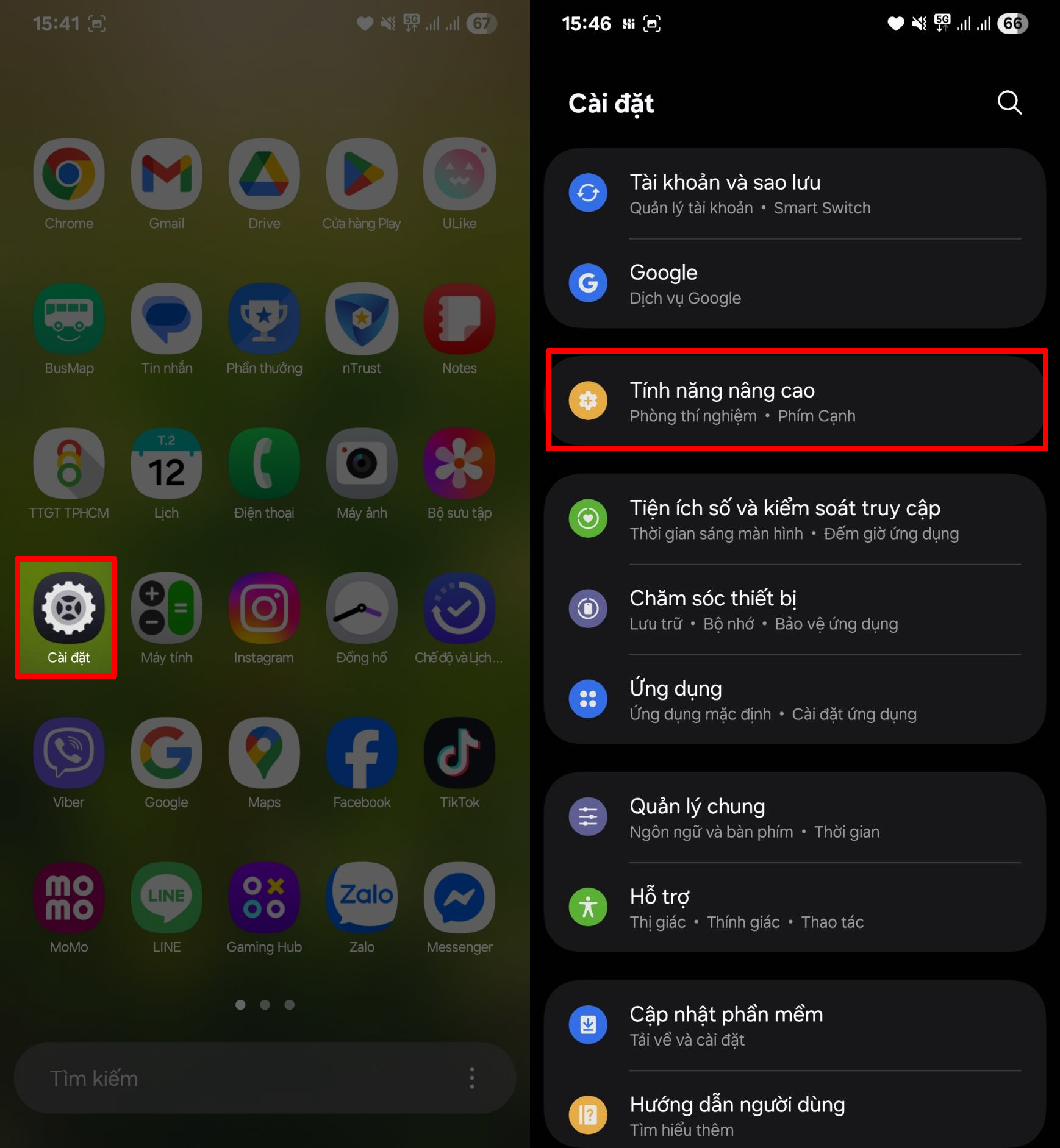
Bước 2: Tiếp theo, chọn vào mục Ảnh chụp màn hình và bản ghi màn hình. Tại đây, bạn chỉ cần bật Hiển thị thanh công cụ sau khi chụp lên, vậy là thanh công cụ sẽ hiển thị trở lại khi bạn chụp màn hình.
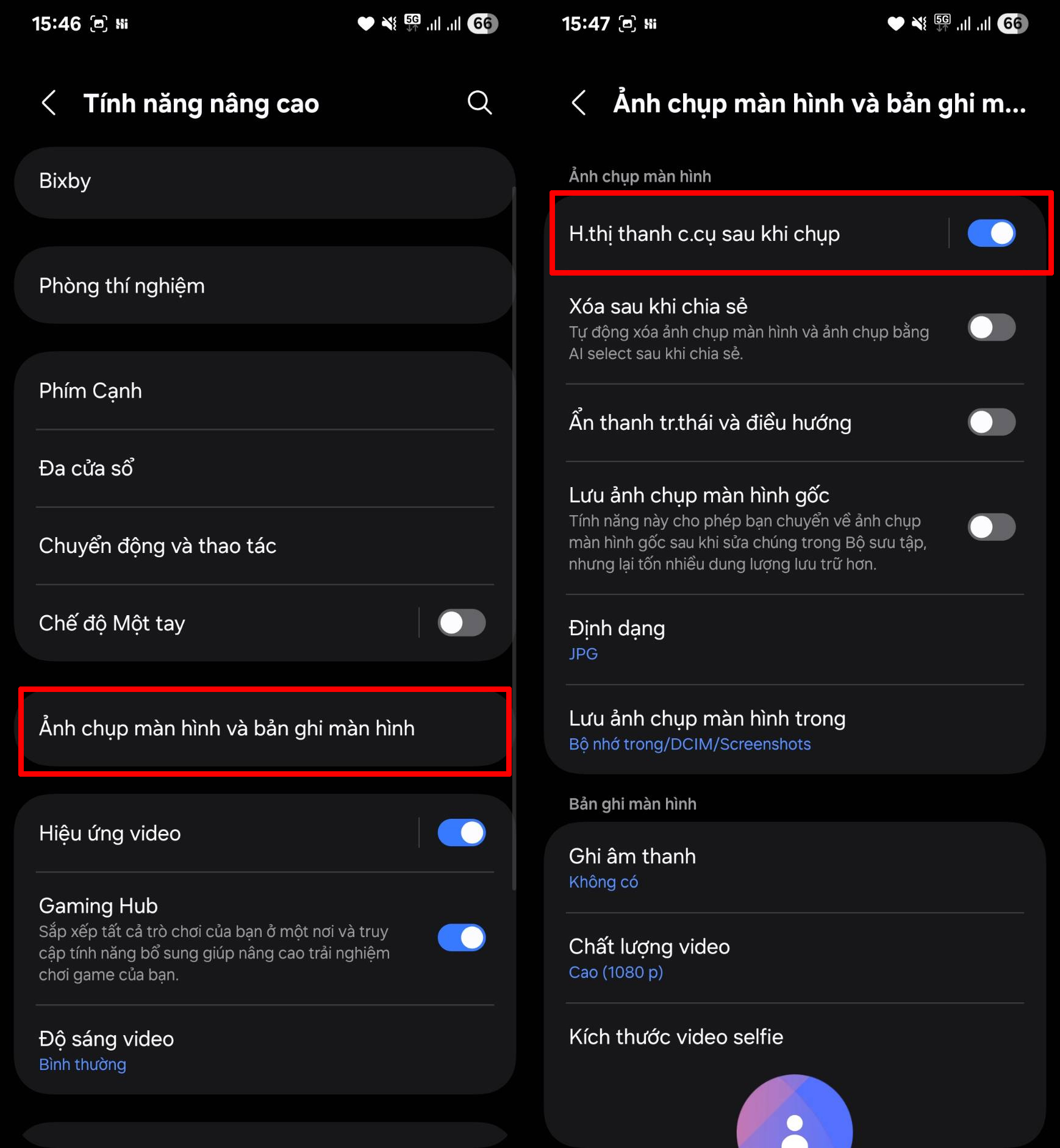
Sau khi thực hiện các bước trên, bạn sẽ dễ dàng sử dụng tính năng xóa nhanh khi chụp màn hình trên điện thoại Samsung của mình. Điều này giúp bạn thao tác nhanh chóng và chính xác hơn, đặc biệt khi lỡ tay chụp nhầm. Cảm ơn bạn đã theo dõi bài viết này, nếu thấy hữu ích hãy like và share để ủng hộ mình nha.
Sở hữu ngay một chiếc điện thoại Samsung để trải nghiệm công nghệ tiên tiến, hiệu năng mạnh mẽ và camera đột phá. Từ thiết kế hiện đại đến các tính năng thông minh, Samsung luôn mang đến trải nghiệm mượt mà và tiện ích tối ưu. Nhấn ngay vào nút cam bên dưới để chọn ngay mẫu điện thoại Samsung phù hợp với bạn!
MUA ĐIỆN THOẠI SAMSUNG GIÁ TỐT
Xem thêm:
- Hướng dẫn cách dịch cuộc gọi trên Google Meet bằng Galaxy AI
- Biến ảnh tĩnh thành video nhảy độc đáo chỉ trong tích tắc với Viggle AI



ĐĂNG NHẬP
Hãy đăng nhập để comment, theo dõi các hồ sơ cá nhân và sử dụng dịch vụ nâng cao khác trên trang Tin Công Nghệ của
Thế Giới Di Động
Tất cả thông tin người dùng được bảo mật theo quy định của pháp luật Việt Nam. Khi bạn đăng nhập, bạn đồng ý với Các điều khoản sử dụng và Thoả thuận về cung cấp và sử dụng Mạng Xã Hội.