


































 Xóa địa chỉ

Hướng dẫn cách thiết kế infographic bằng Canva AI siêu tiện mà bạn nên thử ngay
Thiết kế infographic giờ đây trở nên đơn giản và nhanh chóng hơn nhờ các tính năng AI mới được cập nhật gần đây trong Canva trên điện thoại và máy tính, giúp bạn tạo nội dung trực quan mà không cần quá nhiều kỹ năng thiết kế. Cách thiết kế infographic bằng Canva AI dưới đây sẽ giúp bạn tận dụng công cụ này để tạo ra sản phẩm đẹp mắt, chuyên nghiệp chỉ trong vài bước thực hiện.
1. Cách thiết kế infographic bằng Canva AI
Bước 1: Mở đường link trang chủ Canva AI bên dưới để tiến hành tạo infographic một cách nhanh chóng.
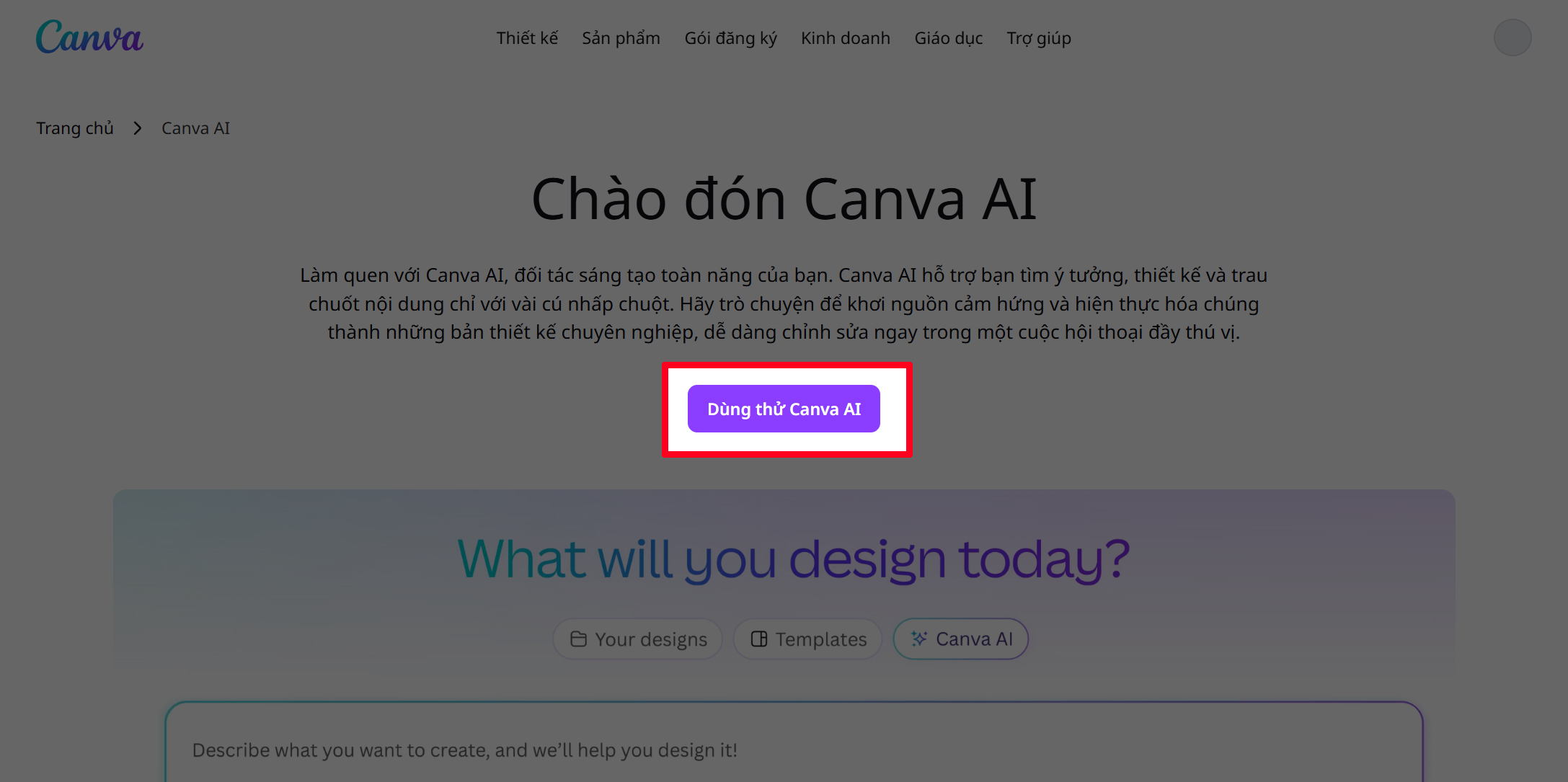
Bước 2: Nhấn chọn Bắt đầu dùng thử Canva AI để truy cập vào công cụ thiết kế bằng AI.
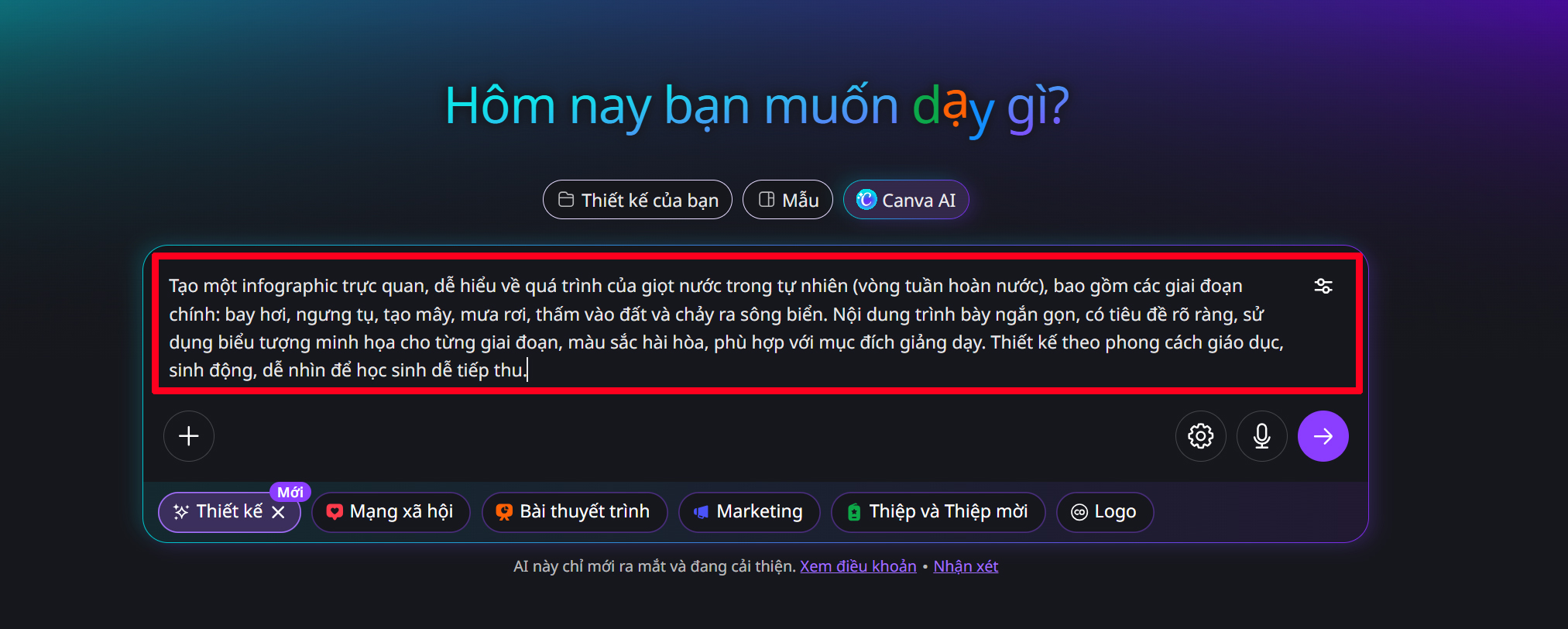
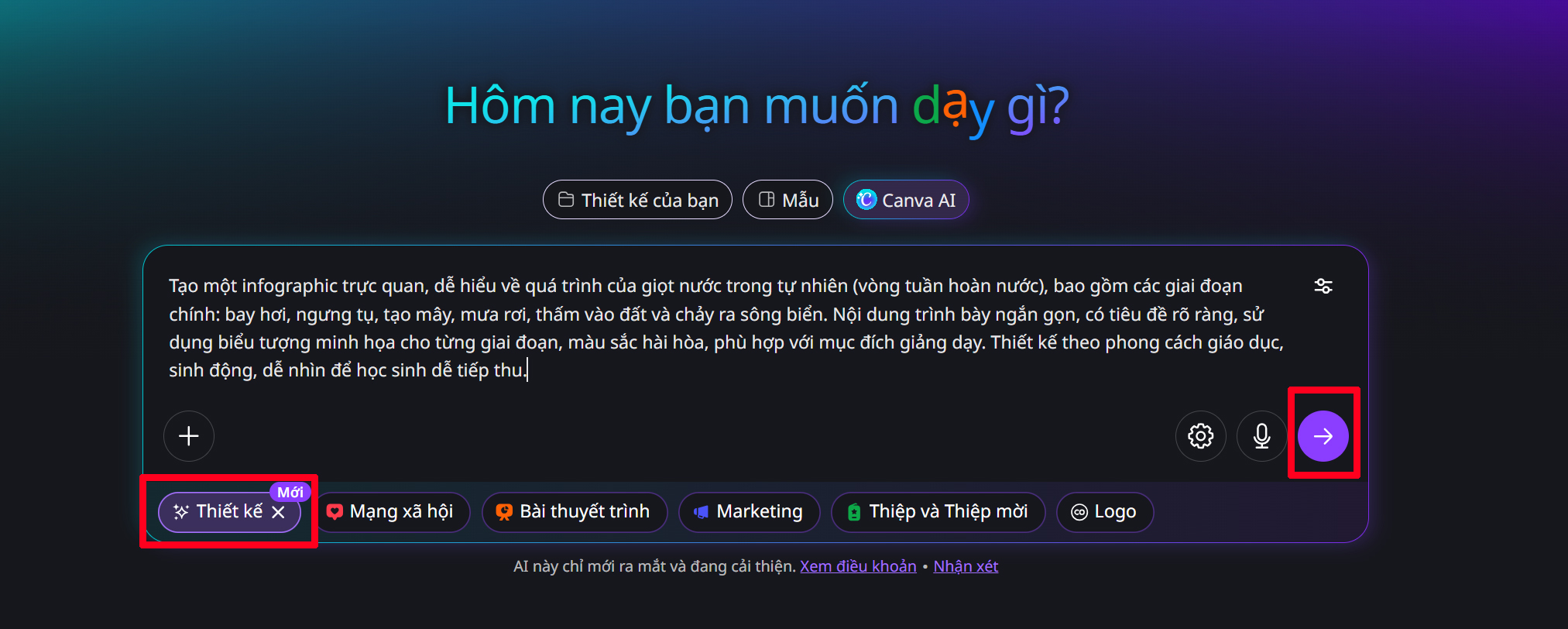
Bước 3: Khi khung nhập lệnh hiển thị trên màn hình, nhập nội dung yêu cầu để Canva AI tạo infographic theo mong muốn.
Bước 4: Chọn Thiết kế > Kiểm tra câu lệnh > Nhấn Tạo để hệ thống bắt đầu xử lý và tạo mẫu.
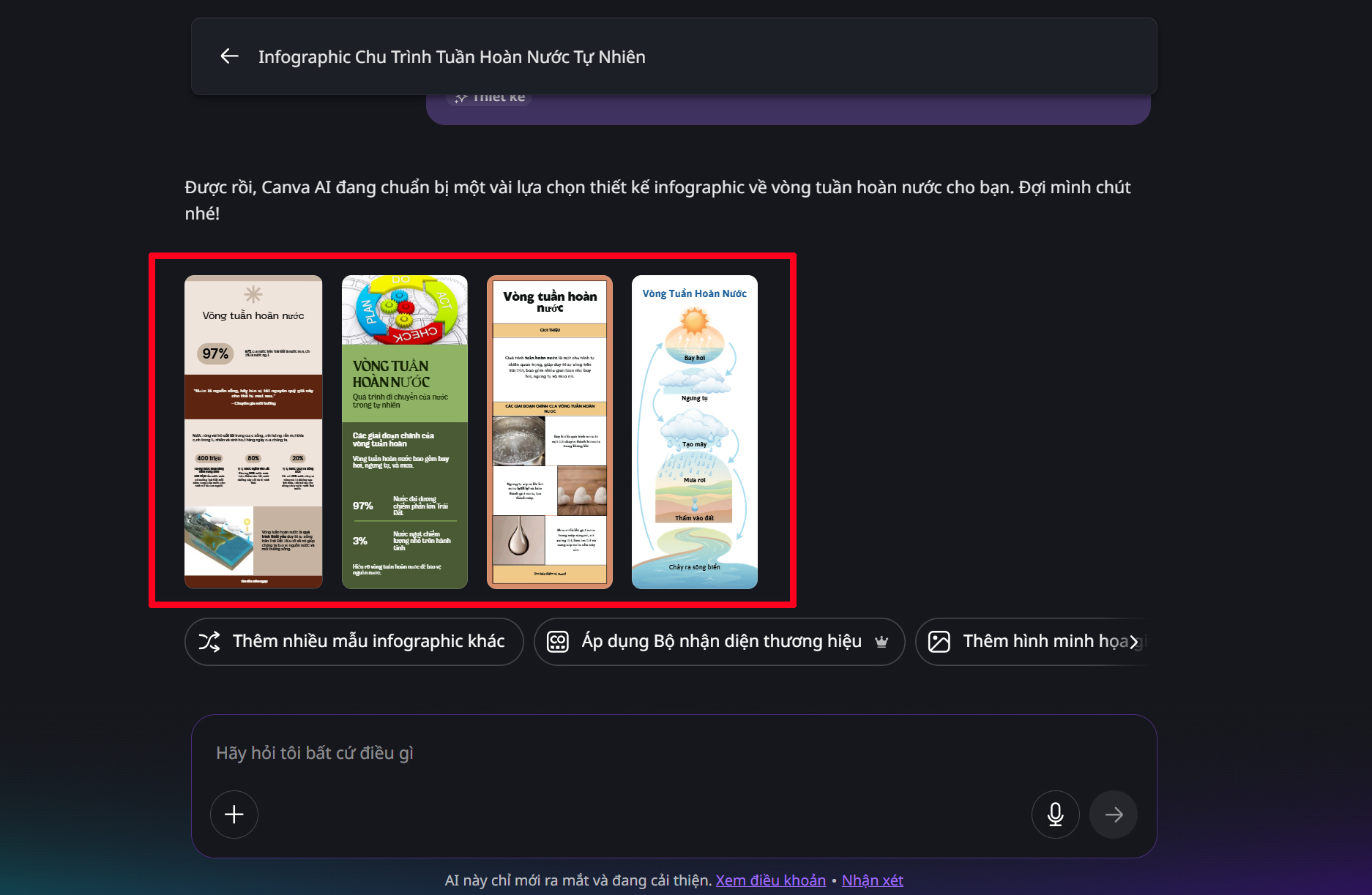
Bước 5: Canva sẽ hiển thị khoảng 4 đến 5 mẫu infographic khác nhau > Chọn một mẫu phù hợp nhất với nhu cầu sử dụng.
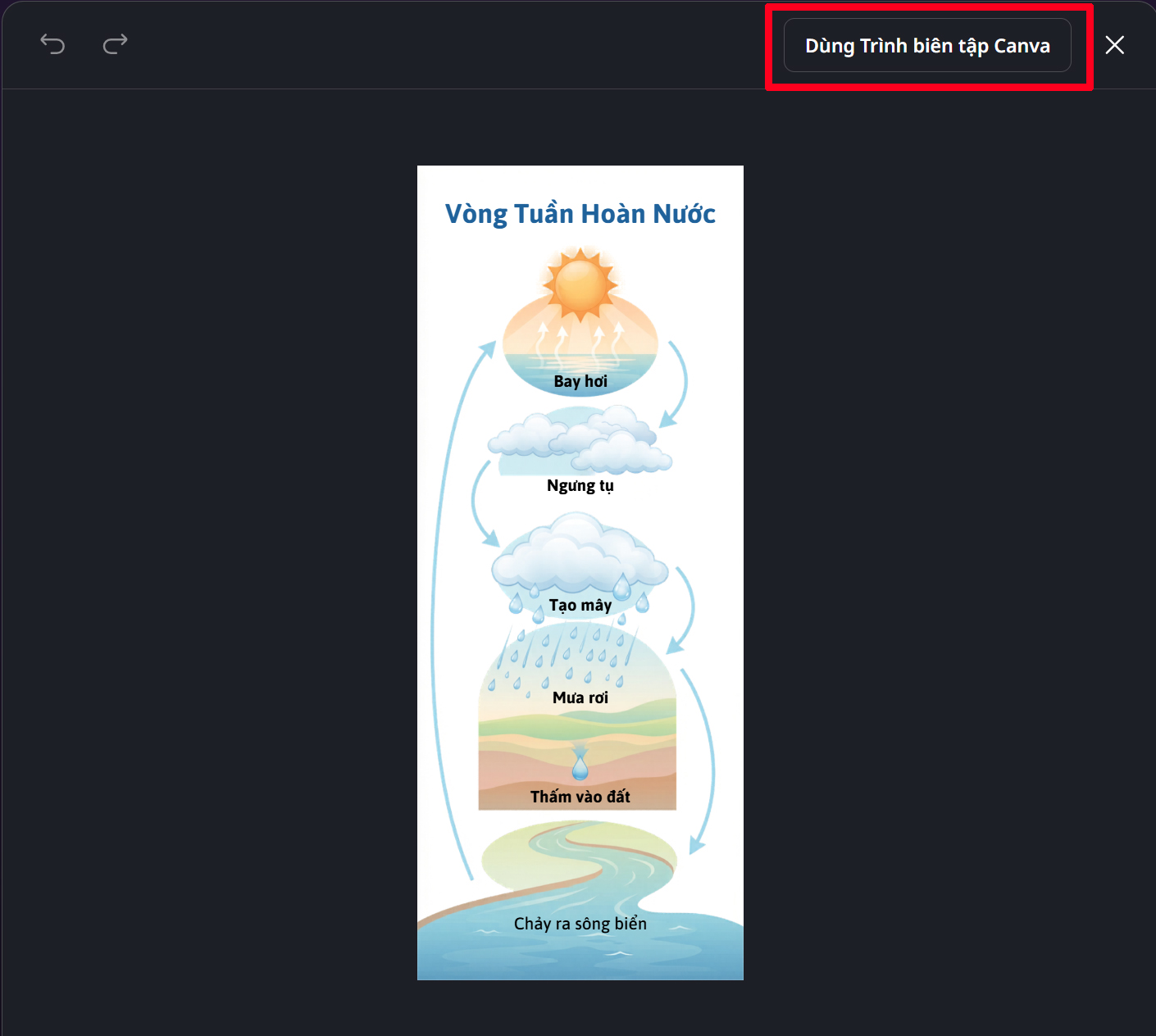
Bước 6: Nhấn chọn Dùng trong thiết kế để chỉnh sửa thêm nội dung, màu sắc hoặc bố cục theo ý thích.
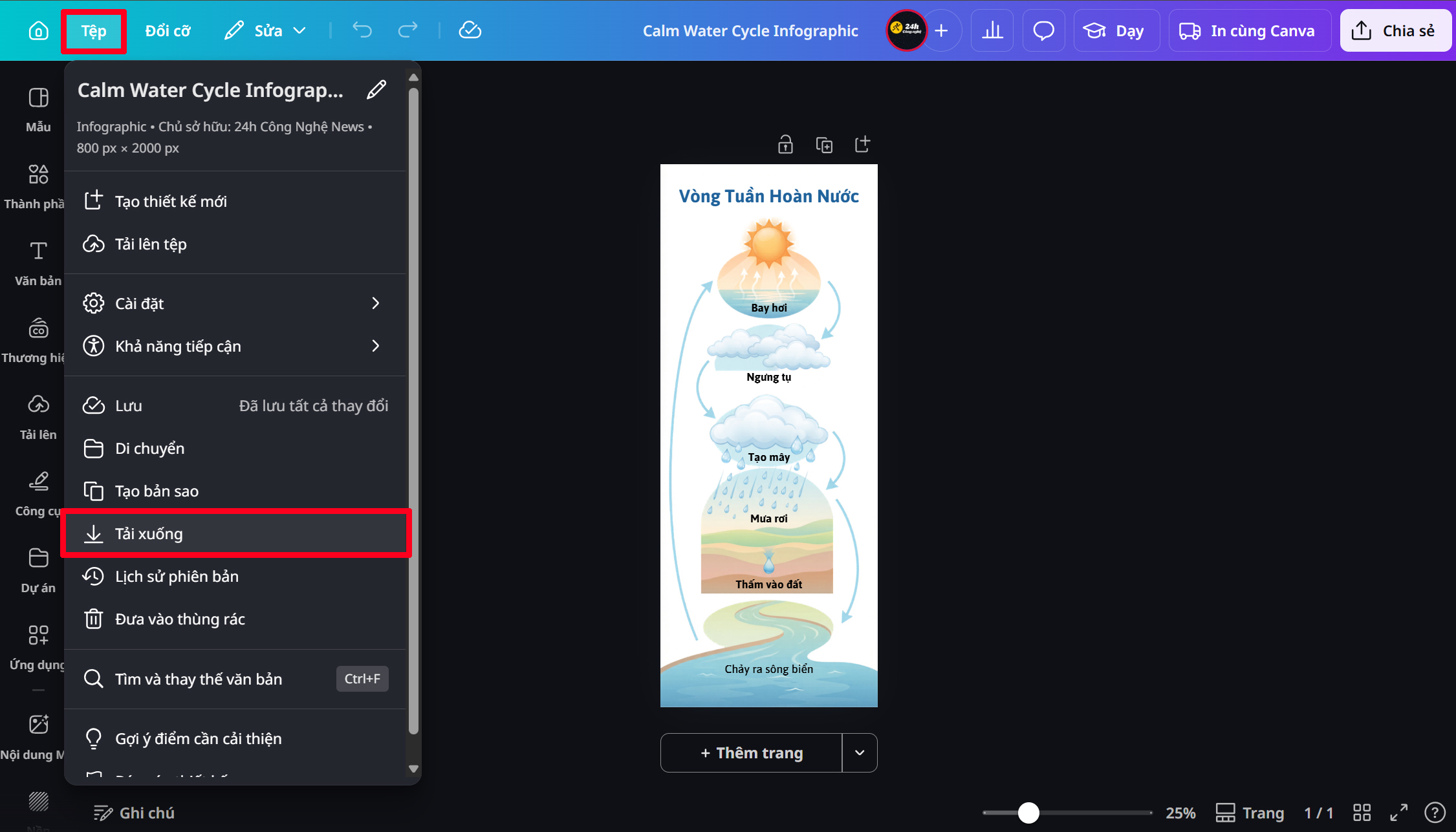
Bước 7: Chọn Tệp > Tải xuống để lưu infographic về điện thoại hoặc máy tính là xong.
2. Cách viết câu lệnh tạo nfographic bằng Canva AI
Để tạo infographic đẹp và đúng ý, cách viết câu lệnh cho Canva AI rất quan trọng. Bạn có thể làm theo cấu trúc đơn giản như sau:
- Xác định chủ đề infographic bạn muốn tạo (ví dụ: vòng tuần hoàn nước, lịch sử, giáo dục, thương mại, tài chính,...).
- Nêu rõ các nội dung chính cần hiển thị trong infographic.
- Yêu cầu phong cách thiết kế (giáo dục, hiện đại, tối giản, sinh động,...).
- Thêm yêu cầu về màu sắc, biểu tượng hoặc bố cục nếu cần.
- Viết câu lệnh hoàn chỉnh, rõ ràng để Canva AI dễ hiểu và tạo đúng nội dung.
Ví dụ câu lệnh:
Tạo infographic về vòng tuần hoàn nước gồm các bước bay hơi, ngưng tụ, tạo mây và mưa rơi. Thiết kế theo phong cách giáo dục, màu sắc sinh động, có biểu tượng minh họa cho từng giai đoạn, bố cục rõ ràng dễ hiểu cho học sinh.
Trên đây là hướng dẫn cách thiết kế infographic bằng Canva AI giúp bạn tạo nội dung trực quan một cách nhanh chóng và dễ dàng. Hy vọng bạn có thể áp dụng thành công để tạo ra những infographic đẹp mắt và đúng ý. Cảm ơn bạn đã theo dõi bài viết này, nếu thấy hay hãy like và share để ủng hộ mình nha.
Bạn muốn trải nghiệm sức mạnh của trí tuệ nhân tạo ngay trên chiếc laptop của mình đúng không? Đừng bỏ lỡ cơ hội sở hữu ngay laptop Windows giá rẻ, được trang bị sẵn Copilot - trợ lý AI thông minh, hỗ trợ bạn trong mọi tác vụ từ soạn thảo văn bản, tìm kiếm thông tin đến lên lịch trình và quản lý công việc. Nhấn vào nút cam bên dưới để chọn ngay các mẫu đang kinh doanh tại TGDĐ nha.
Xem thêm:
- Hướng dẫn cách nhân bản nhanh trong Canva để bạn tiết kiệm thời gian hơn
- Hướng dẫn cách sử dụng Canva AI, giúp bạn thiết kế dễ dàng, thuận tiện






ĐĂNG NHẬP
Hãy đăng nhập để comment, theo dõi các hồ sơ cá nhân và sử dụng dịch vụ nâng cao khác trên trang Tin Công Nghệ của
Thế Giới Di Động
Tất cả thông tin người dùng được bảo mật theo quy định của pháp luật Việt Nam. Khi bạn đăng nhập, bạn đồng ý với Các điều khoản sử dụng và Thoả thuận về cung cấp và sử dụng Mạng Xã Hội.