




































 Xóa địa chỉ

Cách tối ưu hình ảnh để tiết kiệm hàng GB bộ nhớ trên iPhone
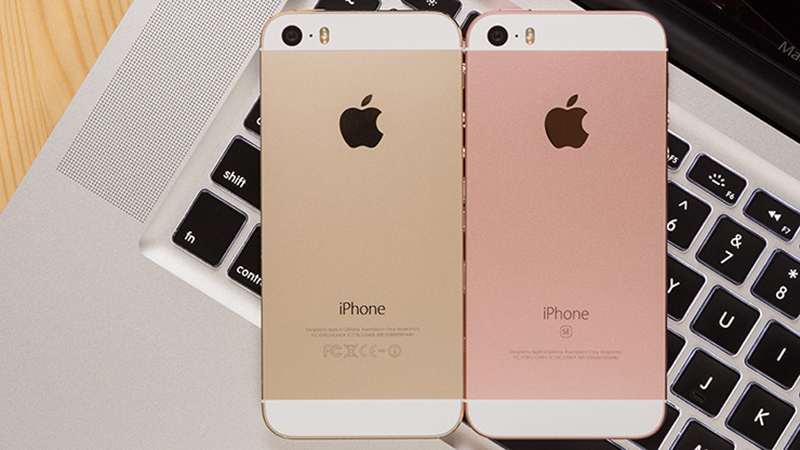
Trên iOS có một tính năng rất hay gọi là iCloud Photo Library giúp người dùng tự động lưu trữ hình ảnh lên đám mây iCloud. Tuy vậy iCloud chỉ miễn phí có 5GB và bạn không thể phụ thuộc đó, chính vì thế lúc này chúng ta sẽ cần đến giải pháp.
Xem thêm: Hướng dẫn quay video trên iPhone ngay cả khi màn hình đã khóa
Trong bài viết này mình xin giới thiệu Photo Space for iPhone, ứng dụng này có khả năng lưu ảnh ảnh gốc lên các đám mây khác như Dropbox hay Google Drive. Sau đó hình ảnh trên thiết bị của bạn sẽ được lưu lại dưới phiên bản đã giảm chất lượng, từ đó giúp tiết kiệm bộ nhớ trong nhiều hơn.
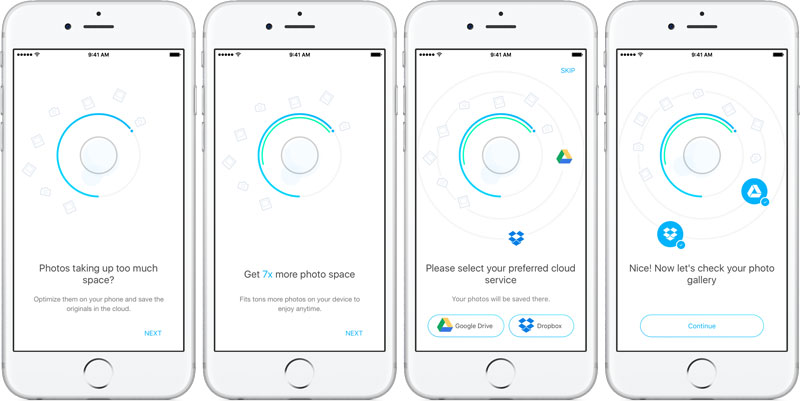
Với lần đầu chạy, bạn sẽ cần cung cấp quyền cho ứng dụng để truy cập Photos. Sau đó lựa chọn đám mây mình muốn lưu trữ. Bạn cũng có thể kích hoạt chế độ tự động tối ưu để ứng dụng lưu trữ và tối ưu ảnh lên đám mây.
Sau khi đã vào khởi chạy thành công, bạn sẽ được đưa đến trang lựa chọn ảnh muốn backup, nhấn Select, chọn thoải mái rồi nhấn nút Start để bắt đầu. Sau khi upload xong, bạn sẽ thấy việc tối ưu ảnh giúp tiết kiệm bộ nhớ trong bao nhiêu, nhấn nút Optimize. Quá trình tối ưu sẽ diễn ra trong chốc lát và bạn sẽ được thông báo chọn Delete để xóa ảnh gốc, hãy an tâm vì ảnh gốc đã được lưu lên đám mây rồi và những ảnh này sẽ được thay bằng ảnh khác dung lượng thấp hơn.
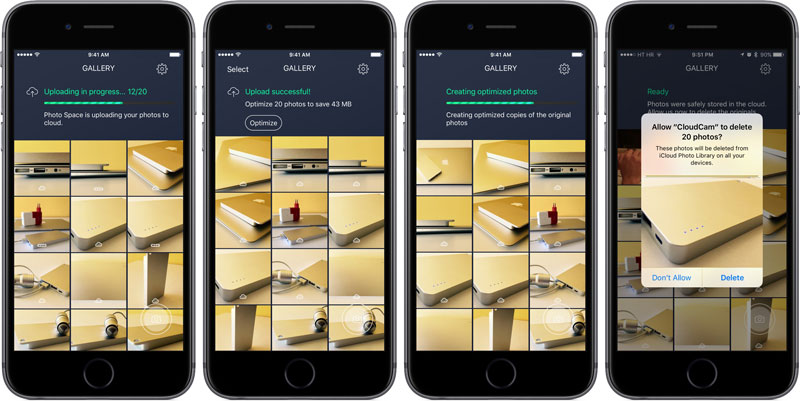
Theo quảng cáo, chúng ta có thể giảm loạt ảnh 7 GB xuống chỉ còn 1 GB, hấp dẫn quá phải không nào?
Chúc các bạn vui vẻ!
Xem thêm:
- Cách đổi icon "cực đáng yêu" trên iPhone thể hiện cá tính riêng của bạn
- Bỏ túi 9 mẹo hữu ích trên iPhone rất cần thiết cho người dùng






ĐĂNG NHẬP
Hãy đăng nhập để comment, theo dõi các hồ sơ cá nhân và sử dụng dịch vụ nâng cao khác trên trang Tin Công Nghệ của
Thế Giới Di Động
Tất cả thông tin người dùng được bảo mật theo quy định của pháp luật Việt Nam. Khi bạn đăng nhập, bạn đồng ý với Các điều khoản sử dụng và Thoả thuận về cung cấp và sử dụng Mạng Xã Hội.