





















































 Xóa địa chỉ

Một vài trang web bị chặn hoặc lỗi trên Chrome khiến bạn không truy cập được? Xem ngay hướng dẫn sửa lỗi

Trong quá trình lướt web bằng trình duyệt Chrome trên máy tính, chắc hẳn bạn đã từng gặp trường hợp không thể truy cập vào một số trang web dù kết nối Internet vẫn ổn định. Nguyên nhân có thể do trang bị giới hạn theo khu vực, nhà mạng hoặc lỗi tường lửa, DNS,… Đừng lo, có nhiều cách đơn giản để bạn có thể khắc phục được tình trạng này. Cùng tìm hiểu cách truy cập các trang web bị chặn hoặc lỗi trên Chrome một cách dễ dàng ngay sau đây nhé.
Cách truy cập các trang web bị chặn hoặc lỗi trên Chrome
Nếu bạn là người thường xuyên lướt web thì chắc chắn không thể bỏ qua mẹo nhỏ nhưng cực kỳ hữu ích này. Chỉ với vài thao tác đơn giản, bạn đã có thể truy cập lại những trang web từng bị giới hạn hoặc gặp lỗi khó chịu. Cùng khám phá ngay bên dưới nhé!
Bước 1: Nhấn vào biểu tượng dấu ba chấm nằm ở góc trên cùng bên phải của trình duyệt Chrome > Chọn mục Cài đặt để truy cập vào phần thiết lập trình duyệt.

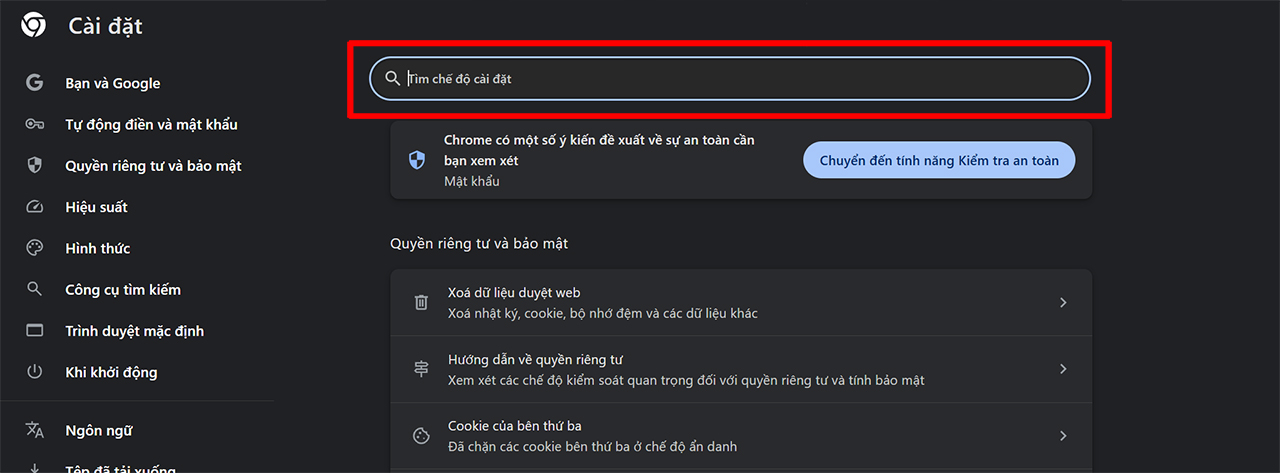
Bước 2: Trong giao diện Cài đặt, bạn nhập từ khóa DNS vào thanh tìm kiếm để hệ thống lọc nhanh các tùy chọn liên quan.
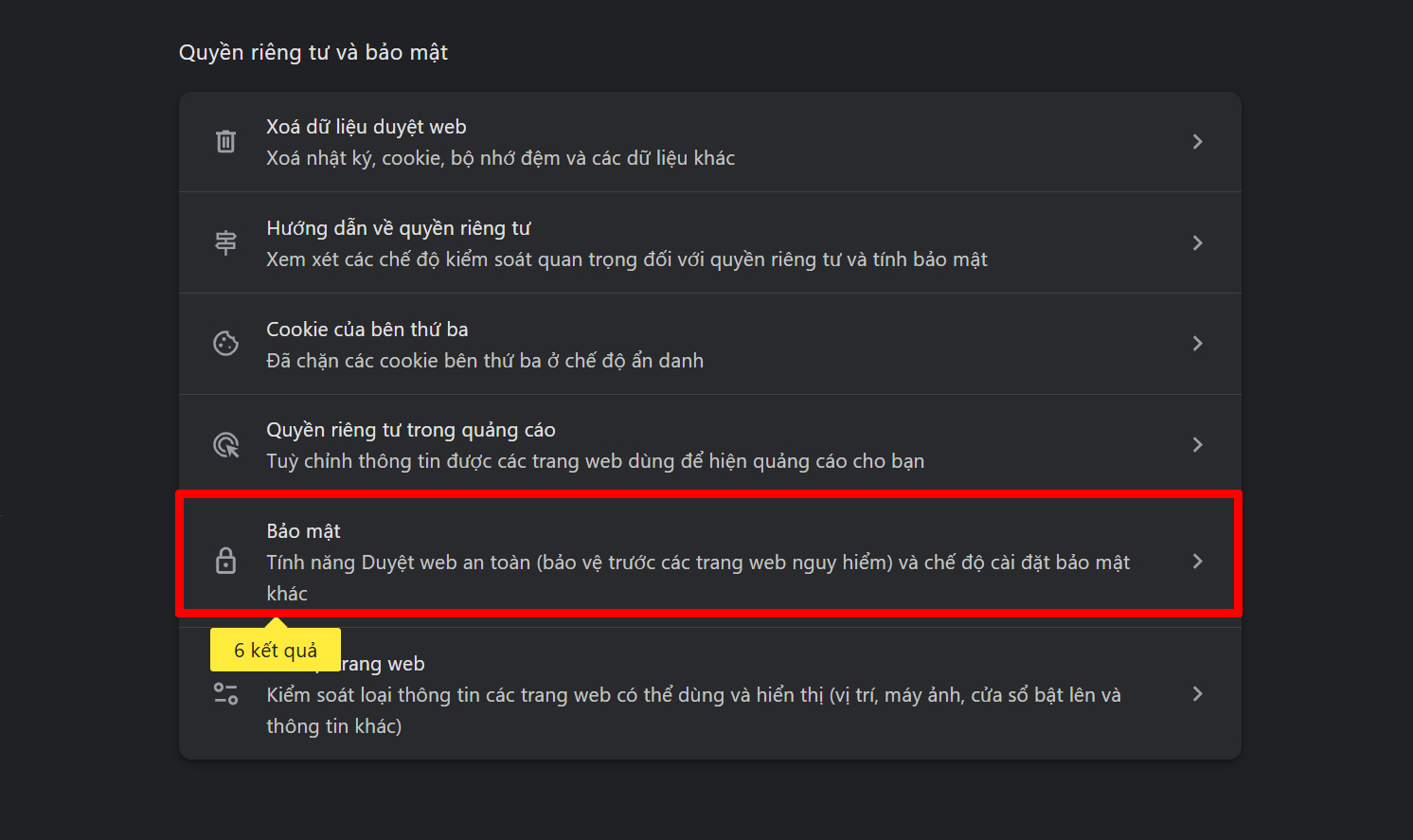
Bước 3: Lúc này sẽ xuất hiện danh sách gồm 6 mục thuộc phần Bảo mật > Bạn hãy nhấn chọn vào phần hiển thị đó để tiếp tục cấu hình.
Bước 4: Kéo xuống phía dưới, tìm đến mục có tên là Chế độ mặc định của nhà cung cấp DNS và nhấn chọn vào đó.
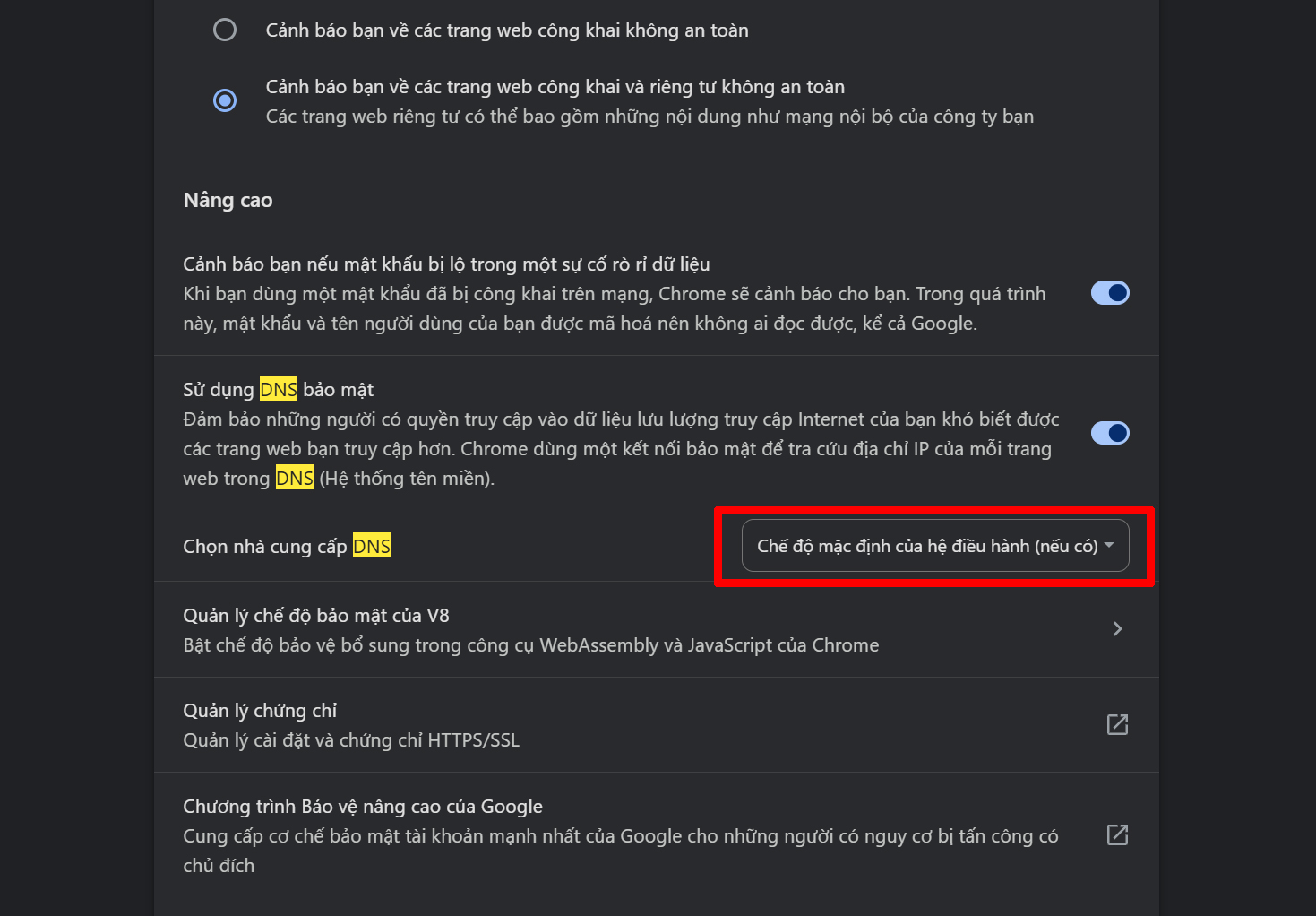
Bước 5: Tại đây, bạn thay đổi từ chế độ mặc định sang DNS mở để trình duyệt sử dụng máy chủ DNS mới. Cuối cùng, hãy quay trở lại trang web bị lỗi trước đó và nhấn phím F5, khi đó trang sẽ được tải lại và lỗi truy cập sẽ không còn xuất hiện nữa.

Như vậy, mình đã chia sẻ cách truy cập các trang web bị chặn hoặc lỗi trên Chrome. Cảm ơn các bạn đã dành ít thời gian để xem bài viết của mình. Nếu thấy hay thì hãy cho mình một like, một chia sẻ để ủng hộ mình nha.
Một chiếc Laptop phù hợp sẽ giúp công việc, học tập và giải trí trở nên mượt mà và hiệu quả hơn mỗi ngày. Tại Thế Giới Di Động, bạn có thể dễ dàng tìm thấy nhiều mẫu Laptop đa dạng cấu hình, thiết kế hiện đại cùng mức giá hấp dẫn và nhiều ưu đãi đi kèm. Nhấn vào nút cam bên dưới để khám phá và chọn ngay chiếc Laptop phù hợp với nhu cầu của bạn nhé.
Xem thêm:
- Cách sử dụng Gemini Advanced miễn phí siêu hay mà bạn nên biết
- Cách sửa lỗi camera không hoạt động trong Google Chrome Windows 11
- Cách cập nhật iOS 27 Beta mới nhất và trải nghiệm sớm tính năng






ĐĂNG NHẬP
Hãy đăng nhập để comment, theo dõi các hồ sơ cá nhân và sử dụng dịch vụ nâng cao khác trên trang Tin Công Nghệ của
Thế Giới Di Động
Tất cả thông tin người dùng được bảo mật theo quy định của pháp luật Việt Nam. Khi bạn đăng nhập, bạn đồng ý với Các điều khoản sử dụng và Thoả thuận về cung cấp và sử dụng Mạng Xã Hội.