






















































 Xóa địa chỉ

Cách truyền file, hình ảnh từ điện thoại sang máy tính qua Airdroid không cần cáp
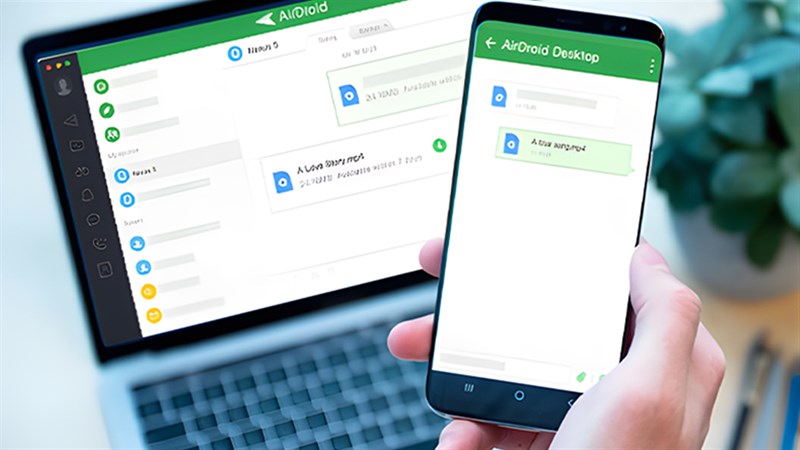
Thông thường, để gửi file, hình ảnh từ điện thoại qua máy tính, ta thường sử dụng dây cáp cắm vào điện thoại và máy tính để truyền file qua. Tuy nhiên cách làm này lại tốn rất nhiều thời gian. Hôm nay, mình xin chia sẻ cho bạn cách truyền file từ điện thoại sang máy tính bằng Airdroid cực nhanh nhé.
Cách truyền file từ điện thoại sang máy tính
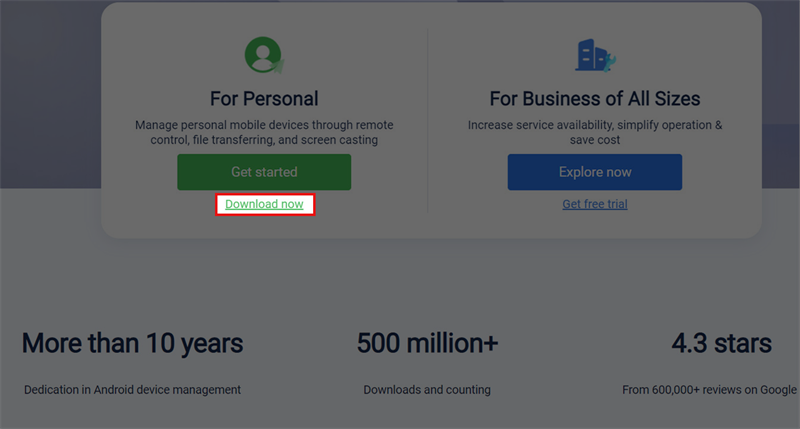
Bước 1: Vào Website Airdroid trên trình duyệt, nhấn Download để tải phần mềm về.
Bước 2: Cài đặt và mở AirDroid trên máy tính. Bạn đăng ký bằng tài khoản Google để đăng nhập vào phần mềm.

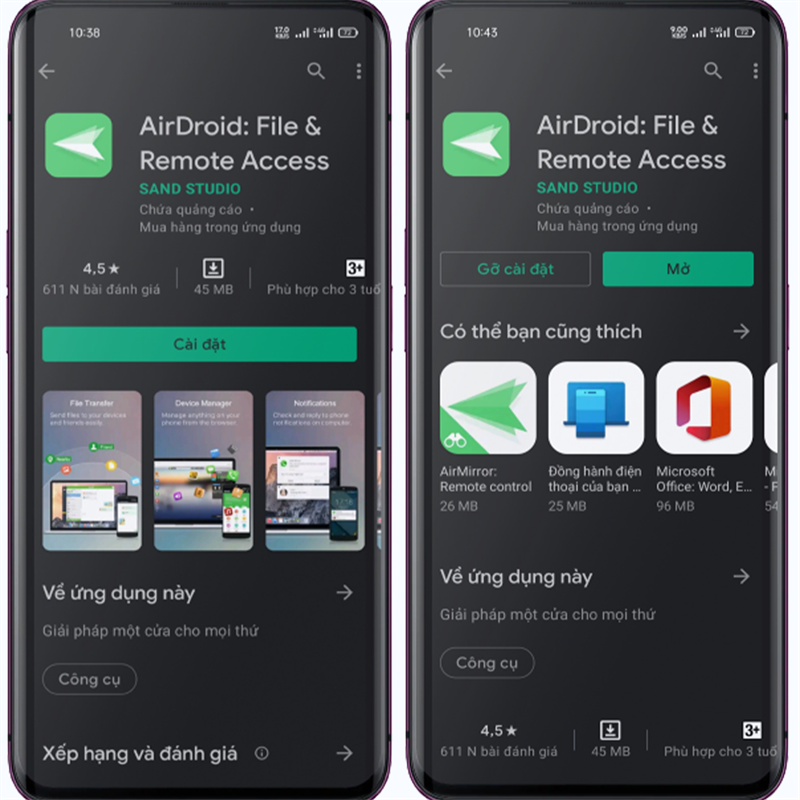
Bước 3: Cài đặt và mở ứng dụng Airdroid trên điện thoại.
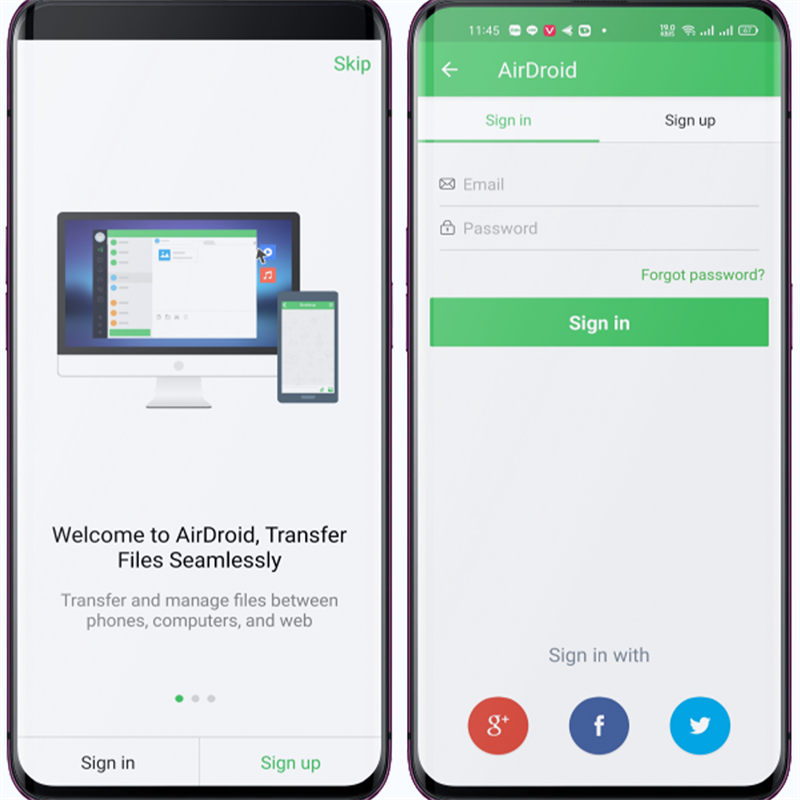
Bước 4: Nhấn Sign in > Đăng nhập cùng tài khoản Google với máy tính.
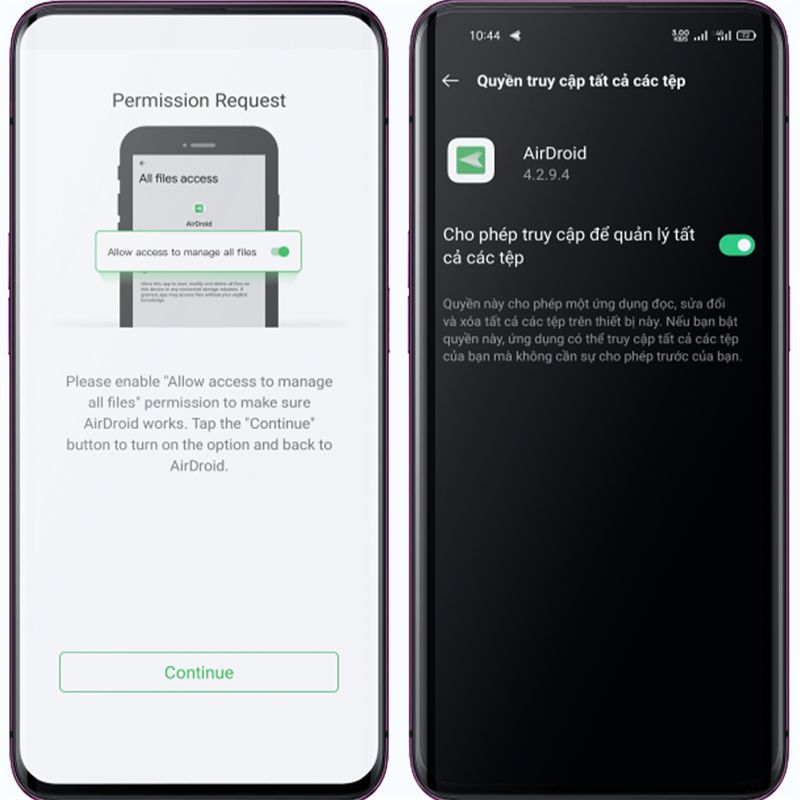
Bước 5: Nhấn Continue > Nhấn Cho phép truy cập để quản lý tất cả các tệp.
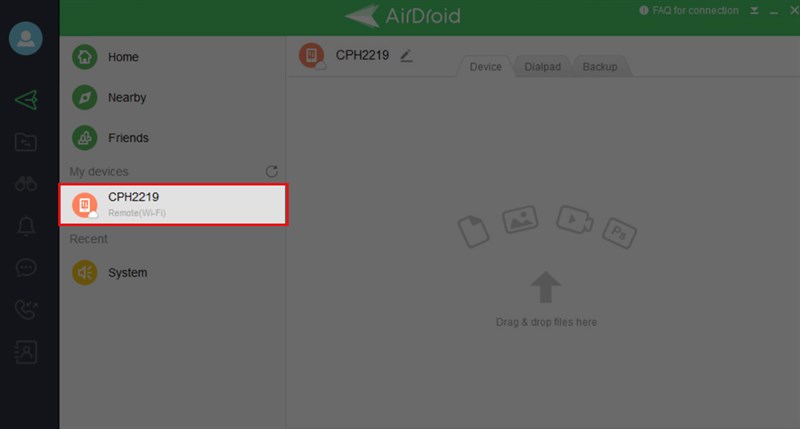
Bước 6: Mở Airdroid trên máy tính > Chọn tên điện thoại trong mục My devices.
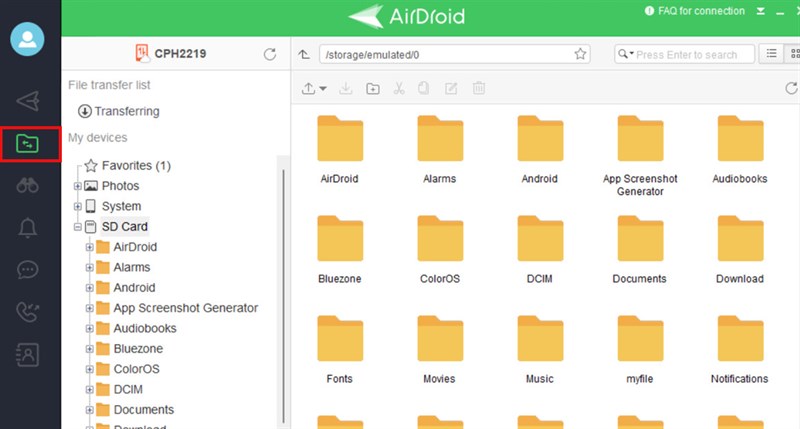
Bước 7: Chọn biểu tượng Files, tất cả tập tin trên điện thoại sẽ hiện ra.
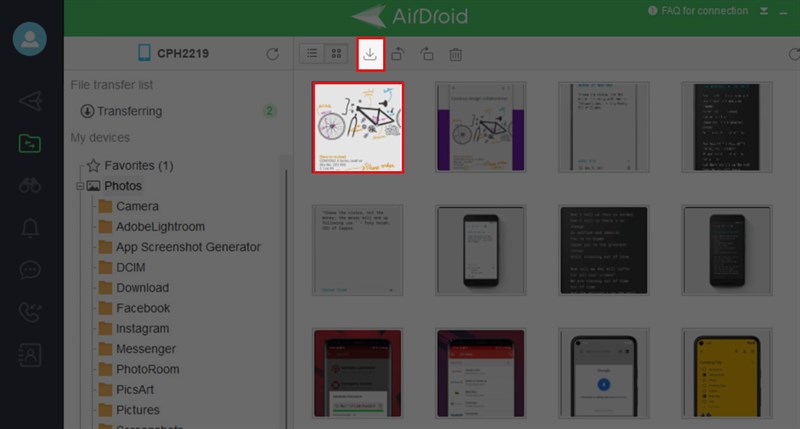
Bước 8: Chọn tập tin hoặc ảnh mà bạn muốn gửi > Nhấn Download để tải về máy tính cá nhân.
Chúc các bạn thành công. Nhớ ấn Like và Chia sẻ ủng hộ mình nhé.
Hiện tại, Thế Giới Di Động đang có chương trình khuyến mãi, giảm giá cực sốc với nhiều mẫu smartphone chính hãng và nhiều ưu đãi cực hấp dẫn dành cho khách hàng mua smartphone tại Thế Giới Di Động. Bấm vào nút cam dưới đây để nhanh tay chọn cho mình một chiếc smartphone nhé.
MUA SMARTPHONE TẠI THẾ GIỚI DI ĐỘNG
Xem thêm:
- Top 5 ứng dụng ghi chú dành cho Android tốt nhất hiện nay
- Cách sử dụng Visafe, giúp bạn an toàn trên Internet chỉ với 1 chạm





ĐĂNG NHẬP
Hãy đăng nhập để comment, theo dõi các hồ sơ cá nhân và sử dụng dịch vụ nâng cao khác trên trang Tin Công Nghệ của
Thế Giới Di Động
Tất cả thông tin người dùng được bảo mật theo quy định của pháp luật Việt Nam. Khi bạn đăng nhập, bạn đồng ý với Các điều khoản sử dụng và Thoả thuận về cung cấp và sử dụng Mạng Xã Hội.