


































 Xóa địa chỉ

Cách vẽ sơ đồ tổ chức trong Word tự động siêu nhanh giúp tiết kiệm được nhiều thời gian hơn
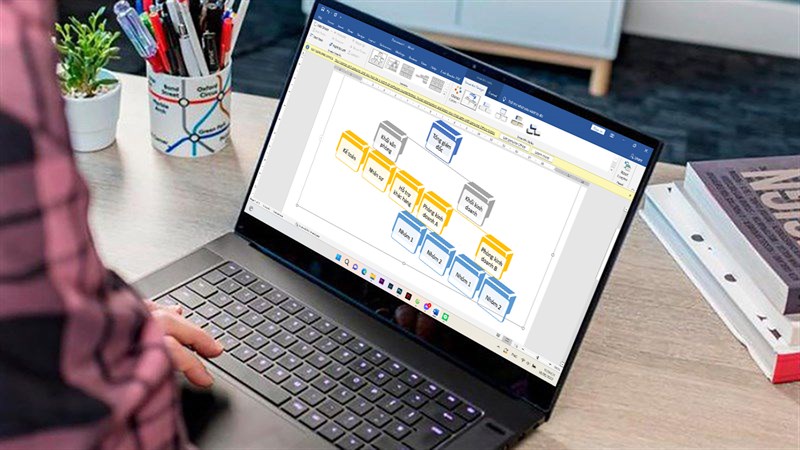
Bạn đang loay hoay không biết phải vẽ một sơ đồ phả hệ, sơ đồ công ty theo cấp, chức,... ra sao thì hãy xem ngay bài viết này vì nó sẽ chỉ cho các bạn cách vẽ sơ đồ tổ chức trong Word cực kì nhanh không đến 1 phút 30 giây là xong với chiếc máy tính của mình nhé.
Cách vẽ sơ đồ tổ chức trong Word
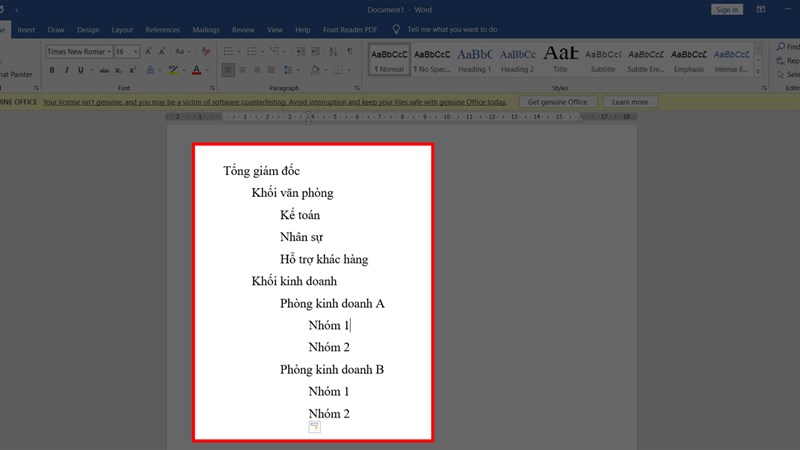
Bước 1: Các bạn hãy ghi hết các chức vụ, vị trí trong tổ chức mà bạn đang vẽ sơ đồ ra một trang Word mới. Tại các vị trí nhỏ hơn thì bạn hãy sử dụng phím Tab để cách vào một khoảng trắng.
Ví dụ như trong sơ đồ của bạn Giám đốc là chức lớn nhất thì bạn sẽ không cần khoảng trắng, tiếp theo ta sẽ có Khối văn phòng thì bạn sẽ bấm một khoảng trắng, nhỏ hơn là Kế toán, Nhân sự thì bạn sử dụng 2 khoảng trắng cho hàng thụt vào,... như hình bên dưới.
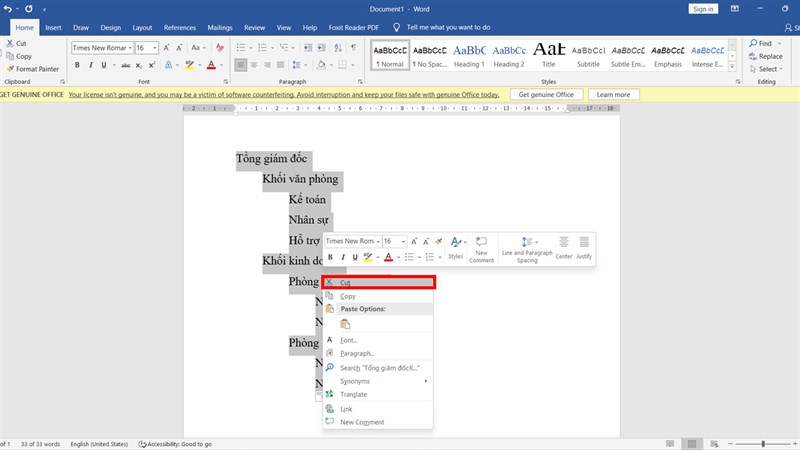
Bước 2: Sau khi đã hoàn thành xong các bạn hãy bôi đen hết tất cả và nhấn CTRL + X hoặc sử dụng chuột phải và ấn Cut.
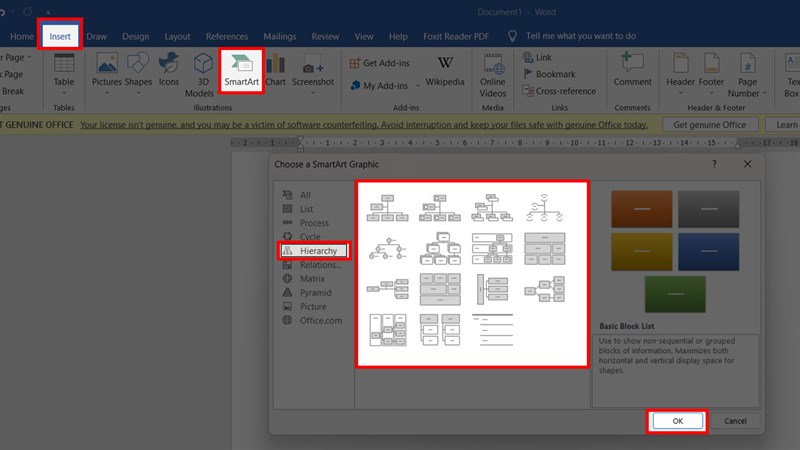
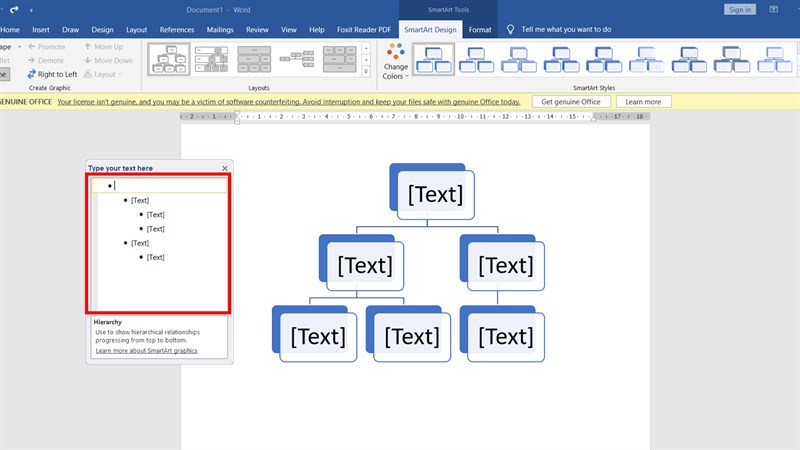
Bước 3: Tiếp theo, bạn hãy nhìn lên phía trên và chọn vào tab Insert > Smart Art, để mở ra bảng công cụ vẽ sơ đồ cho bạn. Sau khi cửa sổ mở lên thì bạn hãy chọn tiếp vào Hierarchy để mở ra giao diện có các sơ đồ mẫu, bạn có thể chọn một cái rồi ấn OK.
Bước 4: Tại vị trí con trỏ đầu tiên bạn hãy ấn CTRL + V để dán phần chức vụ, vị trí của mỗi người trong bảng sơ đồ bạn cần vẽ là xong. Tiếp theo thì tùy bạn chỉnh kích thước, cũng như màu sắc của từng vị trí và cũng như xóa bớt một số ô bị thừa là xong thôi.
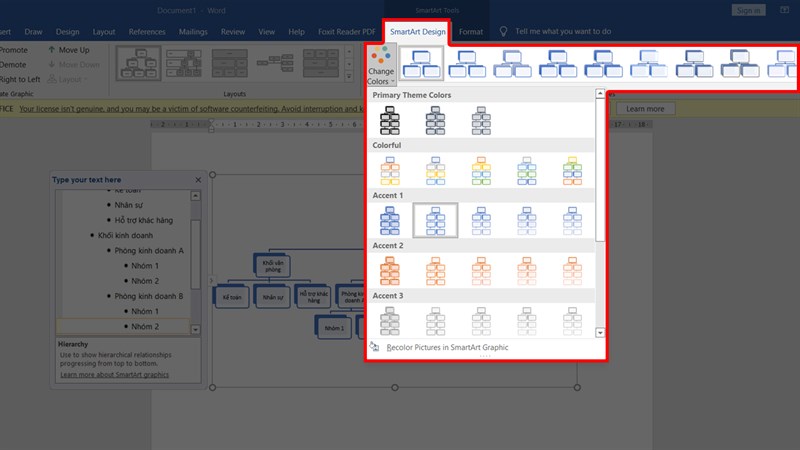
Ngoài ra ở phía trên sẽ có phần Smart Art Design thì bạn có thể đổi kiểu sơ đồ và màu sắc của sơ đồ theo mẫu có sẵn trong Word nữa đó.
Chúc các bạn thực hiện thành công mẹo nhỏ vừa rồi. Hãy nói cho mình biết cùng với những mẹo sử dụng hay ho khác bên dưới phần bình luận. Đừng quên chia sẻ bài viết nếu bạn thấy nó hữu ích nhé. Cảm ơn các bạn đã đọc bài viết.
Nếu nhu cầu của bạn với một chiếc máy tính, laptop chỉ ở mức cơ bản để làm việc với các phần mềm như Word, Excel,... thì bấm ngay vào nút màu cam bên dưới để có thể xem và tham khảo thêm một số mẫu laptop văn phòng mà TGDĐ đang kinh doanh và chọn được một chiếc với mức giá tốt nha.
MUA LAPTOP VĂN PHÒNG TẠI THẾ GIỚI DI ĐỘNG
Xem thêm:
- Hướng dẫn cách làm trang bìa trong Word chỉ với vài bước cực đơn giản
- Tổng hợp các phím tắt trong Word mới nhất 2022 cực kỳ hay và tiện lợi
- Cách tải YouTube ReVanced 20.14.43 xem phim nghe nhạc cực mượt mà









ĐĂNG NHẬP
Hãy đăng nhập để comment, theo dõi các hồ sơ cá nhân và sử dụng dịch vụ nâng cao khác trên trang Tin Công Nghệ của
Thế Giới Di Động
Tất cả thông tin người dùng được bảo mật theo quy định của pháp luật Việt Nam. Khi bạn đăng nhập, bạn đồng ý với Các điều khoản sử dụng và Thoả thuận về cung cấp và sử dụng Mạng Xã Hội.