






















































 Xóa địa chỉ

Cách vô hiệu hóa các cử chỉ Touchpad trên Windows 11, giúp bạn tránh thao tác nhầm khi đã sử dụng chuột
Touchpad hay bàn di chuột là một thành phần không thể thiếu trên các dòng laptop. Nó giúp bạn giao tiếp với máy tính của mình mà không cần dùng đến chuột. Tuy nhiên, một số người dùng đã quen với việc phải dùng chuột rời trên máy tính của mình, vậy nên, bạn có thể cân nhắc về việc vô hiệu hóa touchpad của máy để tránh tính trạng vô tình chạm vào không mong muốn. Hôm nay, mình sẽ hướng dẫn các bạn cách vô hiệu hóa các cử chỉ touchpad trên Windows 11 nhé.
Cách vô hiệu hóa các cử chỉ touchpad trên Windows 11
Bước 1: Nhấn tổ hợp phím Windows + I để mở nhanh ứng dụng Setting.
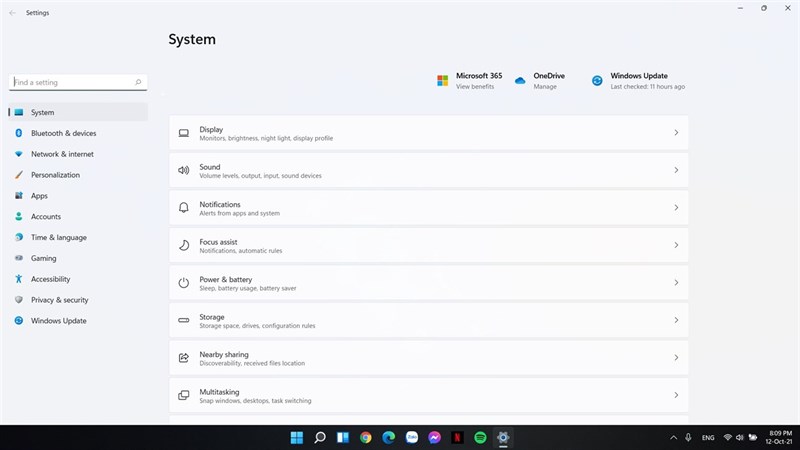
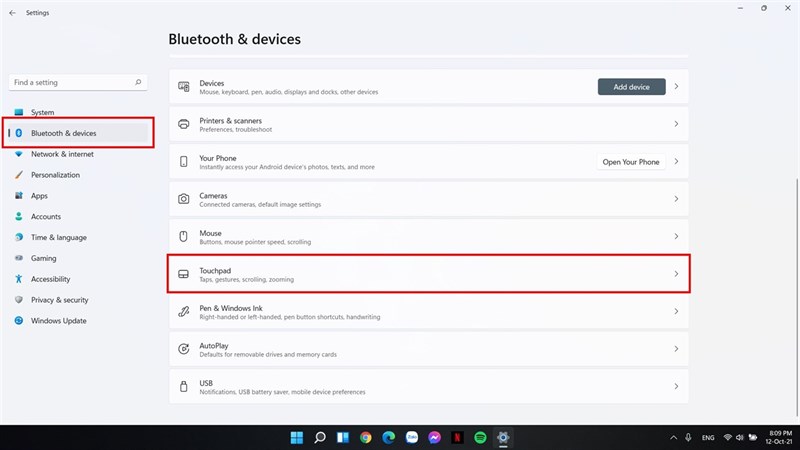
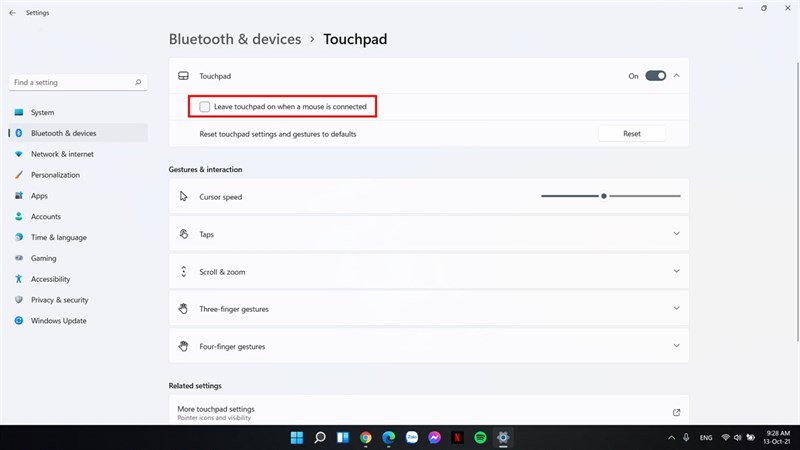
Bước 2: Sau đó, bạn hãy truy cập vào mục Bluetooth & devices và chọn tiếp vào Touchpad nhé.
Bước 3: Tiếp theo, bạn chỉ việc gạt công tắc ở mục Touchpad về Off để vô hiệu hóa hoàn toàn touchpad của máy tính.
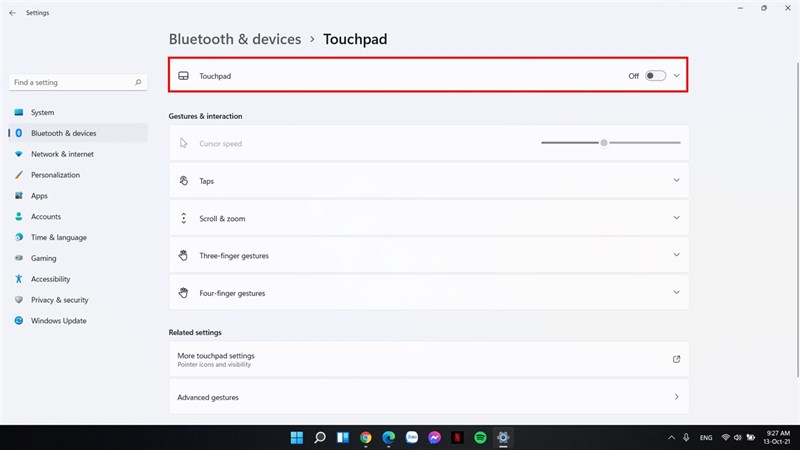
Ngoài ra, bạn cũng có thể tùy chỉnh chỉ vô hiệu hóa touchpad khi kết nối chuột bằng cách nhấn vào dấu mũi tên và bỏ chọn vào ô Leave touchpad on when a mouse is connected.
Chúc các bạn thành công và hy vọng bài viết này sẽ hữu ích với các bạn. Nếu thấy hay, đừng quên để lại 1 like và share cho mình nhé.
Có thể bạn chưa biết, 100% Laptop Thế Giới Di Động bán ra đều tích hợp sẵn Windows bản quyền (được cập nhật Windows 11 từ Microsoft). Nếu bạn đang tìm mua Laptop để học tập và làm việc, hãy bấm vào nút bên dưới để lựa cho mình một mẫu nhé.
LAPTOP CHÍNH HÃNG - WINDOWS BẢN QUYỀN
Xem thêm:
- Cách bật Night light trên Windows 11
- Cách thay đổi con trỏ chuột trên Windows 11
- Cách cài tiếng Việt cho Windows 11 để sử dụng máy tính dễ dàng hơn


ĐĂNG NHẬP
Hãy đăng nhập để comment, theo dõi các hồ sơ cá nhân và sử dụng dịch vụ nâng cao khác trên trang Tin Công Nghệ của
Thế Giới Di Động
Tất cả thông tin người dùng được bảo mật theo quy định của pháp luật Việt Nam. Khi bạn đăng nhập, bạn đồng ý với Các điều khoản sử dụng và Thoả thuận về cung cấp và sử dụng Mạng Xã Hội.