




































 Xóa địa chỉ

Cách xem chế độ xem phố trên iPhone bằng Google Maps, giúp bạn đi du lịch ảo ngay trên điện thoại của mình
Đóng góp bởi Huy Nguyễn
09/08/21
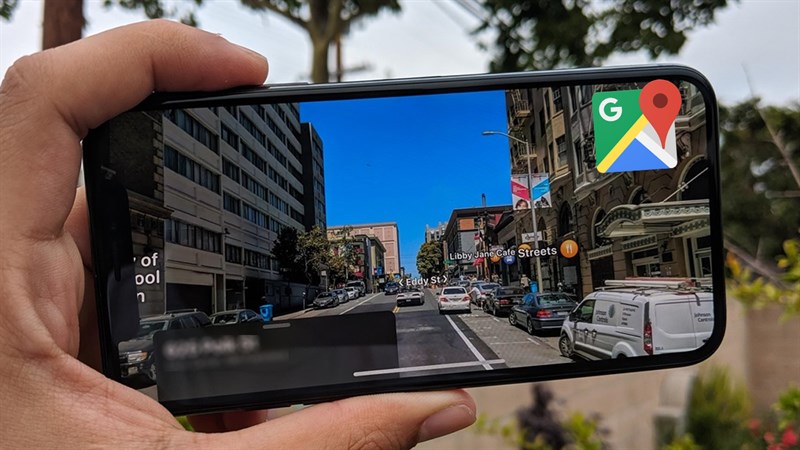
Bằng chế độ xem phố của Google Maps trên iPhone, bạn có thể khám phá các địa danh trên thế giới, xem các kỳ quan thiên nhiên và tham quan các địa điểm như bảo tàng, nhà thi đấu, nhà hàng hay doanh nghiệp ngay trên điện thoại của mình. Sau đây là cách xem chế độ xem phố trên iPhone cho bạn.
Cách xem chế độ xem phố trên iPhone
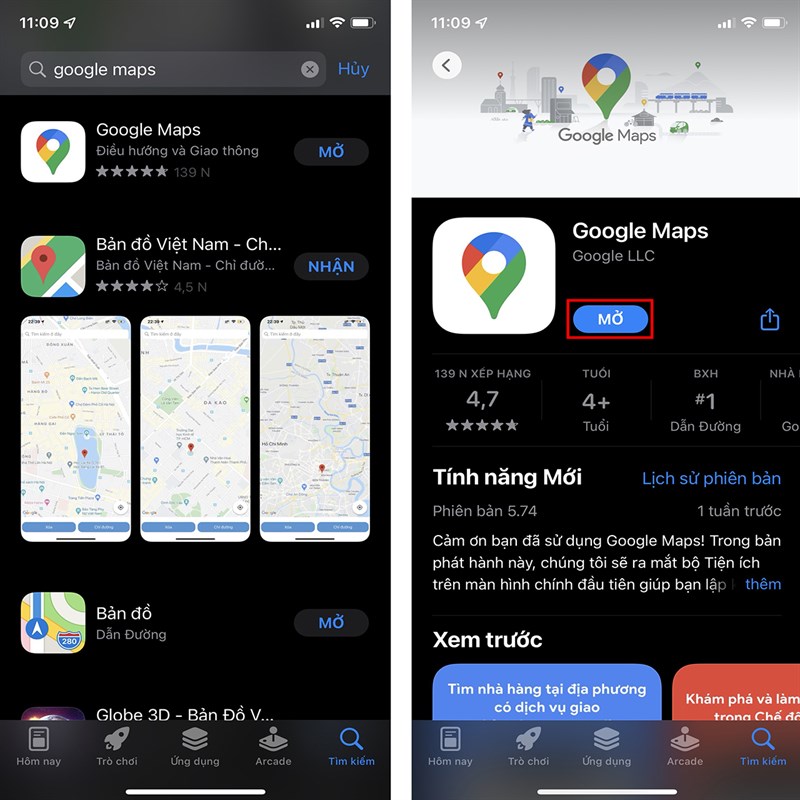
Bước 1. Bạn cập nhật ứng dụng Google Maps lên phiên bản mới nhất.
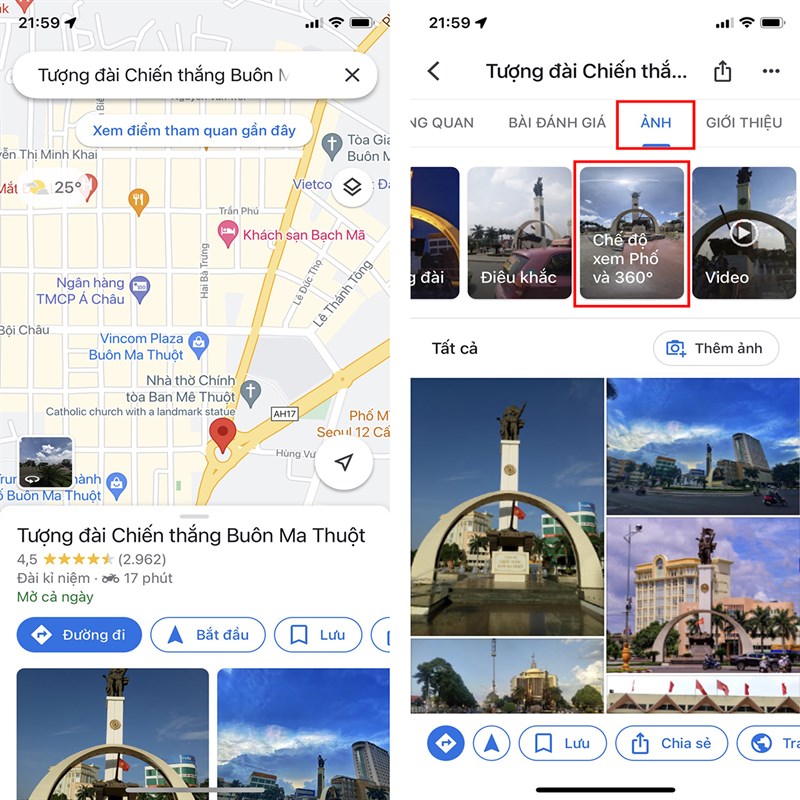
Bước 2. Bạn mở ứng dụng Google Maps, chọn một địa điểm muốn xem và nhấn mục Ảnh > Chế độ xem Phố và 360 độ.
Bước 3. Bạn chọn ảnh để xem trong chế độ xem phố, nhấn biểu tượng la bàn và di chuyển điện thoại để bắt đầu tham quan.
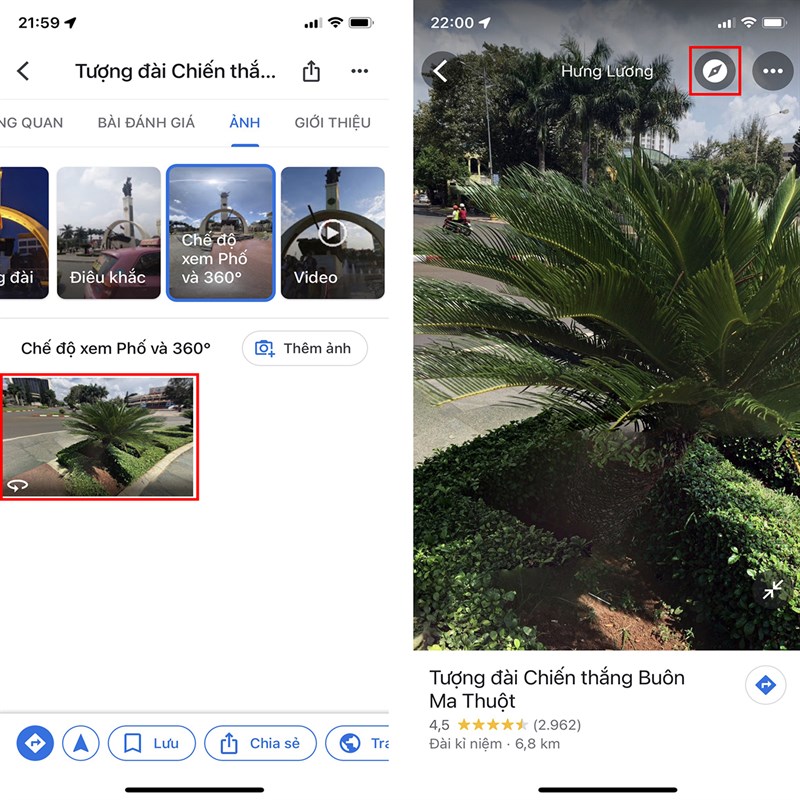
Đây là cách tham quan địa điểm bằng chế độ xem phố trên Google Maps.
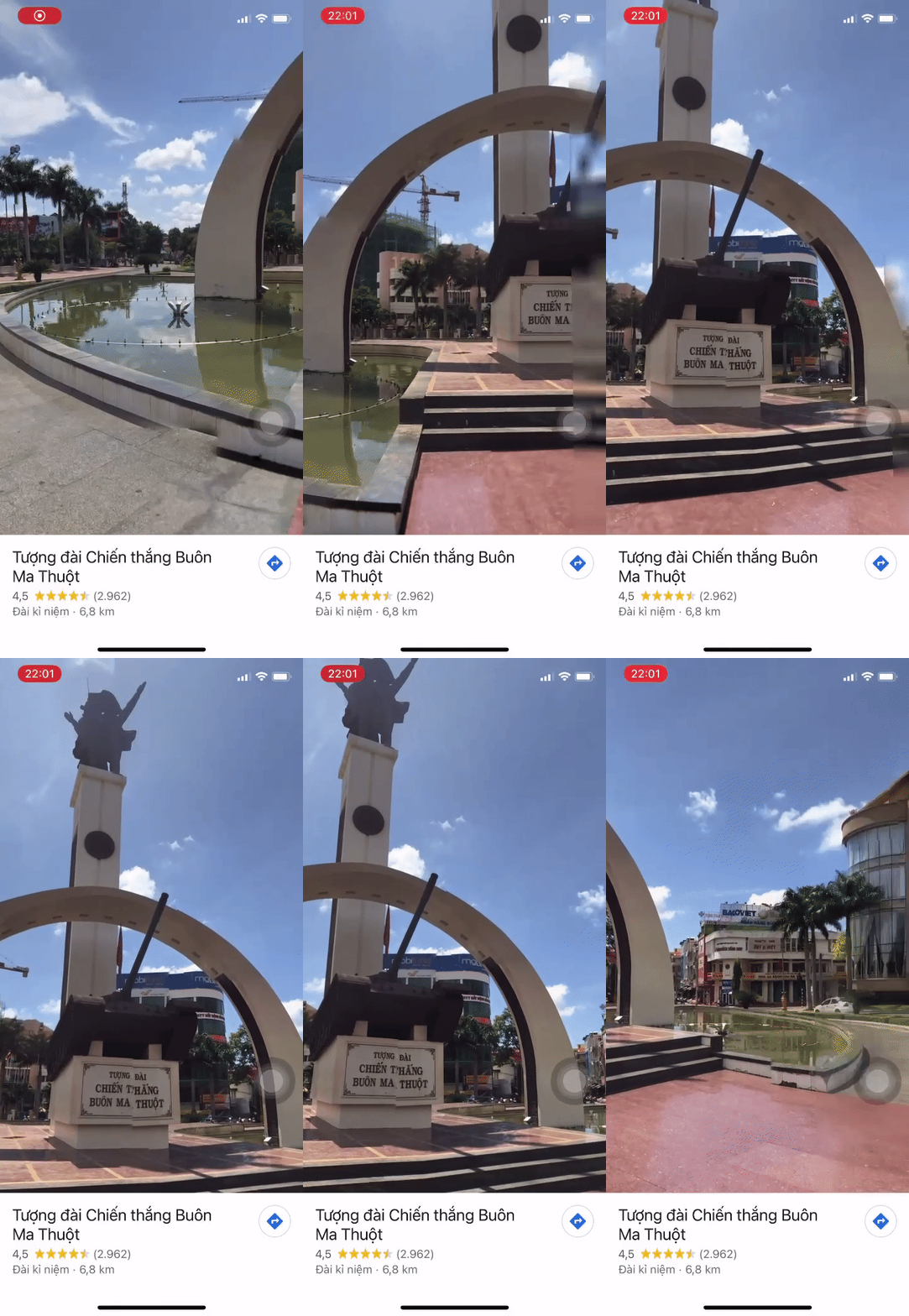
Mọi người thấy chế độ xem trên Google Maps iPhone có hữu ích không? Nhớ ấn Like và Chia sẻ ủng hộ mình nhé.
Xem thêm:
- Cách bật Dark Mode Google Maps iPhone cho bạn cực hữu ích
- Cách chia sẻ vị trí Google Maps trên iPhone bằng iMessage






ĐĂNG NHẬP
Hãy đăng nhập để comment, theo dõi các hồ sơ cá nhân và sử dụng dịch vụ nâng cao khác trên trang Tin Công Nghệ của
Thế Giới Di Động
Tất cả thông tin người dùng được bảo mật theo quy định của pháp luật Việt Nam. Khi bạn đăng nhập, bạn đồng ý với Các điều khoản sử dụng và Thoả thuận về cung cấp và sử dụng Mạng Xã Hội.