


































 Xóa địa chỉ

CÁch xem trước nội dung không cần mở file trên Windows 11 để tiết kiệm thời gian cho bạn

Xem file không cần mở là một trong những tính năng vô cùng nổi bật của macOS. Tính năng này cho phép người dùng có thể nhanh chóng xem được file mà mình mong muốn mà không cần mở file lên tốn thêm thời gian. Tuy nhiên, trên máy tính Windows 11 thì tính năng này hầu như không được tính hợp mặc định khiến trải nghiệm sử dụng có đôi chút suy giảm. Vậy thì đây là cách xem trước file không cần mở trên Windows 11 nhé.
Cách xem trước file không cần mở trên Windows 11
Để sử dụng tính năng này bạn cần cài đặt ứng dụng có tên là QuickLook. Bạn có thể tải về nhanh chóng bằng đường link bên dưới nhé.
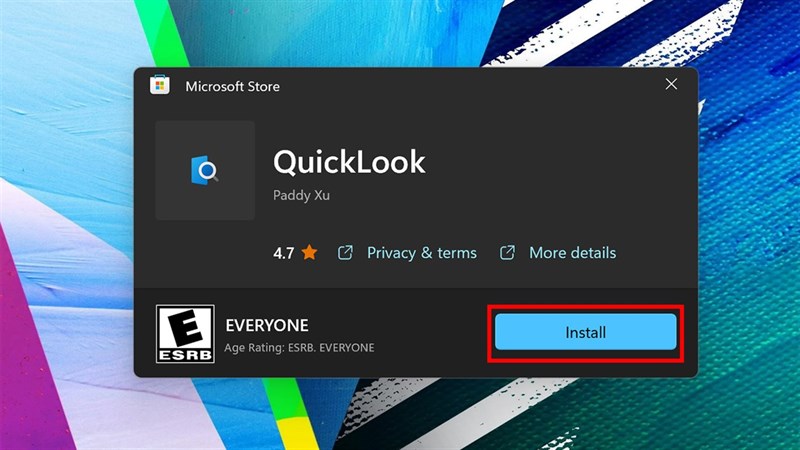
Bước 1: Sau khi tải về thành công, bạn mở công cụ tìm kiếm trên thanh Start Menu cụm từ QuickLook. Tiếp theo bạn nhấn Enter để chọn.
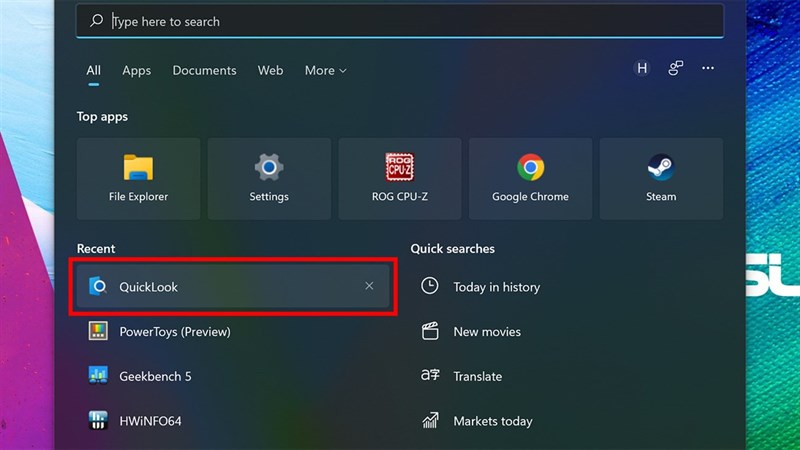
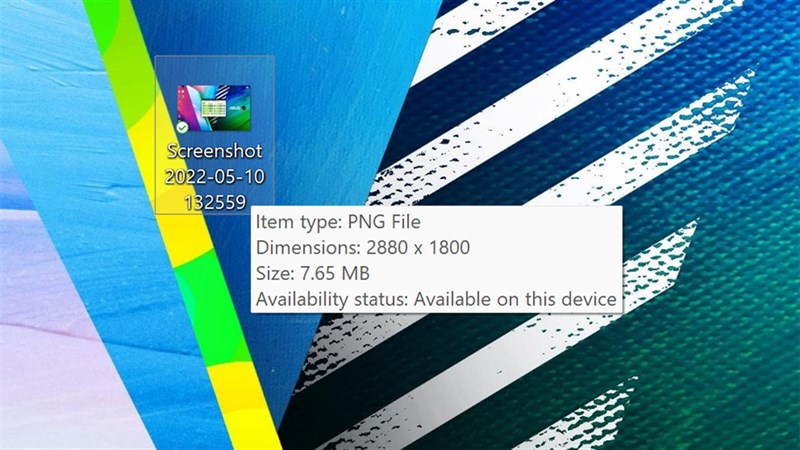
Bước 2: Sau khi mở thành công, từ bây giờ QuickLook sẽ bắt đầu chạy ngầm bên trong. Tìm đến File mà bạn muốn mở nhấn phím Space.
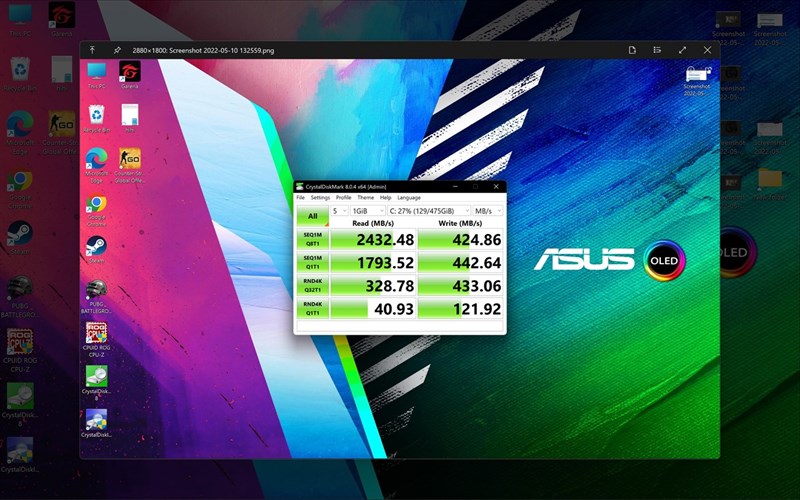
Bước 3: Bây giờ khung cửa sổ xem nhanh sẽ hiển thị mà bạn không mở ứng dụng lên để xem. Nếu muốn tắt bạn có thể nhấn vào dấu X hoặc nhấn Space thêm lần nữa.
Bạn đã biết cách xem trước file không cần mở trên Windows 11 chưa? Nếu thấy bài viết hữu ích cho mình xin một like và một share nhé. Rất cảm ơn các bạn đã xem bài viết.
Hiện nay các Laptop có màn hình Oled được bán ra tại Thế Giới Di Động với giá rất tốt. Nếu đang có nhu cầu tìm mua cho mình một chiếc Laptop để học tập và làm việc thì hãy nhấn ngay nút màu cam phía dưới để đến với cửa hàng của Thế Giới Di Động nhé.
LAPTOP MÀN HÌNH OLED CHÍNH HÃNG
Xem thêm:
- 5 thủ thuật Windows 11 cực kỳ hữu ích khi sử dụng mà bạn nên xem ngay
- 3 cách sử dụng Recycle Bin trên Windows 11 để quản lý file rác siêu dễ








ĐĂNG NHẬP
Hãy đăng nhập để comment, theo dõi các hồ sơ cá nhân và sử dụng dịch vụ nâng cao khác trên trang Tin Công Nghệ của
Thế Giới Di Động
Tất cả thông tin người dùng được bảo mật theo quy định của pháp luật Việt Nam. Khi bạn đăng nhập, bạn đồng ý với Các điều khoản sử dụng và Thoả thuận về cung cấp và sử dụng Mạng Xã Hội.